


목차(클릭하세요)

학교 현장 예시: 광주전남 AI중점학교 지원센터 상담원 '양파고'를 ElevenLabs로 만들어 봅니다. 실습 기준은 2026년 10월, 무료 요금제, 한국어 메뉴 화면입니다. 브라우저 언어가 영어이면 메뉴도 영어로 나오니 Part 0의 대조표를 참고하세요.
[생성형 AI TTS 활용 예시] 광주전남 AI중점학교 지원센터 상담원 'yangphago'를 ElevenLabs로 제작하기
Part 1. ElevenLabs란?
 사람처럼 자연스러운 음성 합성(TTS), 목소리 복제, AI 더빙, 음성 인식(STT)을 제공하는 AI서비스

1-1. 활용가능성 탐구
•
음성 생성: 한국어를 포함한 28개 언어로 교육 자료를 만들 있음
•
목소리 복제: 짧은 샘플 음성만으로 내 목소리를 복제해elevenlabs.io 오디오북, 팟캐스트, 영상 내레이션에 사용가능
•
AI 더빙: 영상이나 오디오를 다른 언어로 번역가능
•
음성 인식(Scribe): 90개 이상의 언어를 인식하고, 실시간 전사도 지원
•
대화형 음성 에이전트: 말로 대화하는 AI 챗봇을 만들 수 있음
◦
실시간 대화용 모델(v4 Turbo)은 지연시간이 약 100ms
◦
이번 프로젝트에서 ElevenLabs를 활용하는 이유
•
효과음, 음악 생성: 수업 영상이나 게임에 들어갈 소리를 직접 제작할수도 있음
1-2. 기초 사용법 및 크레딧
•
무료 요금제는 매달 10,000 크레딧 제공
•
TTS는 대략 글자 수만큼 크레딧이 차감됨.
◦
예를 들어 108자 대본은 108 크레딧이 사용되다는 의미
•
보이스 디자인은 한 번 생성할 때 약 350 크레딧 사용(프롬프트 길이에 따라 다를 수 있음)
•
무료요금제의 제한: 프로페셔널 음성 복제는 크리에이터 요금제 이상에서만 사용가능
1-3. 가입 및 홈 화면 구성
•
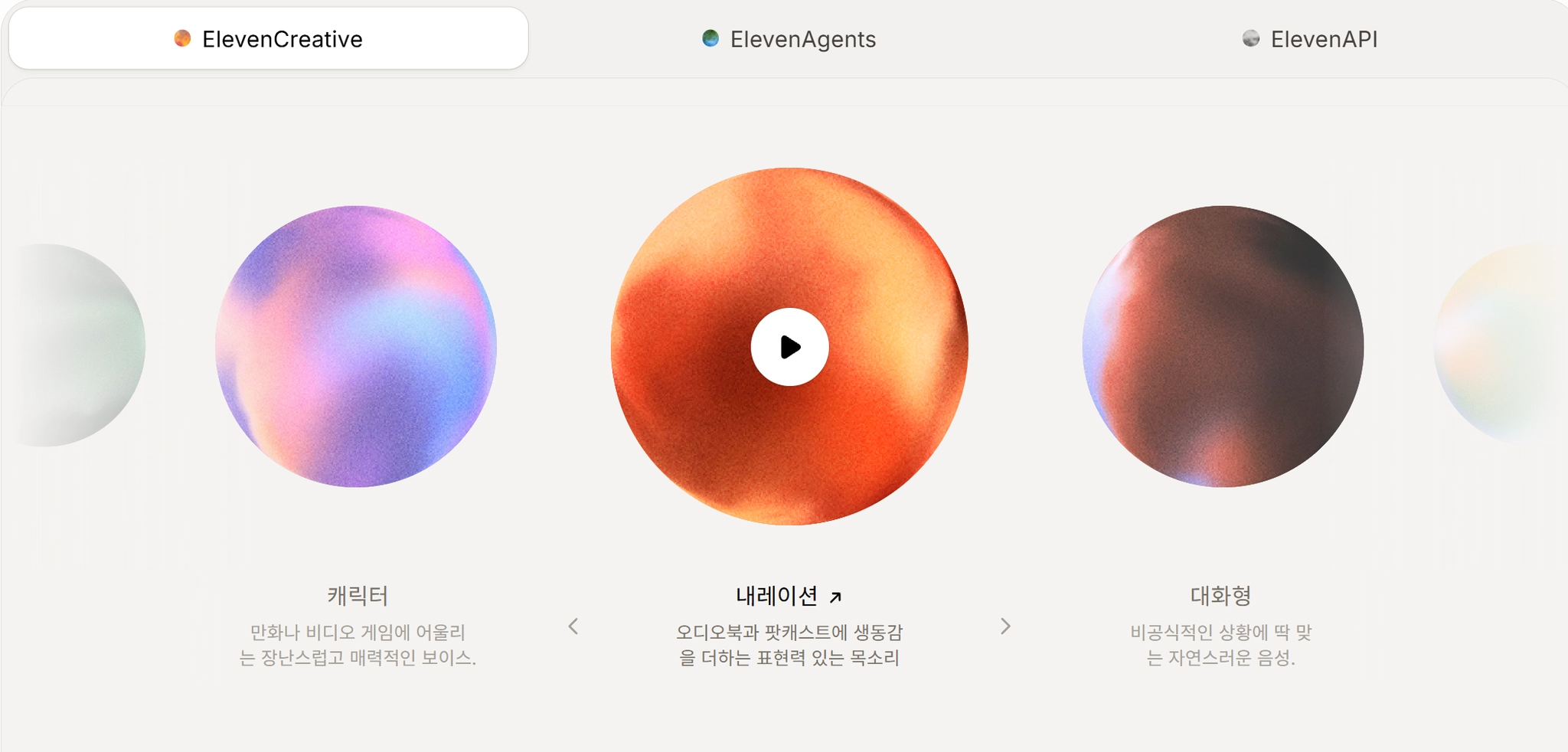
가입시 구글 계정이나 다른 방식을 통해 진행한뒤, ElevenCreative선택
•
‘건너띄기’를 통해 무료사용후 유료 플랜 사용을권장


① 사이드바 > 음성 — 음성 라이브러리, 내 음성, 보이스 디자인
② 사이드바 > 텍스트 음성 변환 — 글을 음성으로 바꾸는 TTS
③ 사이드바 > 음성 생성 — 음성 생성 도구 바로가기
④ 왼쪽 아래 업그레이드 — 요금제 변경
⑤ 왼쪽 아래 플랫폼 전환 — ElevenCreative(콘텐츠 제작)  에이전트(상담봇) 전환, ElvenAPI제공
1-4. 텍스트 음성 변환(TTS) 화면 구성 및 무료TTS만들어보기

텍스트 음성 변환(TTS) 화면 구성
① 텍스트 입력창: 읽힐 대본을 자유롭게입력
•
[웃음] 같은 오디오 태그도 사용가능
② 음성 선택: 읽어 줄 목소리를 선택
③ 모델 선택: 기본은 Eleven v4(한국어 지원)
④ 안정성: 왼쪽은 감정 표현이 풍부하고, 오른쪽은 일정하고 차분
⑤ 유사성: 원래 목소리와 얼마나 비슷하게 할지 설정
⑥ 기록 탭: 지금까지 만든 음성을 다시 듣고 저장할 수 있음
[예시작업]
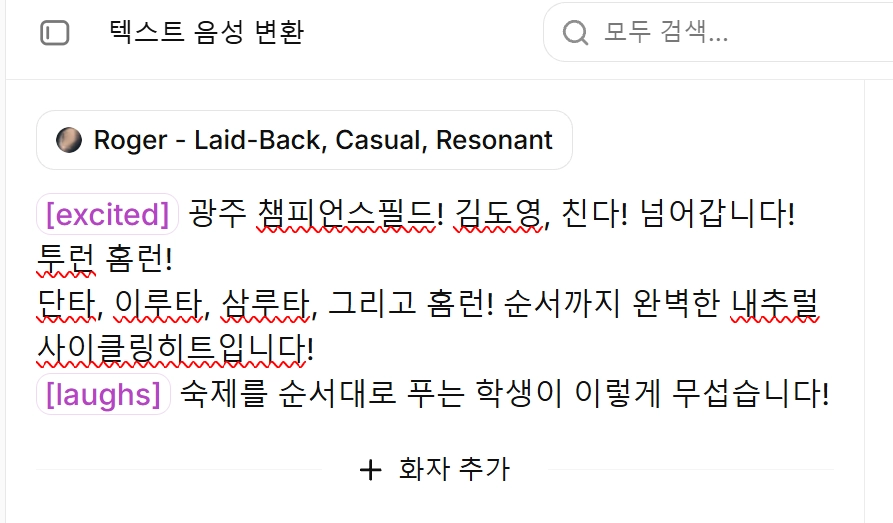

[10초도 소요되지 않은 나온 결과물]
•
결과물을 다운로드하면 말하는 비디오로 변환가능하다는 메시지가 나옴
•
Eleven v4는 한 번에 세대1, 세대2 총 2개의 TTS 결과물을 반환함

1-5. [실습1] 인사말 TTS 만들기
텍스트 음성변환 탭에서 작업 진행
1단계-한국어 음성 찾기: 음성 선택을 선택하면 나라와 악센트까지 설정가능
•
확실히 서울 음성과 표준음성이 가장 많이 준비되어 있음

음성 선택 창

2단계-미리 듣고 고르기: 음성 이름을 누르면 샘플이 재생됨, 이때 트렌드나 가장 많은 사용자가 선택한 음성을 시도해보는 것이 시간낭비를 줄일 수 있는 방법 중 하나

3단계-원하는 음성 선택: 각자 취향에 맞게 선택, 선택했다면, ‘사용’을 선택
•
특정음성에는 플랜을 업그레이드 해야 사용가능한 것도 존재함

음성 줄에 마우스를 올리면 나오는 '사용' 버튼


4단계-대본 입력 후 생성: 대본을 붙여 넣고 오른쪽 아래 음성 생성을 클릭(단축키 Ctrl+Enter).
옛날 옛적, 광주에 어린 호랑이 한 마리가 살았어요.이 호랑이는 달리기도 빠르고, 공도 멀리 보냈지요.스무 살 열 달 만에, 백열한 경기 만에 삼십 홈런 삼십 도루!
Plain Text
복사
 결과: 15초 분량 MP3, 크레딧 108 사용 (남은 크레딧 9,892)
Part 2. 상담원 목소리 만들기 (보이스 디자인)
2-1. 페르소나 정하기
•
이름: 양파고
•
성격: 차분하고 친절한 학교 지원센터 상담원, 해요체 사용
•
목소리: 20대 후반~30대 초반 여성, 또렷한 표준어
2-2. 음성 메뉴에서 '음성 생성' 누르기

음성 메뉴와 '음성 생성' 버튼
•
① 탐색: 공개 음성 라이브러리
•
② 내 음성: 내가 저장하거나 만든 음성
•
③ 음성 생성: 새 목소리 만들기
•
④ 라이브러리 검색
2-3. '보이스 디자인' 고르기

음성 만들기 메뉴: 보이스 디자인, 음성 복제, 리믹싱
① 보이스 디자인: 텍스트 프롬프트로 새 목소리 제작 ← 본 실습
② 즉시 음성 복제: 약 10초 녹음으로 본인 목소리 복제
③ 음성 리믹싱: 기존 음성을 프롬프트로 변형
2-4. 프롬프트 입력

보이스 디자인에 '양파고' 프롬프트를 입력한 화면
•
영어 프롬프트 작성 권장 (결과 안정적)
A friendly Korean female education consultant in her late 20s to early 30s. Warm, calm and trustworthy tone, speaking clear standard Korean in a polite, gentle manner, like a helpful school support center counselor. Moderate pace, bright but not overly energetic. Perfect audio quality.
Plain Text
복사
① 프롬프트 입력
② 예시 프롬프트 (눌러서 참고)
③ 설정: 미리보기 문장 등
④ 음성 생성: 약 350 크레딧 소모
2-5. 후보 고르고 저장하기 ( 진행 예정)
•
후보 3개 중 하나를 골라 '상담원 양파고'로 저장
Part 3. 상담 에이전트 제작 ( 진행 예정)
3-1. 에이전트 생성
•
왼쪽 아래 플랫폼 전환 → 에이전트 플랫폼 선택
•
새 에이전트 생성
3-2. 시스템 프롬프트 작성
•
짧은 지침 위주로 작성
•
상세 안내 자료는 Knowledge Base에 등록
•
예시 정보: 지원센터 위치, 상담 가능 시간, 점심시간 예약 불가
3-3. 기본 설정
•
첫 인사말
•
음성: 상담원 양파고
•
속도: 0.95
•
언어: 한국어
•
LLM: 비용 고려 경량 모델
3-4. 부가 기능
•
Knowledge Base: URL·파일·텍스트 등록
•
대화 기록 저장
•
Tools(MCP) 연동
•
홈페이지용 Widget 삽입 코드 제공
Part 4. 배포·테스트·확장 ( 진행 예정)
4-1. 배포 및 테스트
•
퍼블리시 후 공유 링크로 테스트 통화
4-2. 결과 확인
•
Analysis 탭: 녹음, 요약, 오디오 다운로드 확인
4-3. 확장 아이디어
•
예약 확인 문자, 전날 알림 문자, 이메일 발송
•
n8n·Make 웹훅 연동 → Notion DB에 예약 기록
4-4. 다음 편 예고
•
Claude Code 활용 상담봇 탑재 안내 웹페이지 제작