

목차(클릭하세요)

OpenAI Codex VS ChatGPT
헤르메스 에이전트 연결방법, 그리고 실제로 학교 부서별 업무링크 사이트를 만들어서 깃허브·버셀까지 배포하는 흐름을 한 번에 정리
클로드코드의 사용량 제한의 갈증을 해결해줄 또 하나의 대안.
OAuth기반 인증이므로 동일한 에이전트로 연속적인 작업이 가능함!
 API 키를 따로 설정하는것이 아니라, 브라우저 OAuth 로그인 한 번으로 같은 ChatGPT 계정에 묶임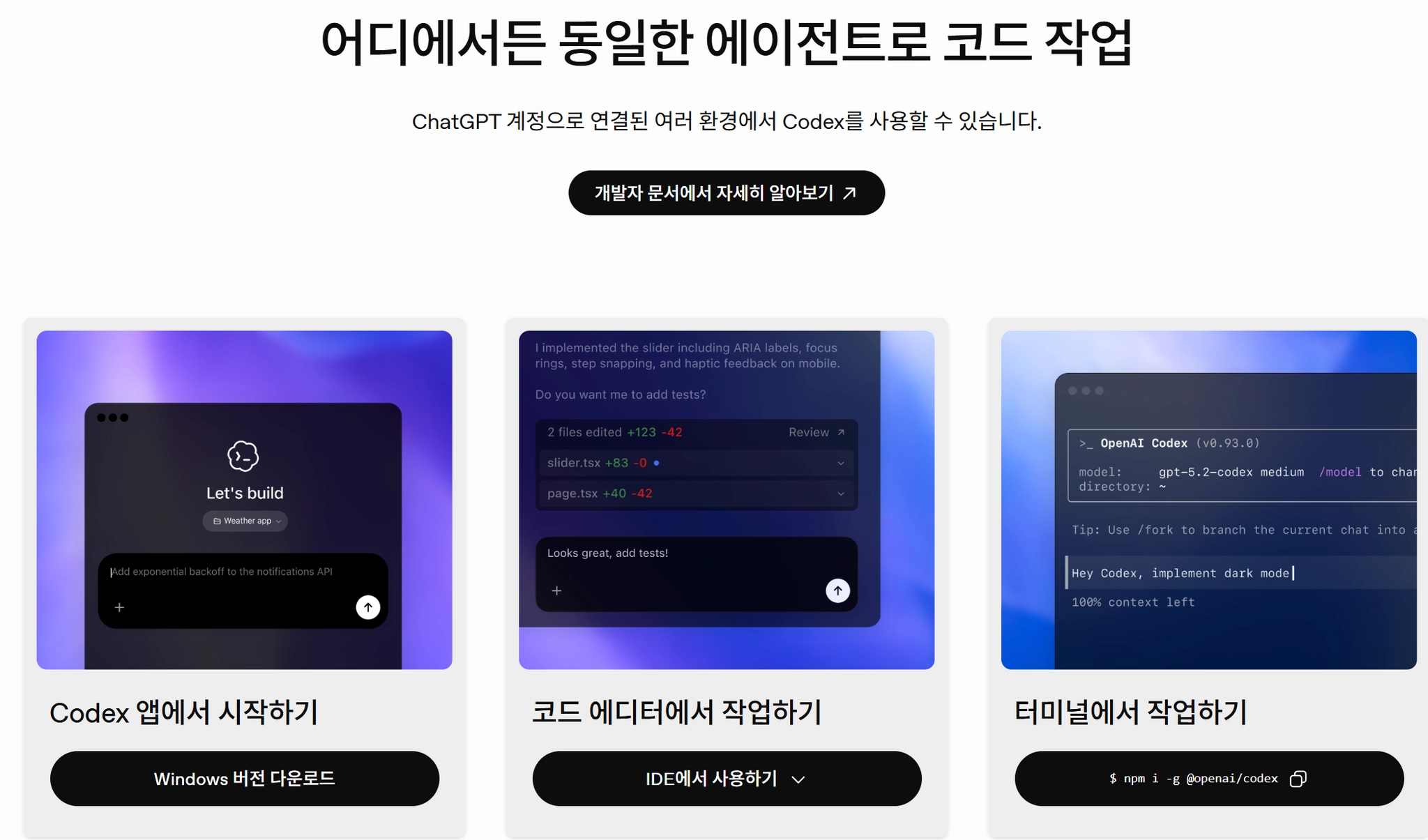
[참고자료]
•
OpenAI 공식, "What is Codex?" (2026.04) : https://openai.com/academy/what-is-codex/
•
ChatGPT vs Codex 비교, Morph (2026.06) : https://www.morphllm.com/comparisons/chatgpt-vs-codex
•
OpenAI Codex 요금제 정리, eesel AI (2026) : https://www.eesel.ai/blog/codex-pricing
•
Hermes Agent 공식 문서, Providers / Codex App-Server Runtime : https://hermes-agent.nousresearch.com/docs/
1. OpenAI의 에이전트, Codex
1-1. Codex가 ChatGPT와 다른 점
ChatGPT (대화): 그냥 채팅. 답변하고 끝.
Codex: 코드/파일/저장소를 직접 읽고 고치고 실행하는 코딩 전용 에이전트로 시작한 별도 제품인데 일반 작업까지 그 범위가 점점 확장됨!
 Codex는 내 로컬 컴퓨터 파일에 직접 연동되어 있어, 직접 접근이 가능해짐. 체크 포인트: Codex가 처음엔 코딩 전용으로 시작했으나, 최근엔 점점 범용 Agent 확장되어감!
즉, 과거에는 코딩만 잘했다면, 지금은 슬라이드·스프레드시트·대시보드·리서치 같은 일반 업무까지 다루게 되면서 "Codex for Work"로 넓어지는 추세
 주의사항
주의사항•
같은 계정, 같은 구독을 나눠 씀: ChatGPT Plus/Pro에서는 대화량과 Codex 사용량이 같은 5시간 롤링 윈도우를 공유함. Codex를 한 세션 빡세게 돌리면 그 시간대 ChatGPT 대화 가능량이 줄어드는 구조임.
◦
5시간 롤링은 클로드와 동일한 듯?
•
근본적 차이는 "루프"임: ChatGPT는 질문 → 답변 → 복붙 → 실행 → 에러 다시 붙여넣기를 사람이 반복하는 대화형 루프고, Codex는 저장소를 직접 읽고 파일을 고치고 명령을 실행하는 ‘에이전트형 루프’
•
백그라운드 실행: 작업을 맡기면 격리된 샌드박스 안에서 몇 분에서 몇 시간 혼자 돌아가고, 끝나면 diff·로그·테스트 결과까지 같이 보고함.
•
사실상 ‘클로드’와 ‘클로드 코드’의 관계
[다운로드]아래 링크에서 다운로드 후 설치, 로그인


1-2. Codex 사용을 위한 상식
•
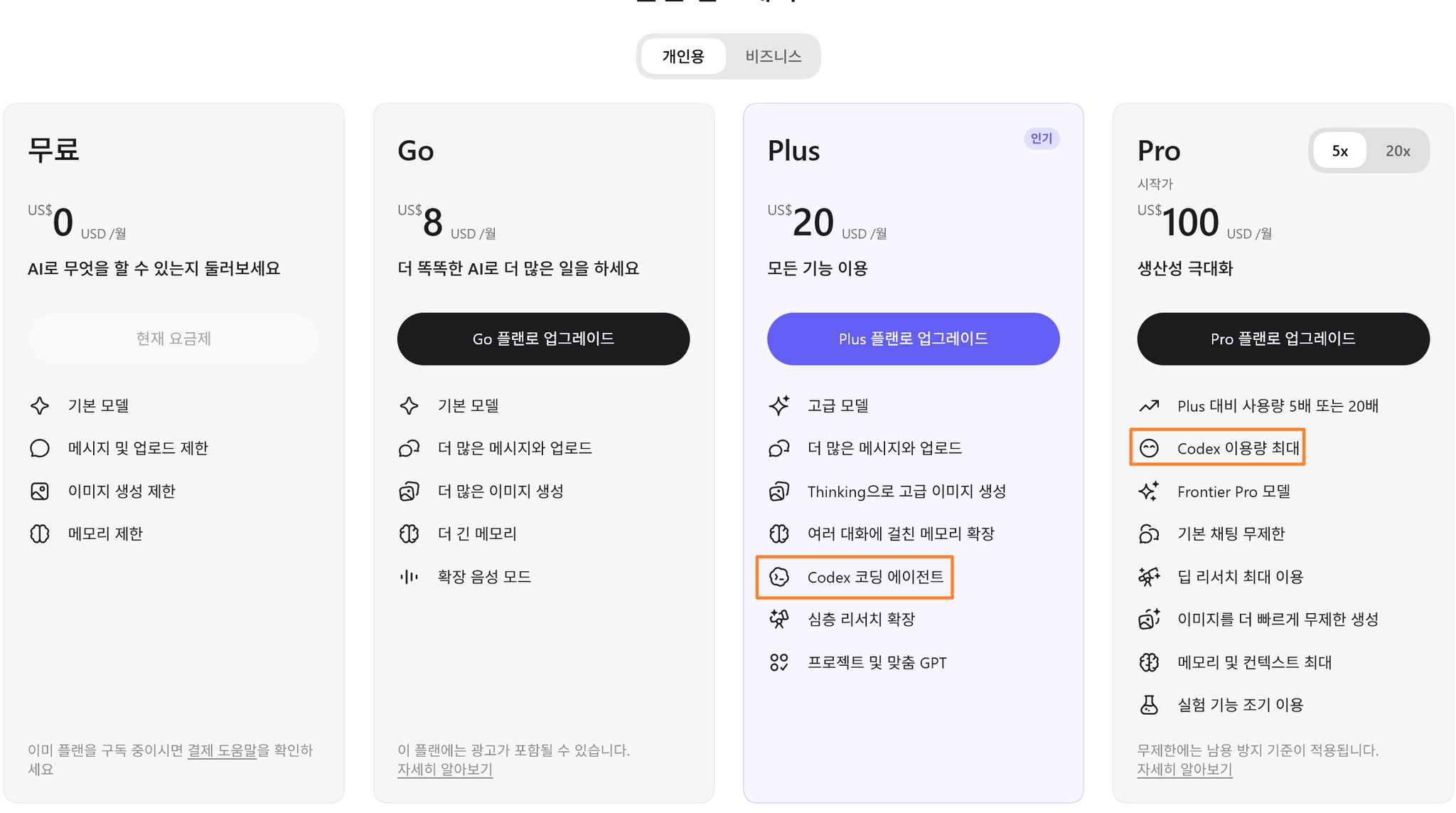
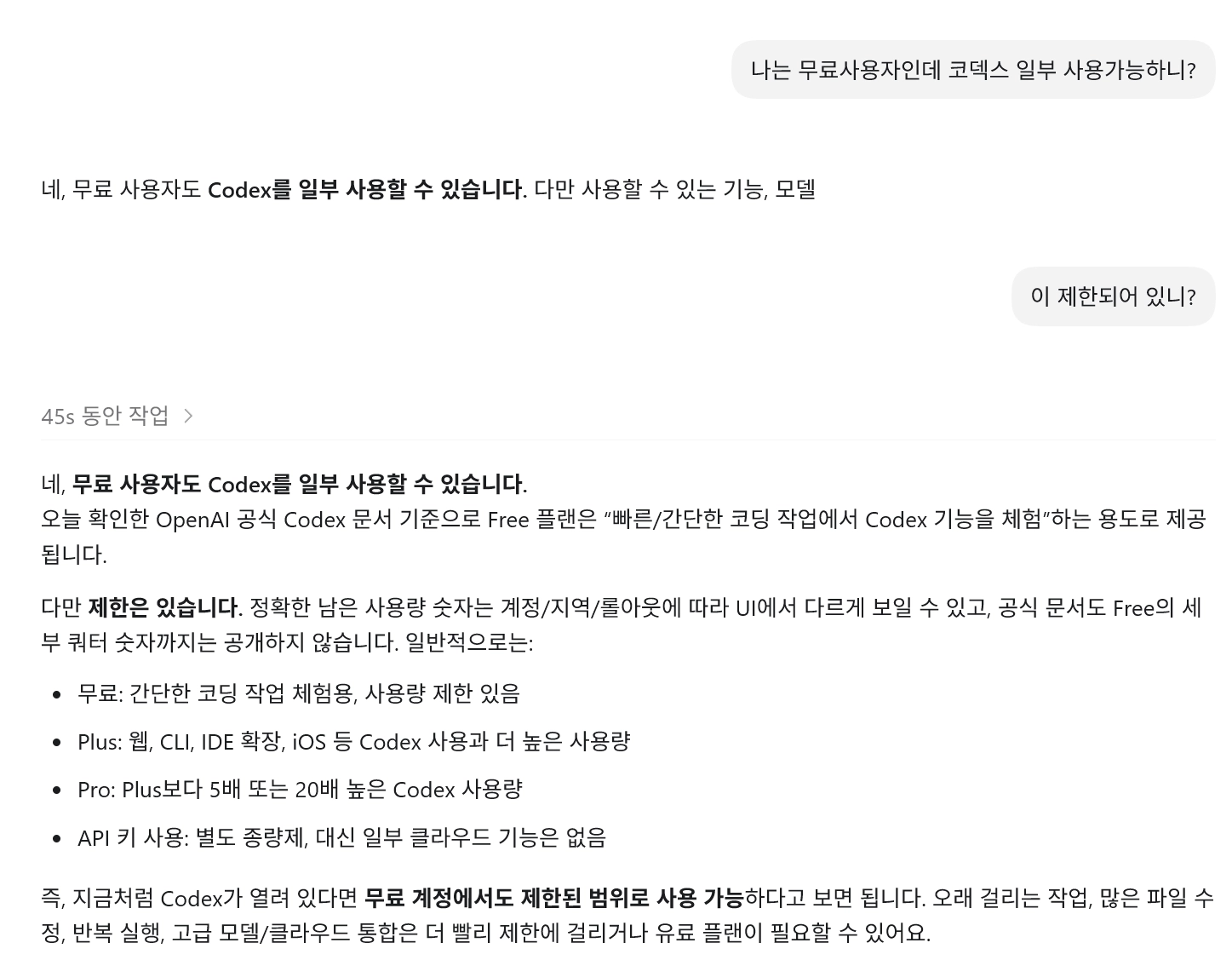
무료 계정으론 사실상 못 씀: Free 플랜은 아주 맛보기 체험만 가능
•
최소 plus요금제부터 Codex를 제대로 사용할 수 있다는
•
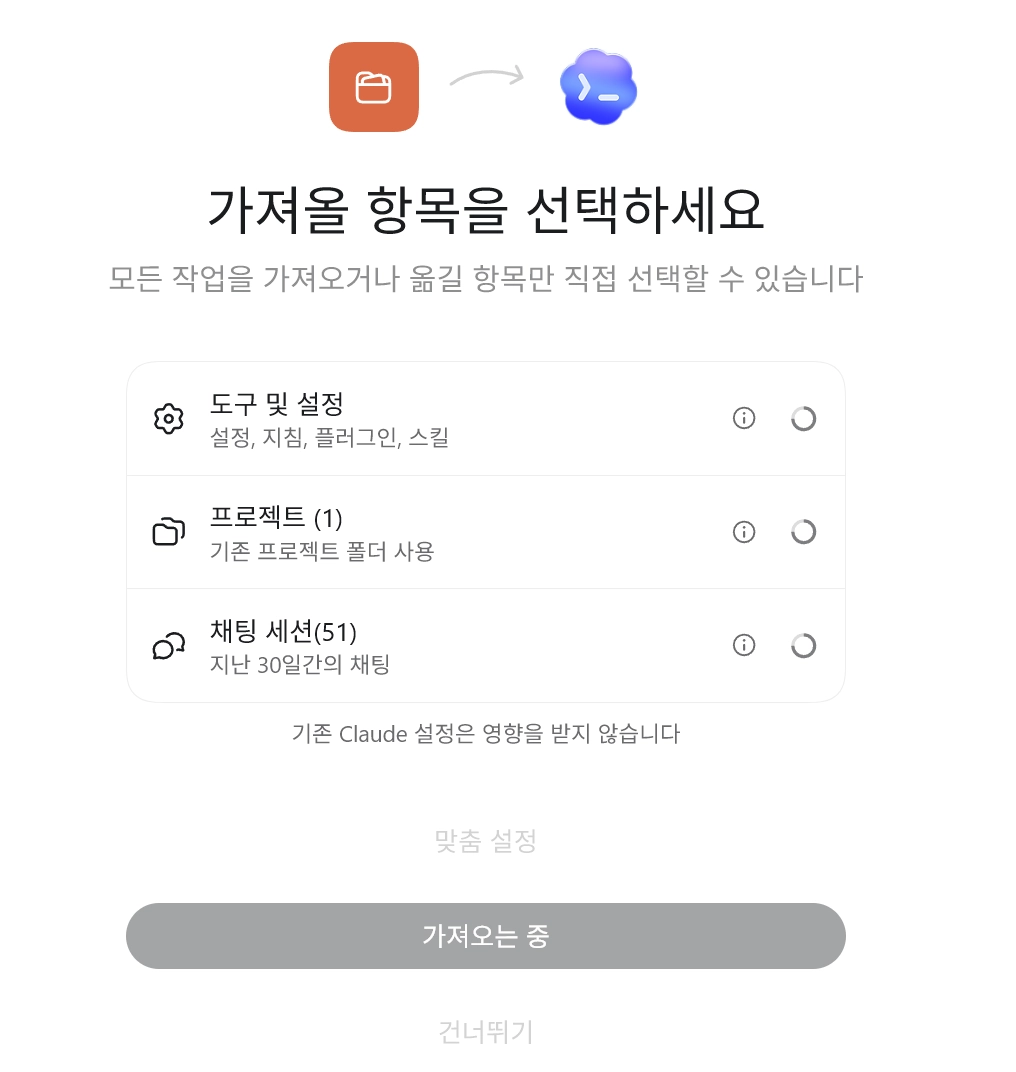
처음 설치시에 클로드코드의 도구, 설정 프로젝트 등을 가져올 수 있음
1-3. Codex 기본 설정
•
일반 설정의 ‘작업모드’를 선택할 수 있음
•
일상 작업용과 코딩용에서 하나를 선택할 수 있음
•
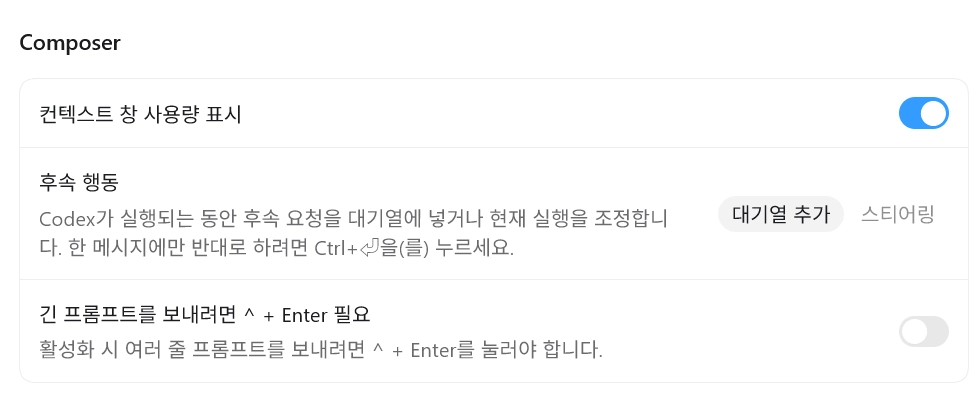
컨텍스트 창 사용량 표시를 켜두면, 내 남은 한도를 실시간으로 확인할 수 있어서 직관적임


•
개인 맞춤설정에서 아래 예시를 참고하여, 나만의 Codex 기본셋팅을 보다 디테일하게 가져갈 수 있음
## 실수로 인한 파일 손상 방지
- 기존 파일을 삭제, 덮어쓰기, 이름 변경하기 전에 변경될 내용을 먼저 보여주고 확인을 기다리세요.
- 내가 명시적으로 요청하지 않는 한, 현재 작업 폴더 외부의 파일은 절대 수정하지 마세요.
## 파일 정리 유지
- 새 파일을 생성할 때는 YYYY-MM-DD-설명적이름 형식의 이름을 사용하세요.
- 작업이 끝나면 생성하거나 수정한 모든 파일을 위치와 함께 목록으로 정리해주세요.
## 자율 작업 속도 조절
- 여러 단계로 구성된 작업의 경우, 실행하기 전에 먼저 계획을 설명하고 승인을 기다리세요.
- 각 주요 단계가 끝난 후, 수행한 내용과 다음 단계를 간략히 요약해주세요
Bash
복사

1-4. Codex vs 클로드 코드 테스트
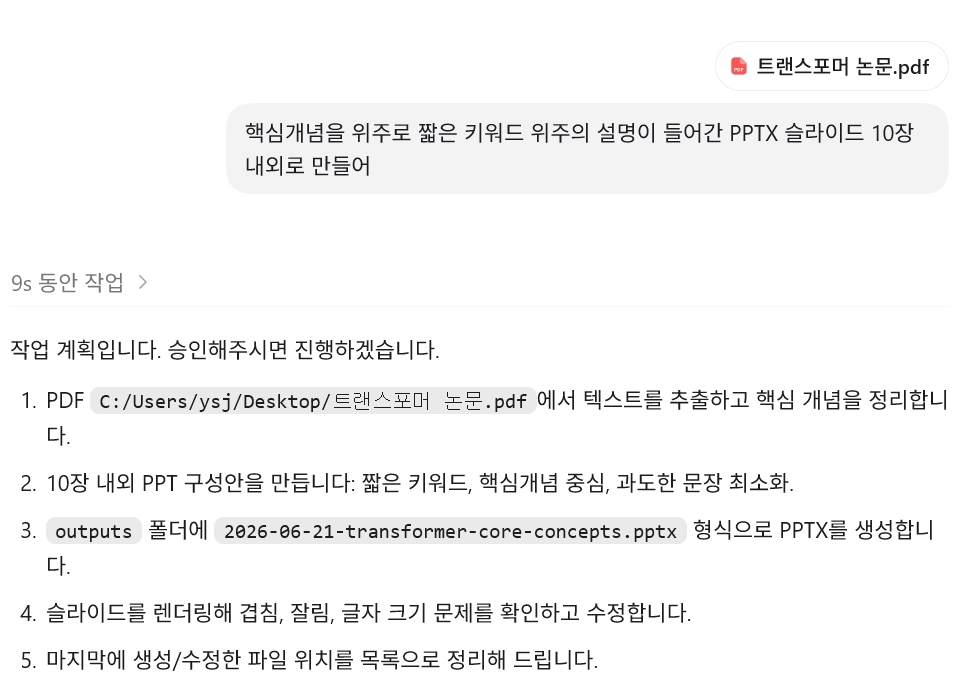
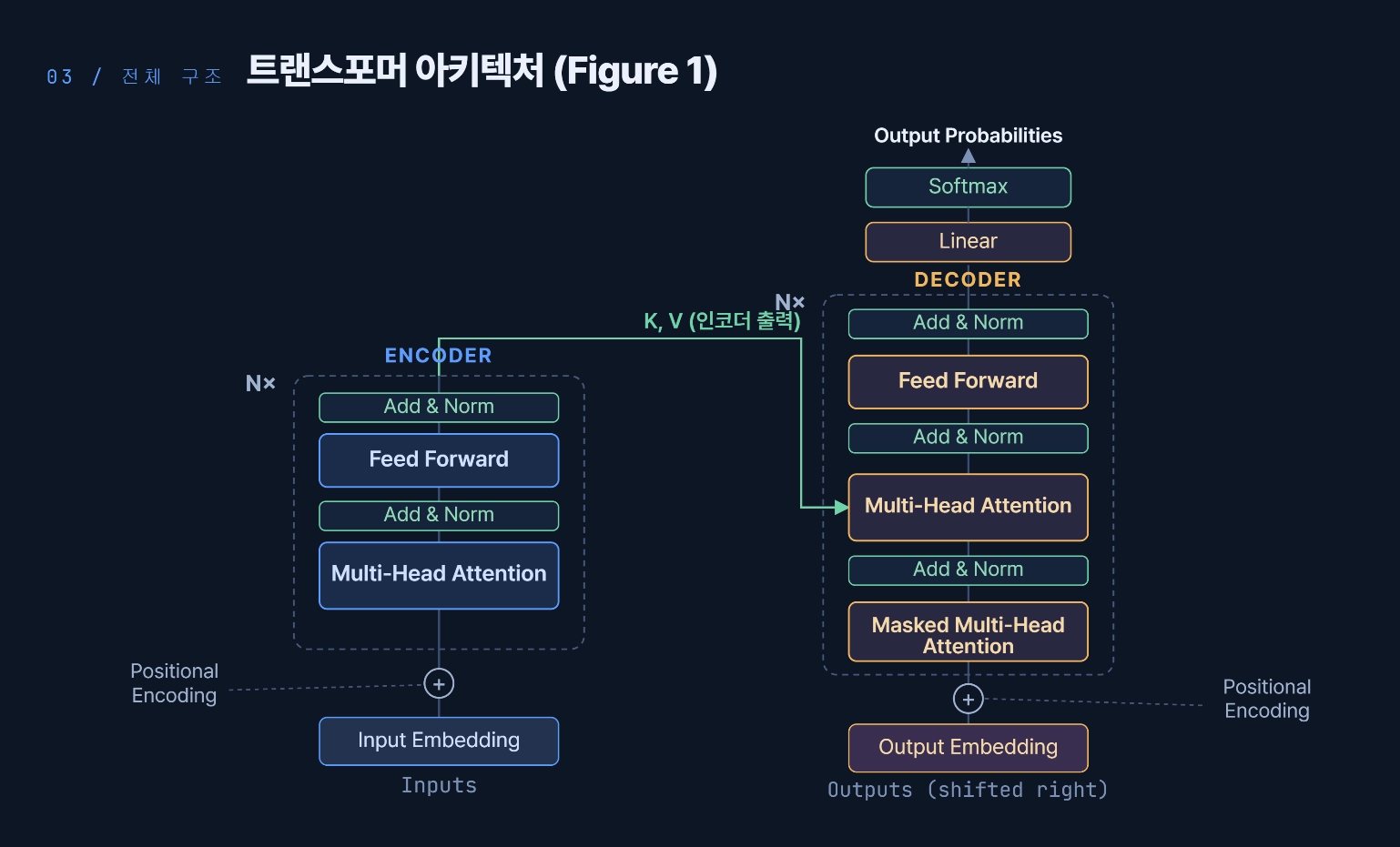
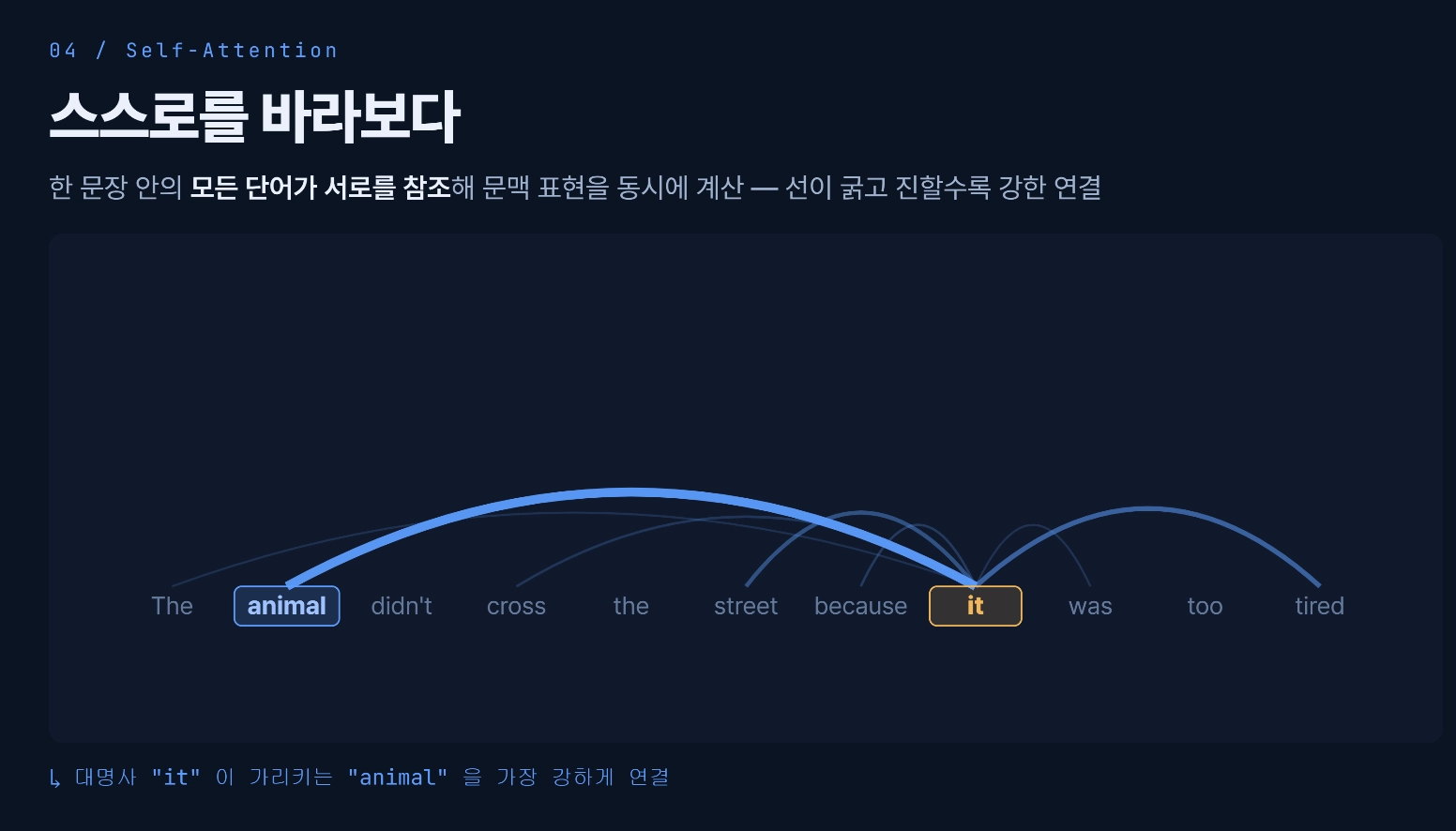
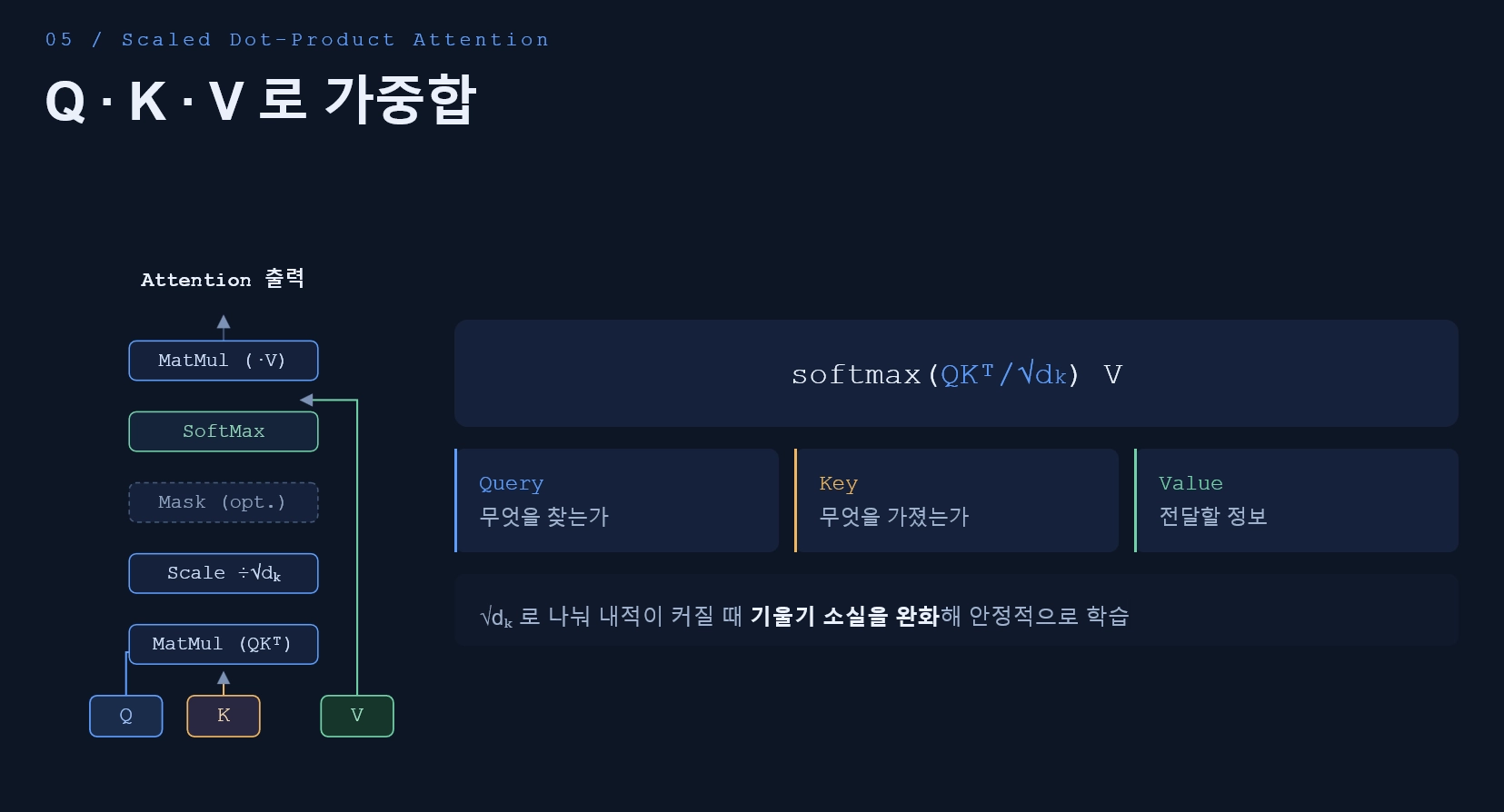
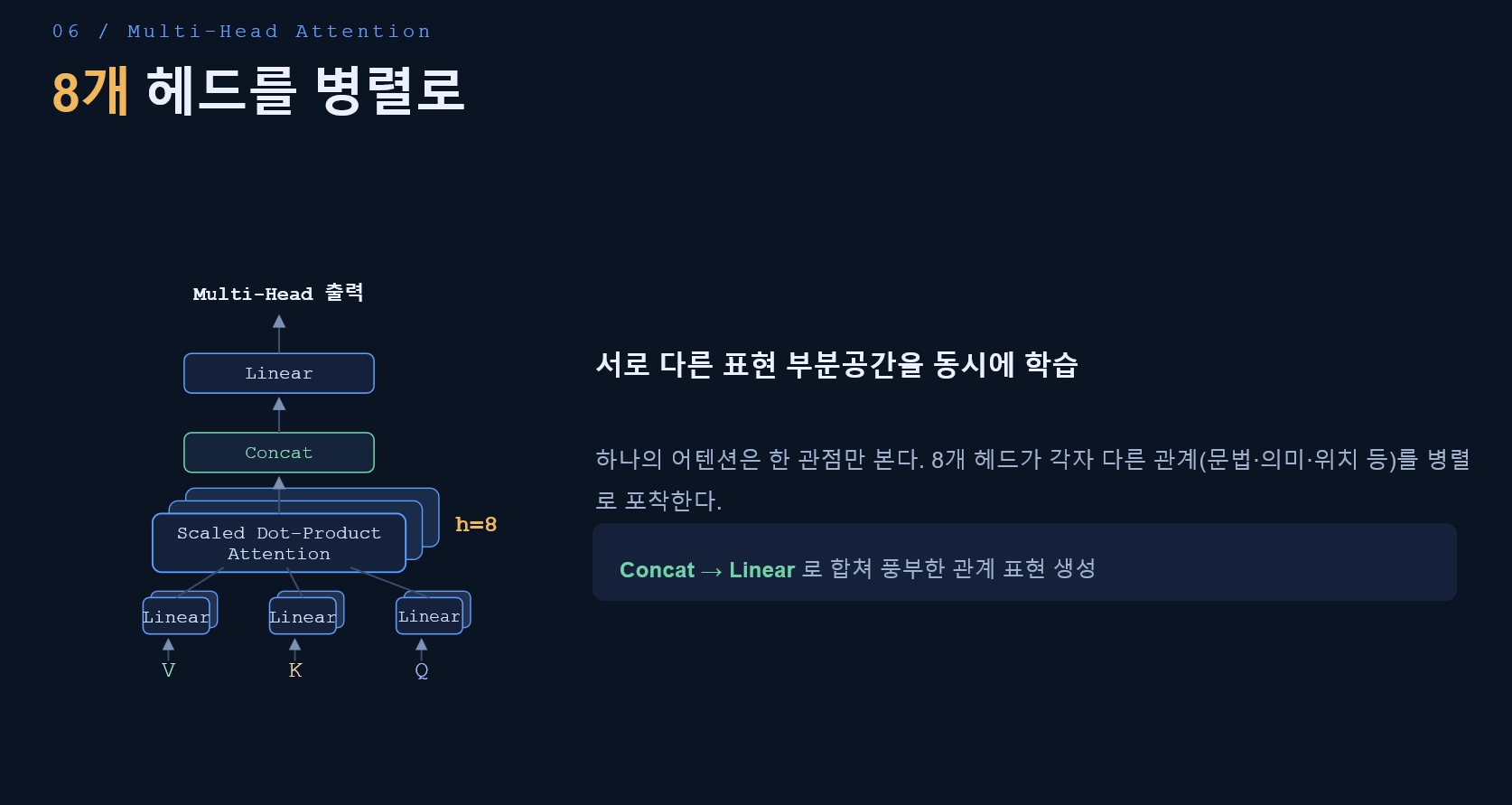
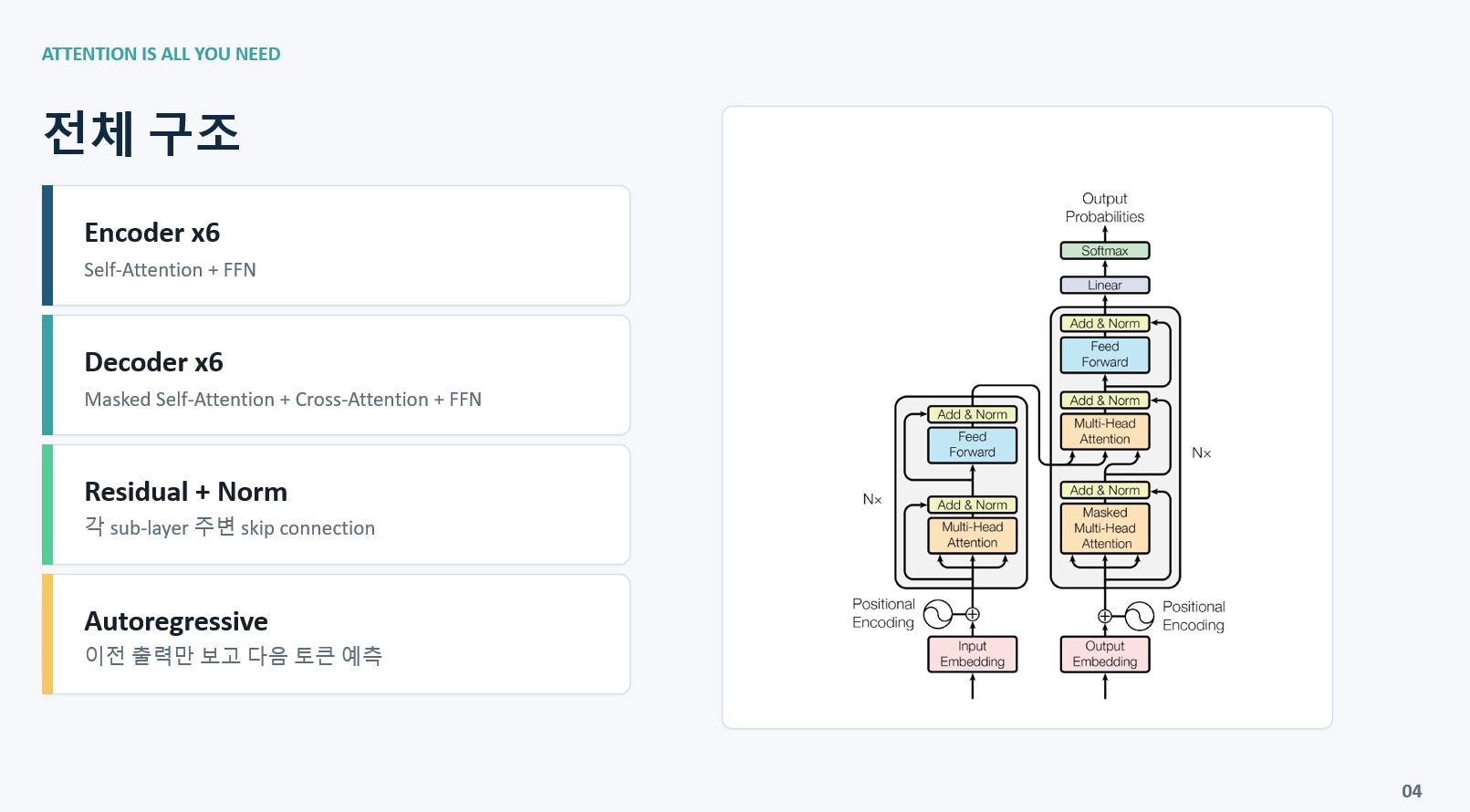
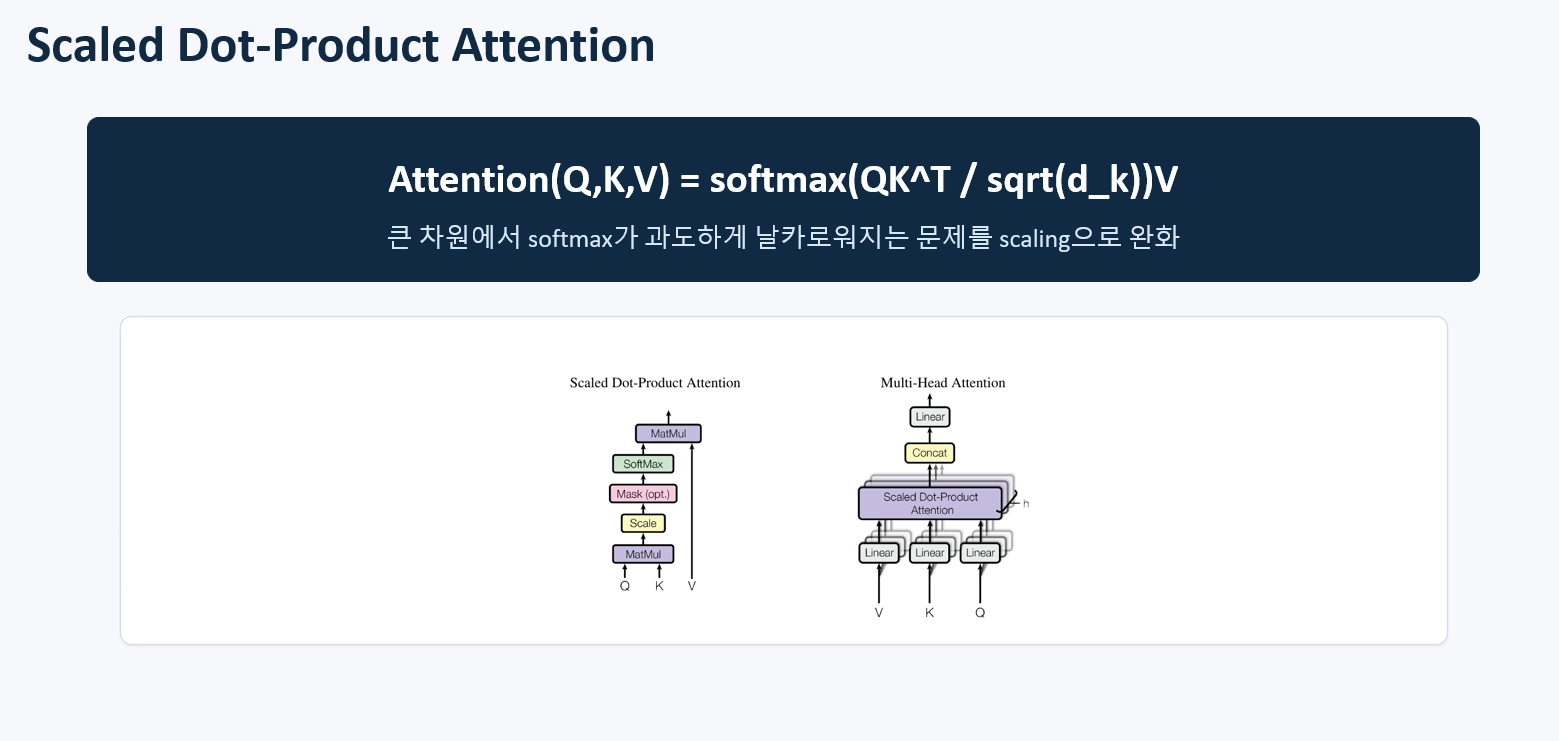
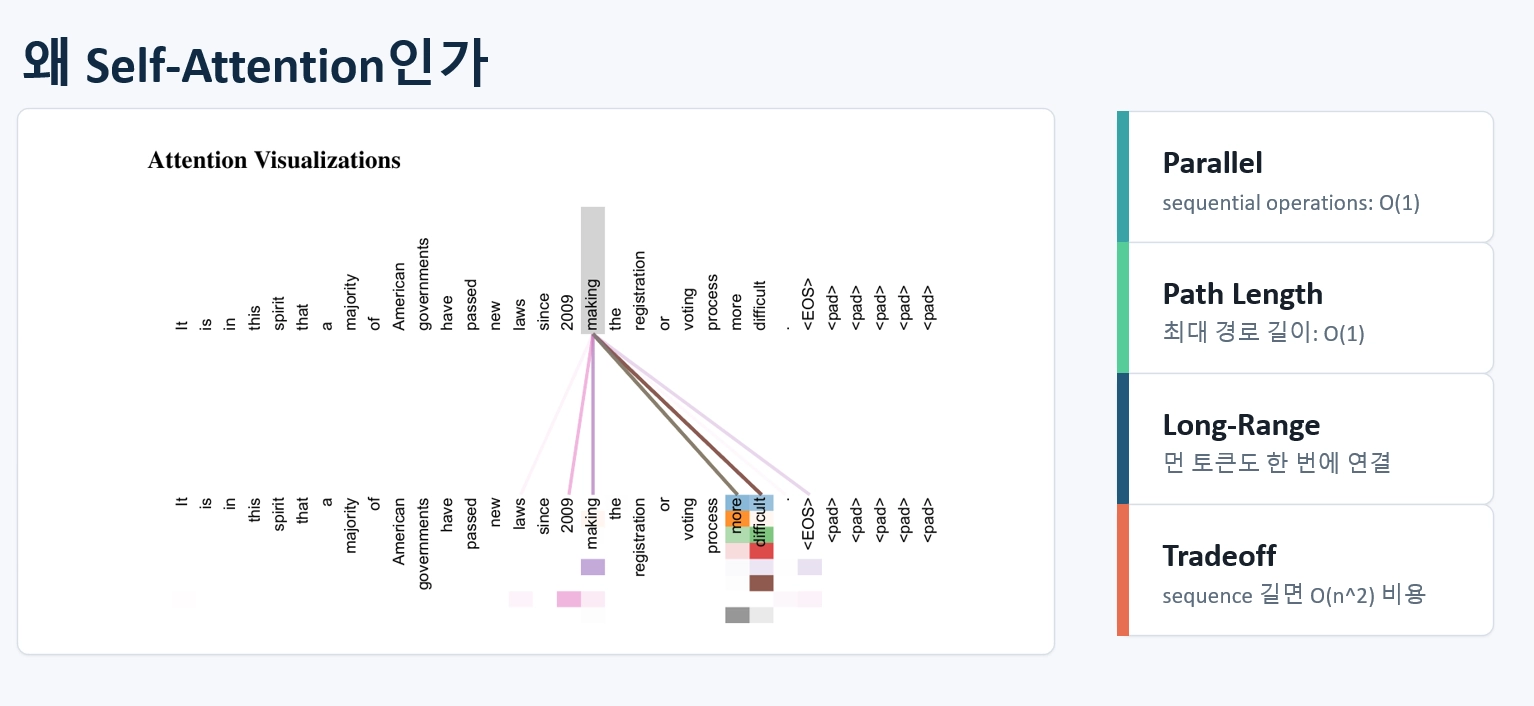
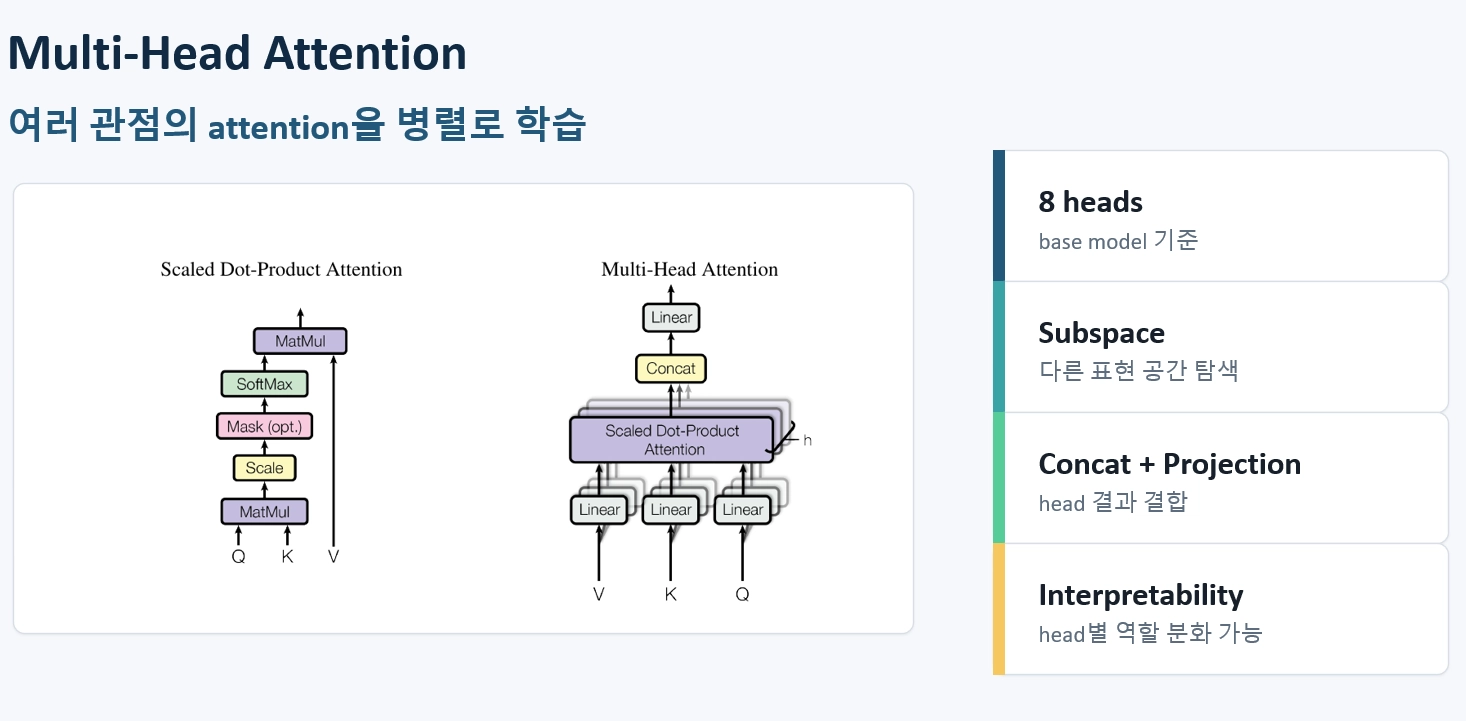
 트랜스포머 논문을 바탕으로 한 슬라이드(PPTX)만들기 비교체험
•
작업 목적은 PPTX만들기
•
클로드의 경우 Design에서, codex는 별도 Design이 없으므로 코덱스안에서 작업
•
작업 종료 시간과 퀄리트를 함께 비교하는 실험 진행결과
◦
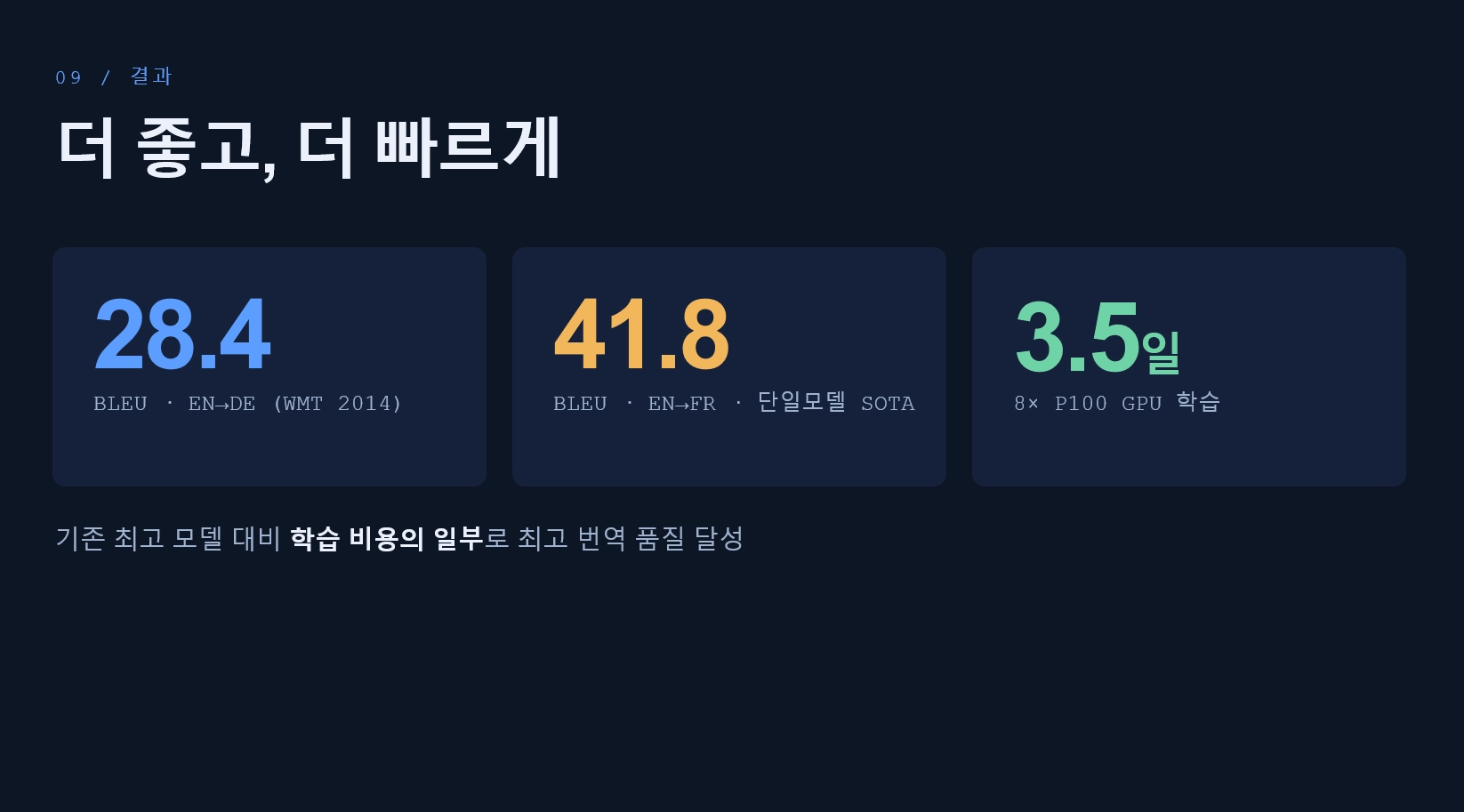
Claude 디자인의 경우 정형화된 패턴이 보임
◦
작업 종료시간은 클로드 Dedisgn이 약 30초 정도 빠르게 종료하였음
[결과물 비교1] 클로드

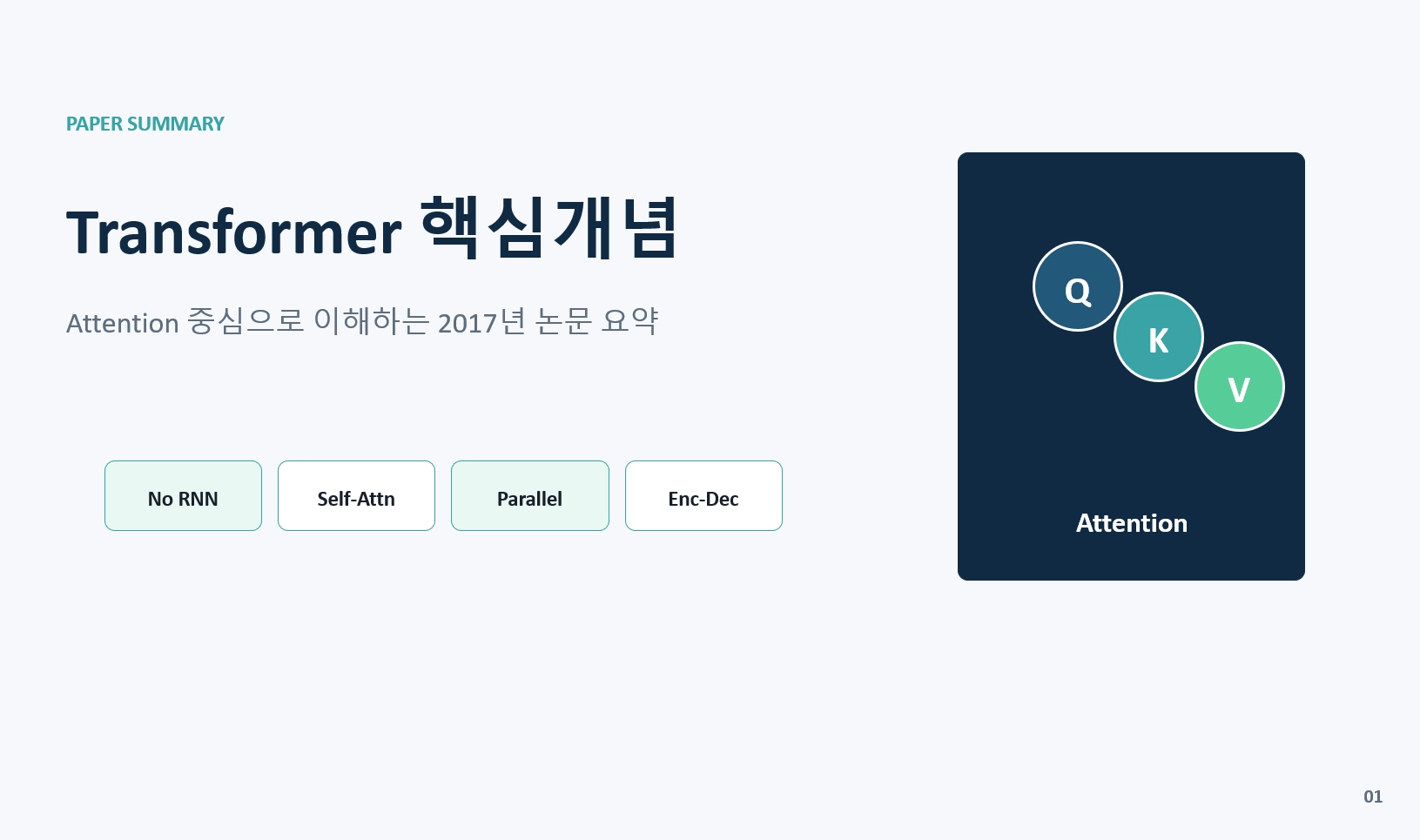
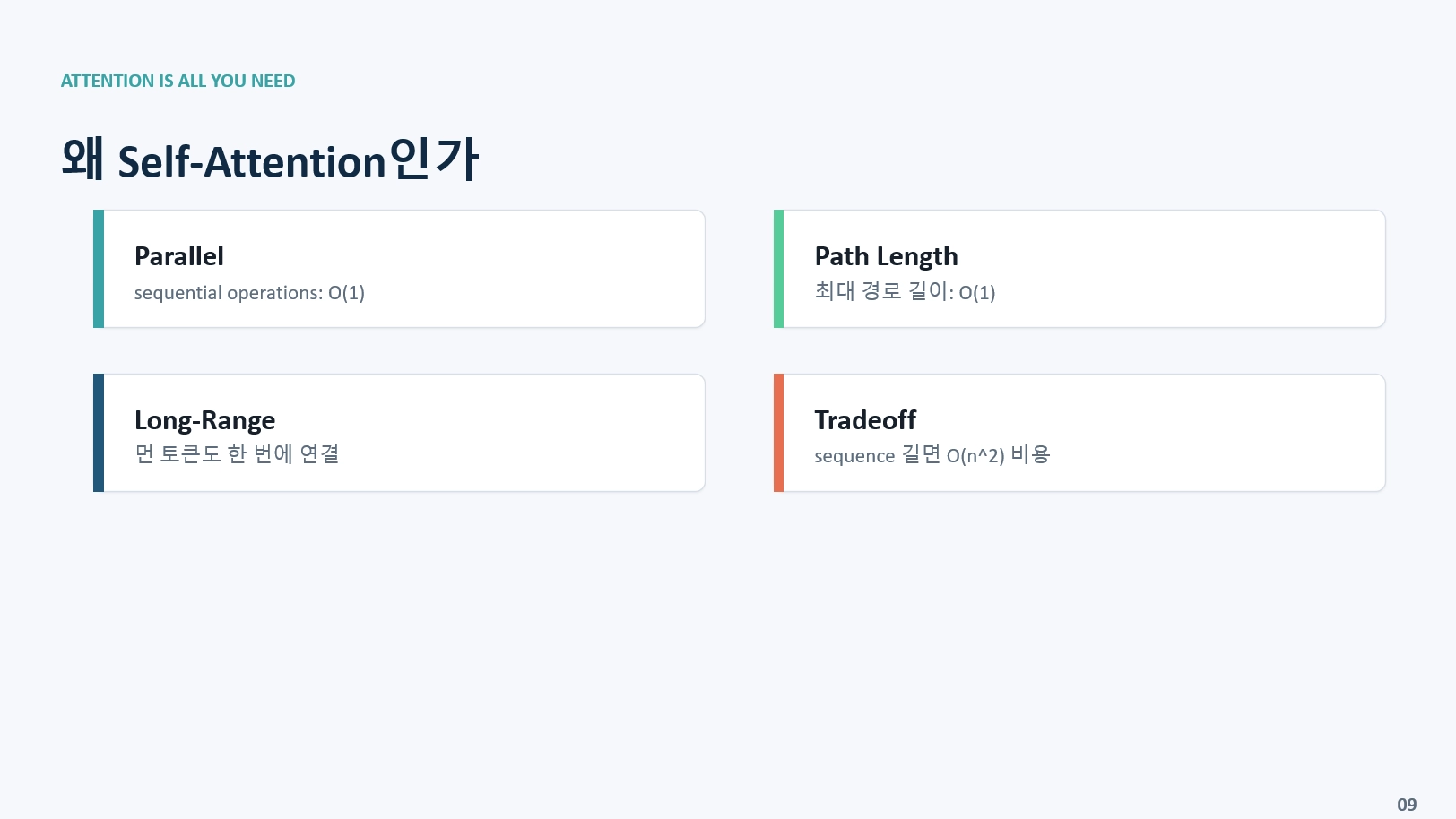
[결과물 비교2] Codex
•
2개의 모델에서 받은 결과물의 상태는 거의 비슷했으며, 수정요청을 했을 때 각각 어떤 유의미한 차이를 만들어내는지 관찰해 보기로 함.
◦
추가 프롬프트: 시각화된 내용이 너무 없다. 주요 이미지, 아키텍쳐 등을 다시 포함시켜봐
시각화 자료를 요청했을 때 기본적으로 텍스트 위주의 PPTX보다 작업 완료에 많은 시간이 소요되었음•
하지만 이번에도 클로드 Design의 작업 완료 시점이 보다 빨랐음
•
이는 클로드 Design이 일반 에이전트가 아니라 시각화에 특화된 하네스 엔지니어링이 들어간 Agent임을 감안해야 할 것으로 보임
[결과물 비교1] 클로드 Design
•
이렇게 필요한 시각화 요소를 잘 추출해줌
[결과물 비교2] Codex
•
codex는 작업중 스스로 오류를 검증하고, 수정해가는 loop과정이 지속적으로 반복되었음
2. 헤르메스 에이전트와 Codex 연동하기
2-1. 설정 변경하기
최종 결정 (경로 A) : Gemini 라우팅은 호출마다 비용이 조금씩 나가는 방식이고, Codex 라우팅은 5시간 사용량 윈도우 안에서는 추가 비용 부담 없이 쓸 수 있는 형태임. 복잡한 코딩에서는 Gemini보다 Codex·Claude Code 쪽 성능이 더 우수함. 이 두 가지 이유로 헤르메스 기본 라우팅 모델을 Codex로 변경하기로 확정함.#설정 순서는 대략 6단계
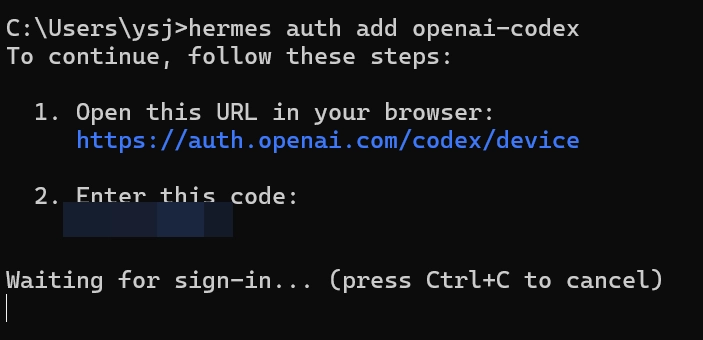
1단계 : 인증(CMD에서 실행)
hermes auth add openai-codex
Bash
복사
•
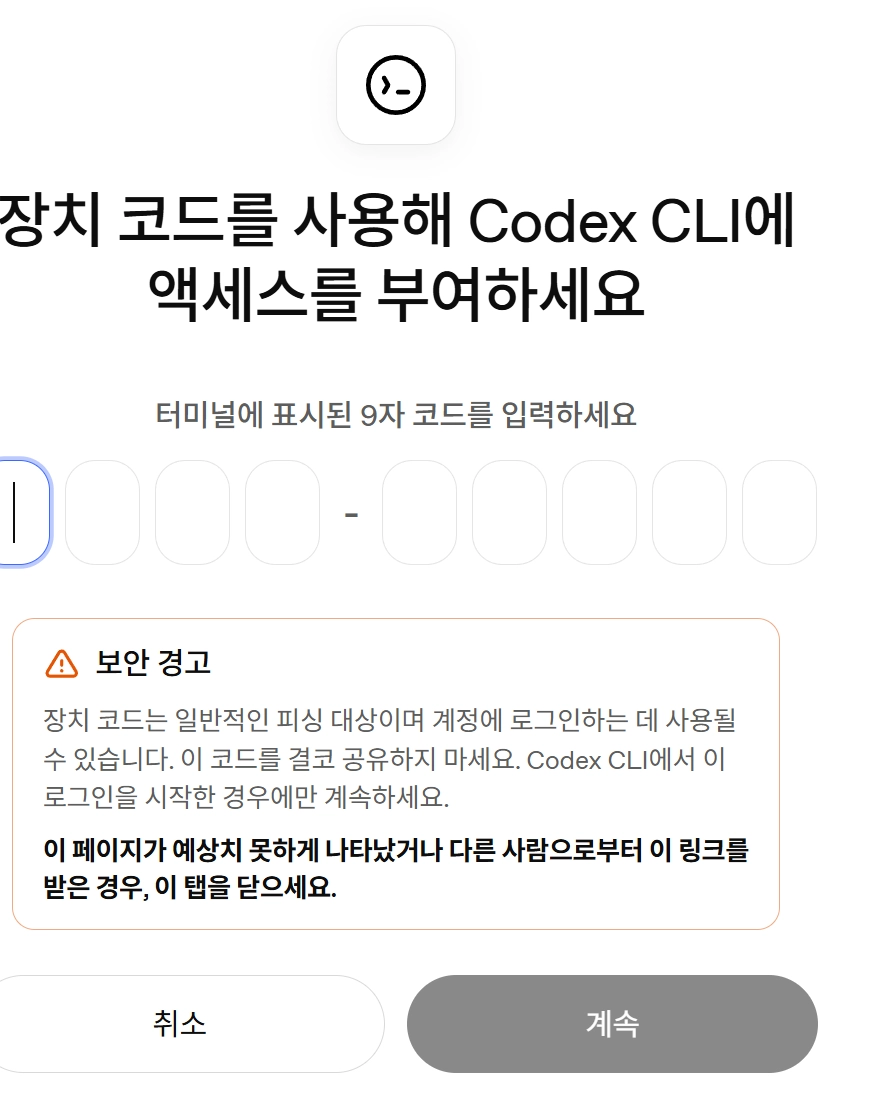
브라우저에 디바이스 코드 로그인 화면이 뜨면 ChatGPT 계정으로 승인하면 됨.
•
이미 Codex CLI에 로그인돼 있으면 ~/.codex/auth.json을 자동으로 가져와서 이 단계를 생략할 수 있음
•
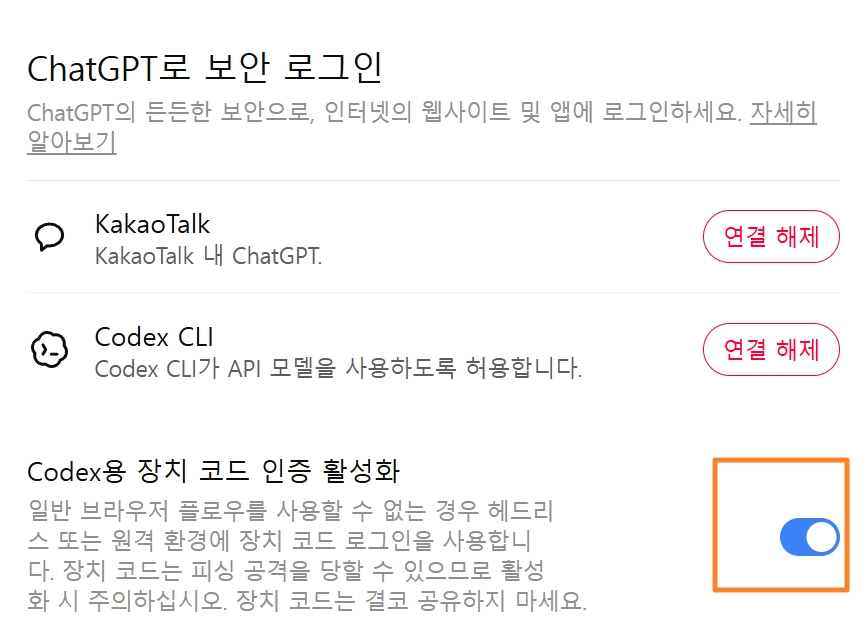
특히, 기본 GPT 설정에서 codex용 장치 코드 인증을 활성화 해야 함!
•
•
성공되면 아래와 같은 OAuth연결 성공 메시지를 볼 수 있음

2단계 : 사용 가능한 모델명 확인 후 ‘OpenAI Codex’추가하기
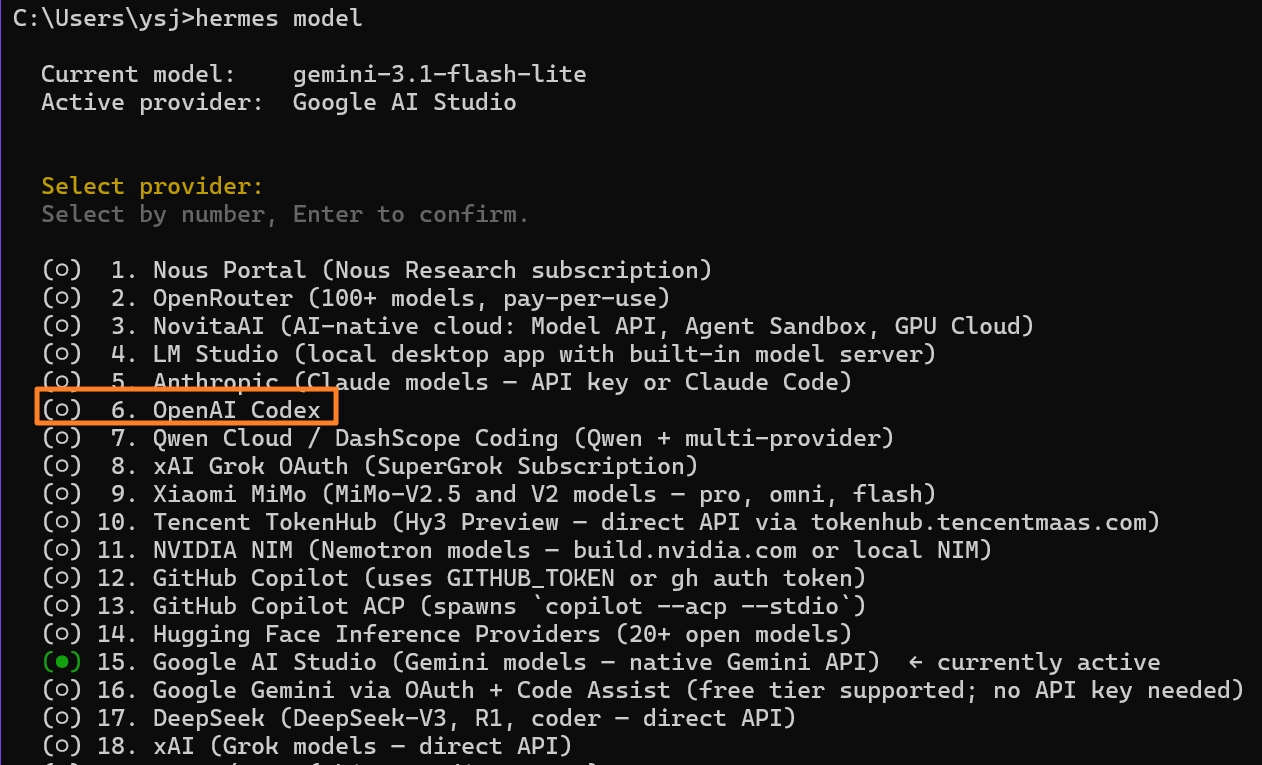
hermes model
Bash
복사
•
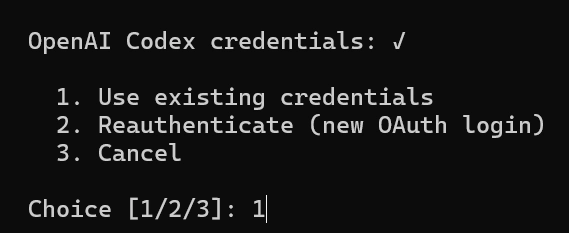
인터랙티브 목록에서 그 시점에 실제로 쓸 수 있는 모델명을 골라둠. 모델명이 자주 바뀌니, 여기서 확인한 값을 그대로 다음 단계에 써야 함.
•
6번 codex선택 후, 체크마크(✓)가 떠 있으므로 인증이 유효한 상태이기에 1번을 선택함
3단계 : config.yaml 수정된 상태 확인
•
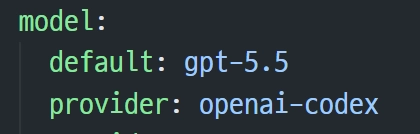
%LOCALAPPDATA%\hermes\config.yaml에서 모델이 추가된 것을 볼 수 있음
•
기본 모델(=default)가 gpt로 변경된 것을 확인할 수 있음
4단계 : herms모델 라우팅 구조 (양비서26.6.21.자 기준)
flowchart LR
    M["model.default / provider<br/>Codex (gpt-5.5)"] -->|"일반 요청 전부 (기본)"| S["Slack: 양비서"]
    M -. "에러 발생 시 자동 전환" .-> FB["fallback_providers<br/>Gemini 3.5 Flash"]
    FB --> S
    F["alias: fast<br/>Gemini 3.1 Flash-Lite"] -. "/model fast" .-> S
    P["alias: powerful<br/>Gemini 3.5 Flash"] -. "/model powerful" .-> S
    L["alias: local<br/>Gemma4 (Ollama)"] -. "/model local" .-> S
Mermaid
복사
•
메인 (자동) : 모든 요청은 기본적으로 Codex(gpt-5.5)가 받음
•
fallback (자동) : Codex가 에러를 내면 fallback_providers에 등록된 Gemini 3.5 Flash로 자동 전환됨
•
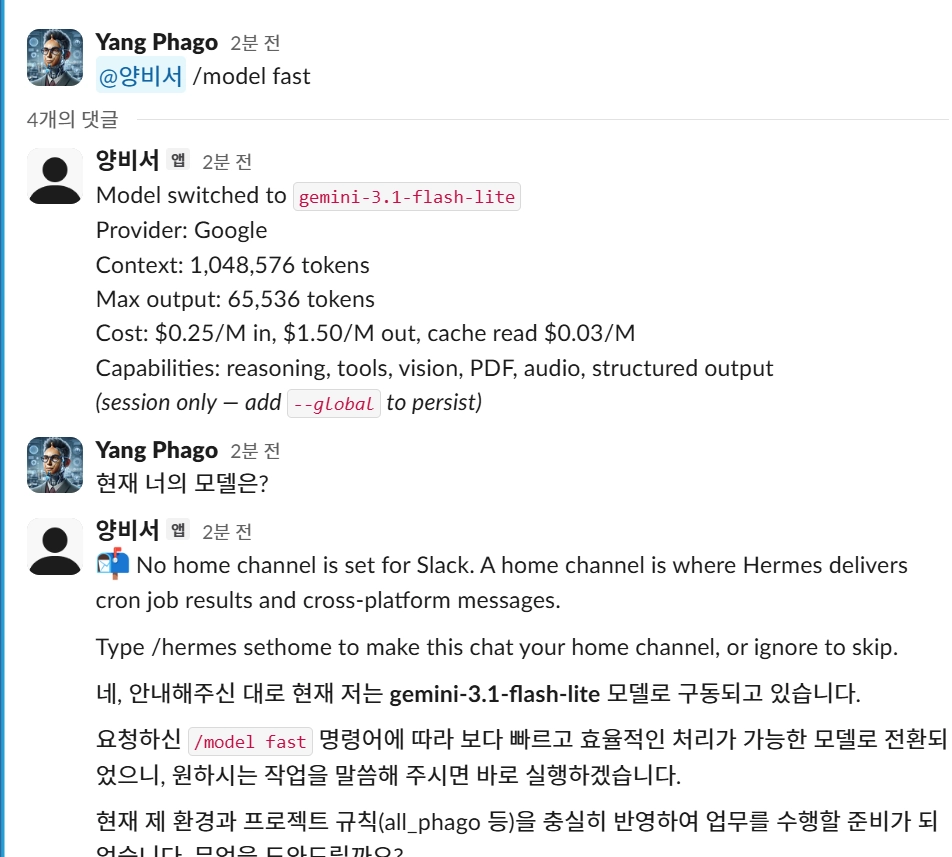
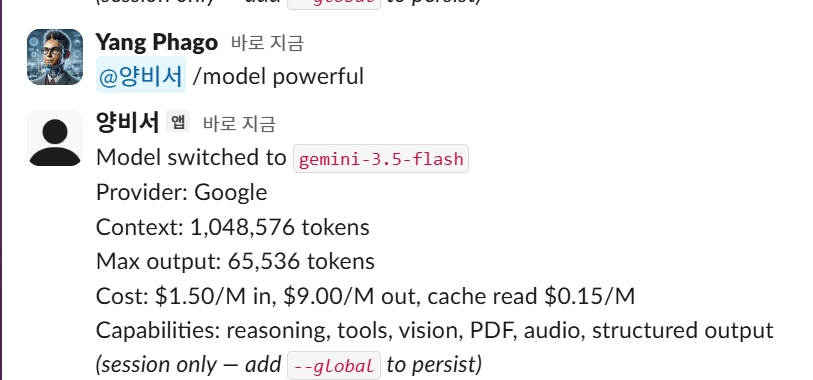
alias (수동) : fast·powerful·local은 /model fast처럼 명령으로 직접 골라 쓰는 별칭임.
•
모델을 변경하고 싶을 때는 슬랙채널에서 /model 명칭 을 사용
5단계 : hermers 게이트웨이 재시작
hermes gateway restart
PowerShell
복사
6단계 : 확인
•
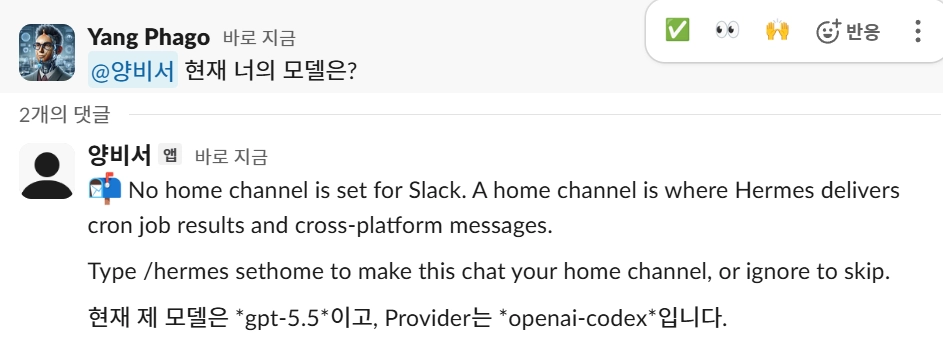
늘 그렇듯 hermes GateWay 재시작 후에는 슬랙에서 양비서를 호출해 모델을 확인해보기
•
hermes Gateway가 설치된 로컬 컴퓨터가 종료된 경우라면?
3. ‘Hermes + Codex’ 이용 실전
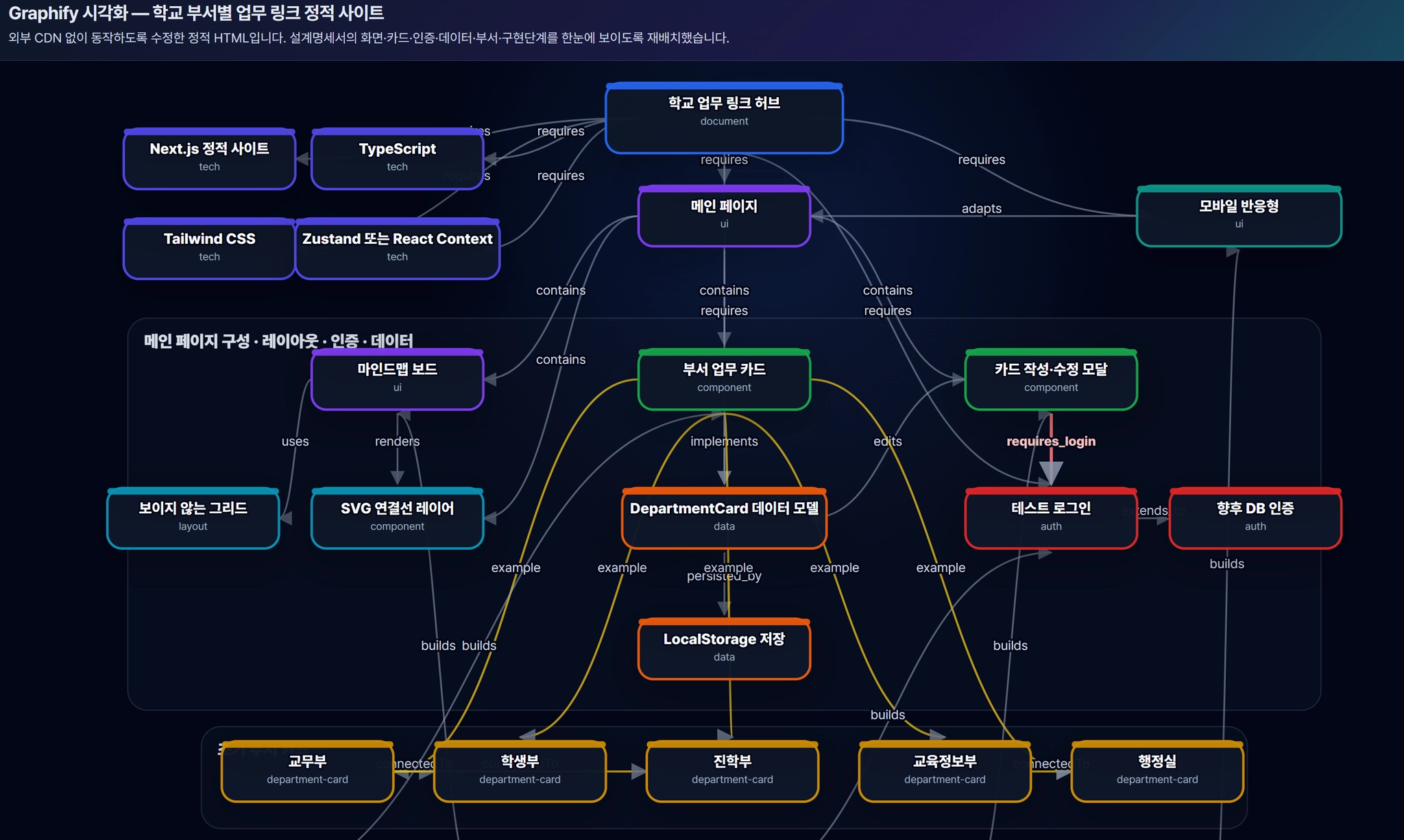
3-1. 학교 부서별 업무링크 사이트 구축을 위한 설계명세서 및 시각화
[예시 프롬프트] 한번에 만들 수 없으니 전체 설계 명세서를 제작-검토-수정 후 실제 codex의 코딩이 이루어질 수 있도록
"Next.js로 정적 사이트 하나 만들꺼야. 설계명세서 제작해
메인 페이지에 학교 부서별(교무부, 학생부, 진학부, 교육정보부, 행정실 등) 업무 링크를 마인드 맵처럼 자유자재로 연결,배치할 수 있되, 일종의 보이지 않는 그리드 안에서 깔끔하게 정렬되고, 카드 형태로 정리되어야 해.
1. 각 카드에 부서명 · 담당업무 한줄설명 · 바로가기 링크를 넣어줘.
2. 각 카드를 작성하려면 로그인을 해야 하고, 로그인은 교사명, 비밀번호 DB를 참고할 수 있도록
3. 지금은 테스트 단계이니, 교사명: Master, 비번:2026 으로 테스트 하자.
디자인은 깔끔하고 모바일에서도 잘 보이게."
Plain Text
복사
나중에 버셀로 배포하고, 깃허브로 버전관리를 할꺼야. 이에 최적화 될 수 있도록 코드로 변경 반영해
Bash
복사
•
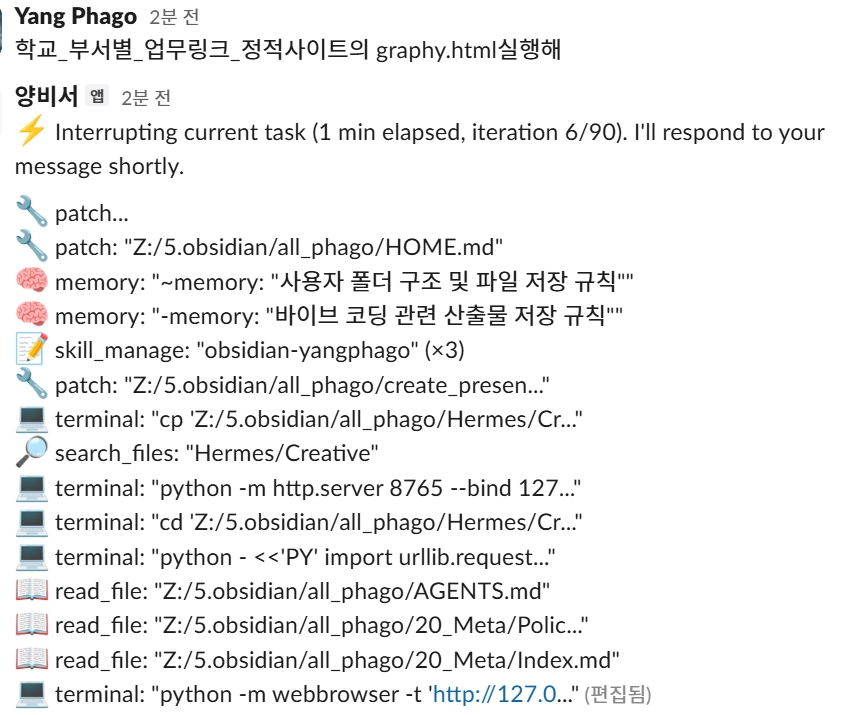
이전에 설치했던 ‘graphify’로 설계명세서를 시각화 해보기
3-2. 학교 부서별 업무링크 사이트 구축하기
•
실제 프로그래밍은 로컬 컴퓨터에서 진행
•
Z 드라이브에 하는 경우 너무 많은 시간과 함께 딜레이 발생
•
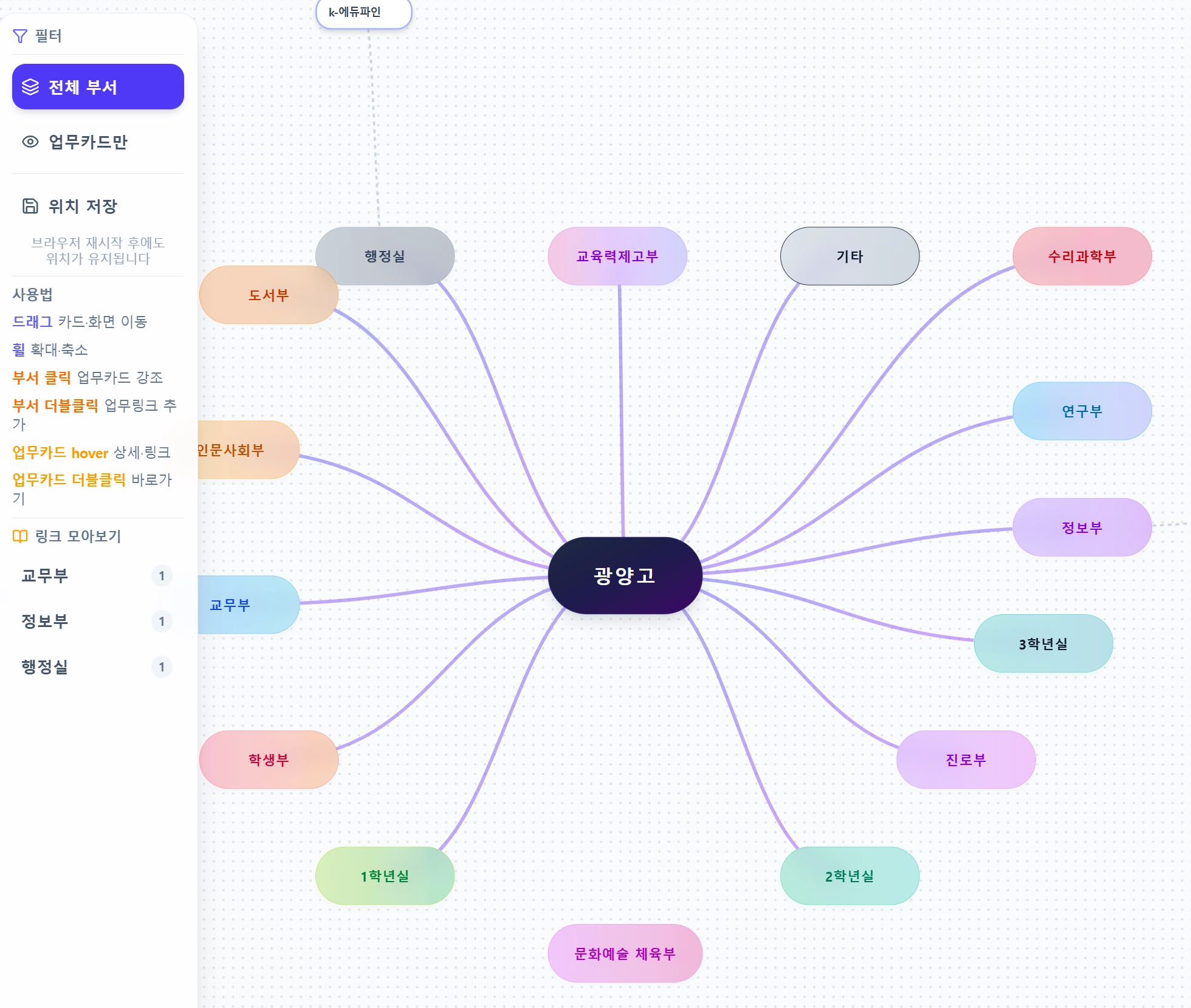
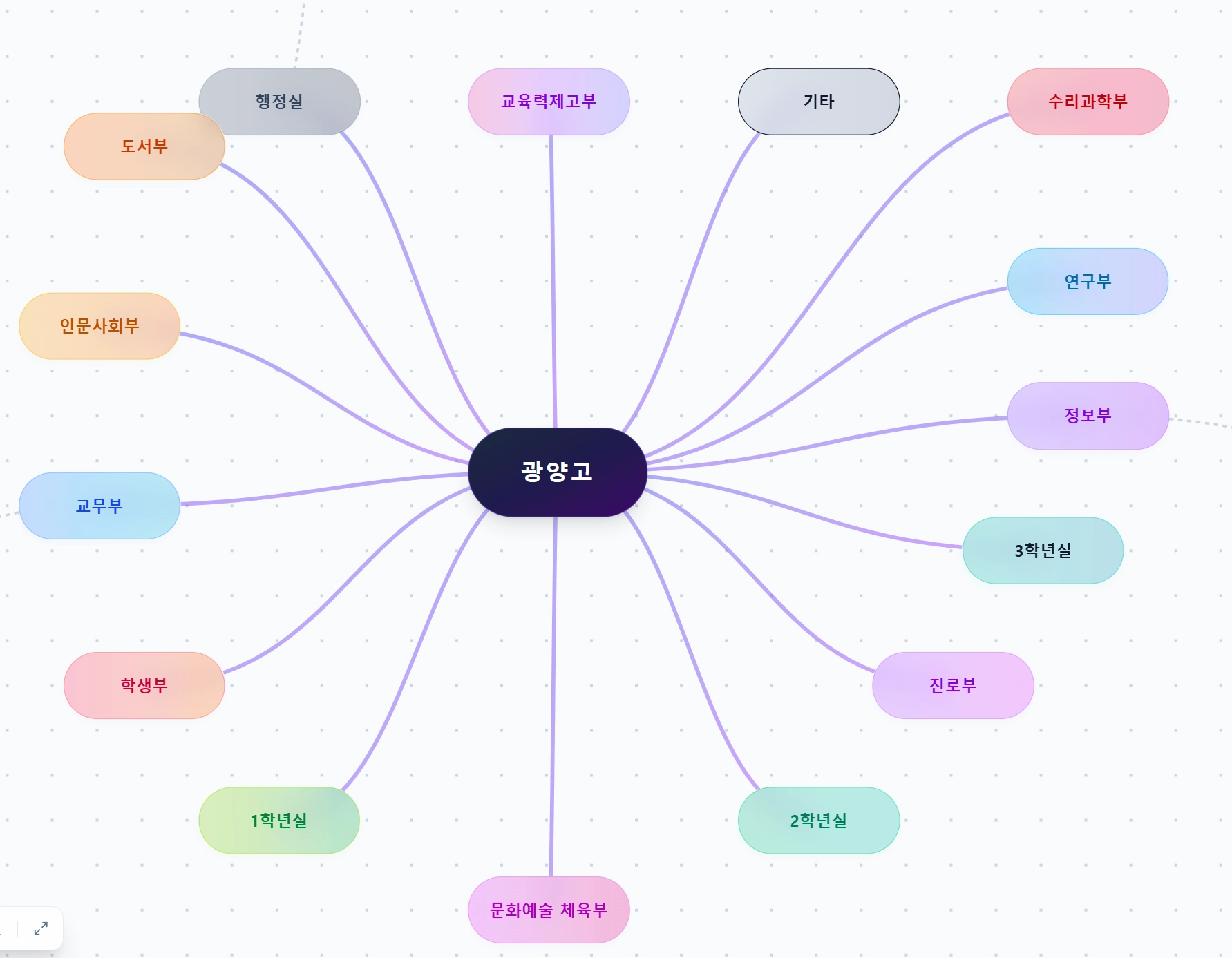
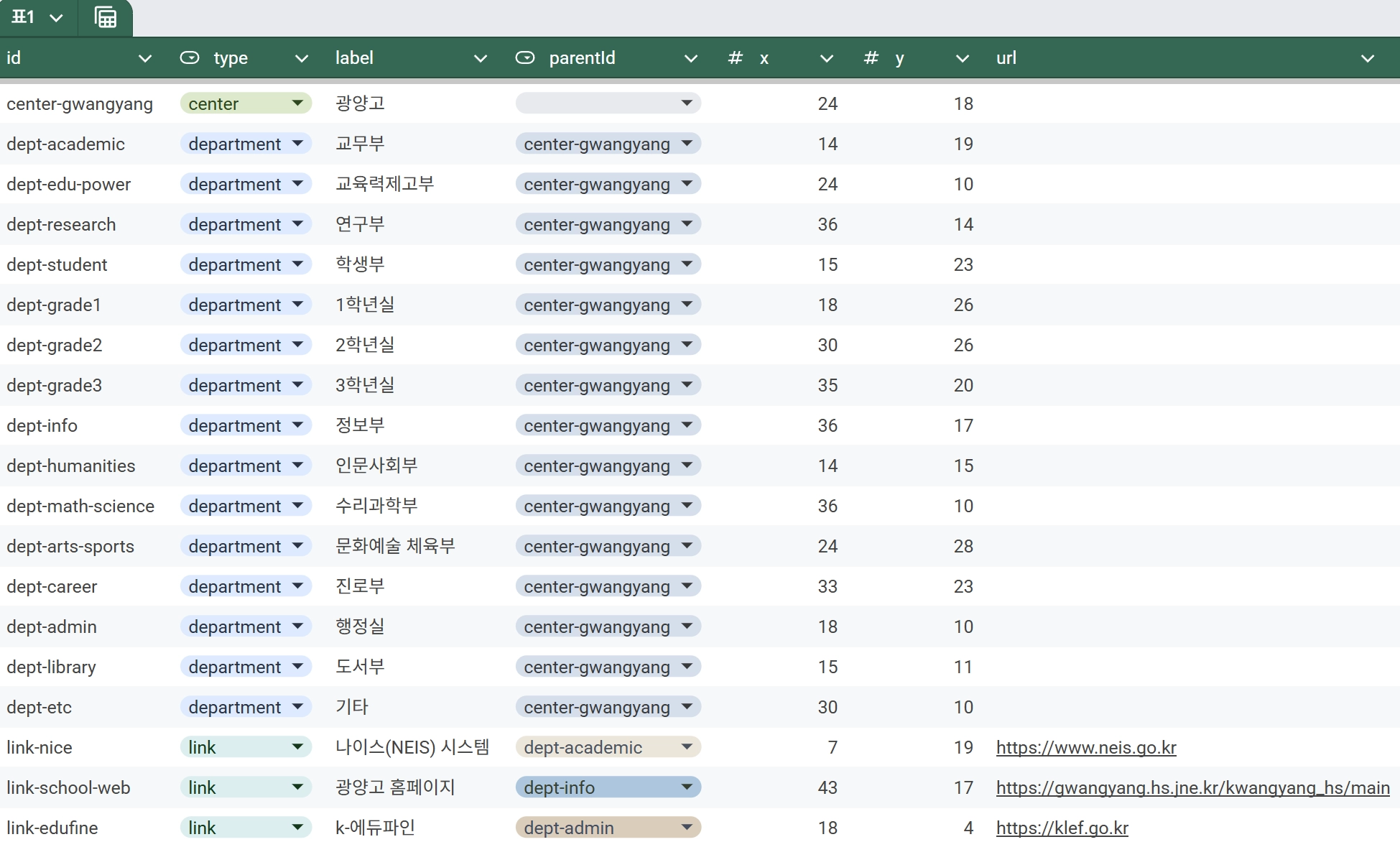
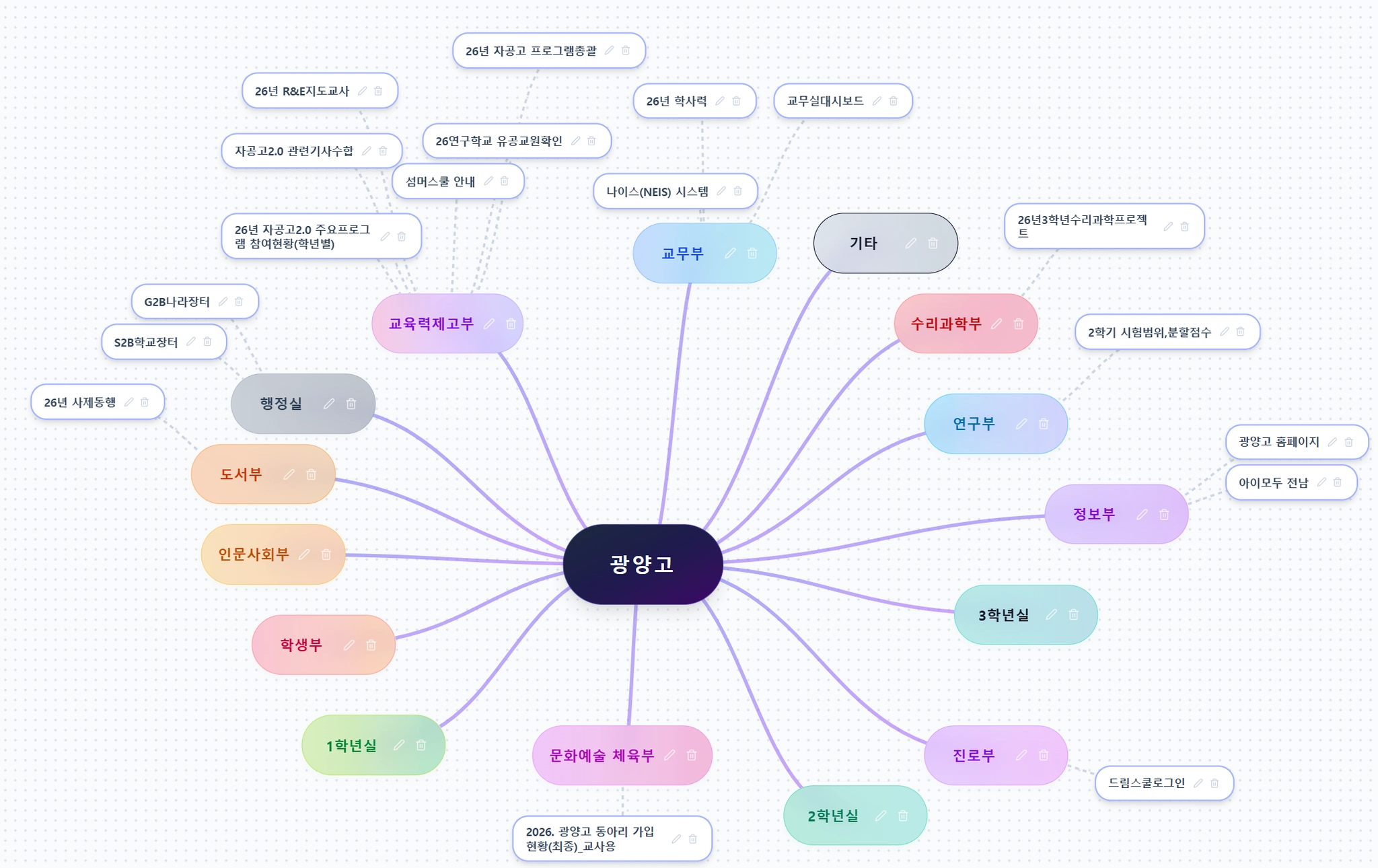
구글 스프레드시트와 양방향 동기화 한 부서별 업무 링크 사이트 초안
•
앞으로 바이브코딩이 대중화 되면, 부서별로 다양한 업무링크를 생성할 것이고, 이를 DB형태로 관리하면 보다 직관적인 하나의 온라인 교무실
•
업무 Hub를 생성할 필요성이 생길 것 같음
•
약 3시간의 노가다를 거쳐 어느 정도 초안이 완성되었음
•
핵심은 부장선생님들과 함께 만들고 수정하는 학교내 자체 시스템이라는 점!

3-3. 깃허브 연결하여 버전관리
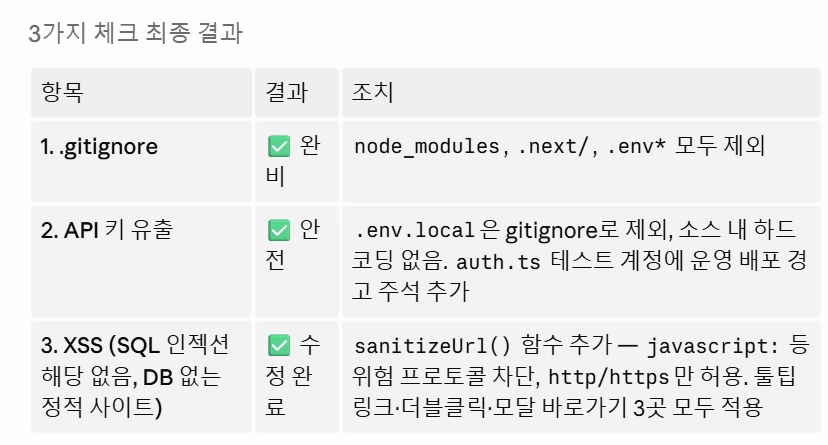
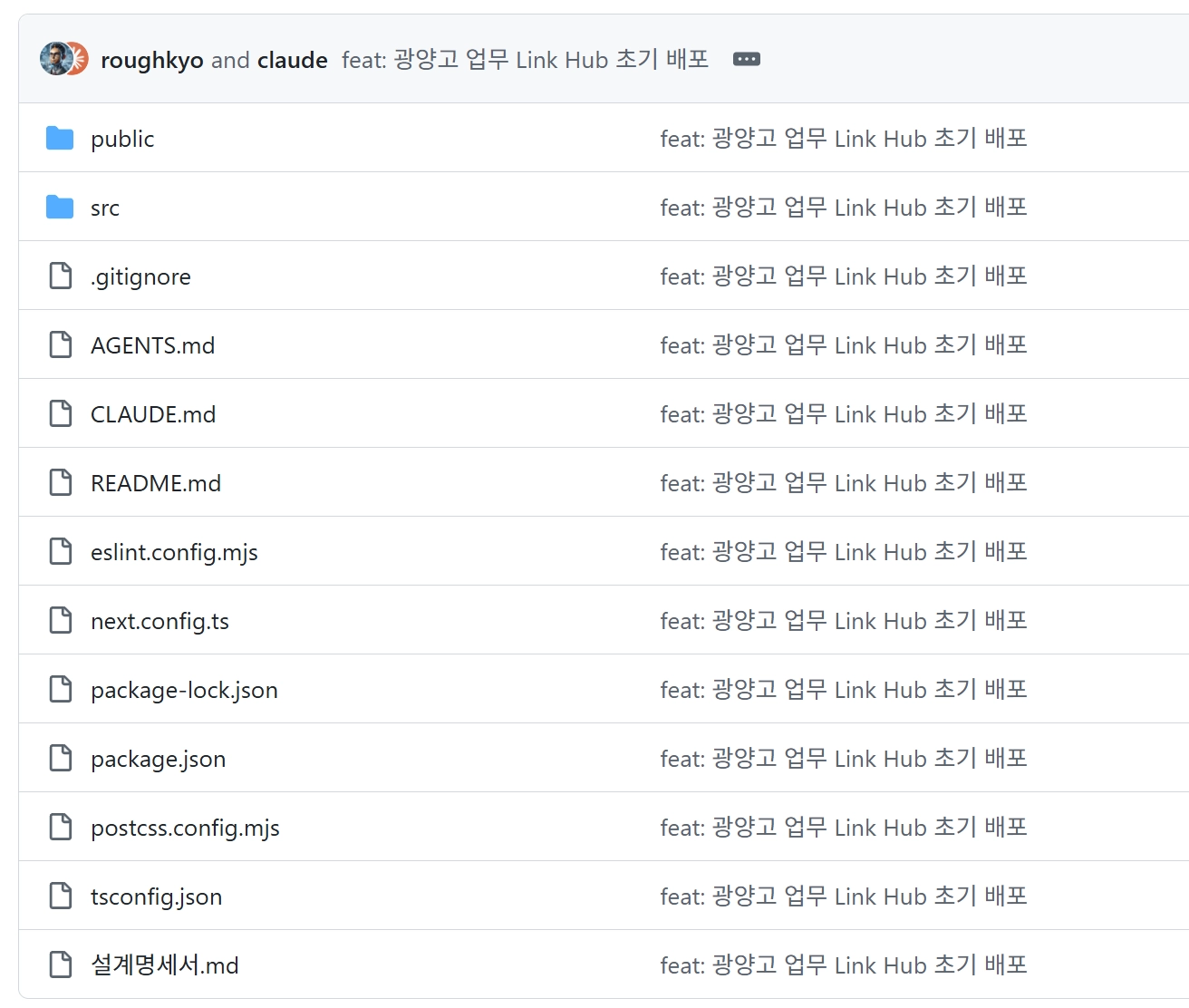
순서 주의 : 깃허브에 커밋&푸쉬 하기 전에 체크해야 할 몇가지
•
일반적으로 하는 3가지 점검사항
1.
gitignore파일 생성해.
2.
API키유출없는지 확인해
3.
사용자의 악의전 SQL인젝션 공격에 대비가 되어있는지 확인
•
처음부터 완벽한 바이브 코딩 결과를 올릴수는 없으나, 반드시 체크해야할 부분은 잊지않기!
3-3. 버셀로 연결하기

 순서 팁: 버셀은 깃허브 저장소를 보고 자동 배포하는 방식이 제일 정확함!
1.
https://vercel.com 에서 GitHub 계정으로 로그인(구글 계정 말고 깃허브 계정으로)
2.
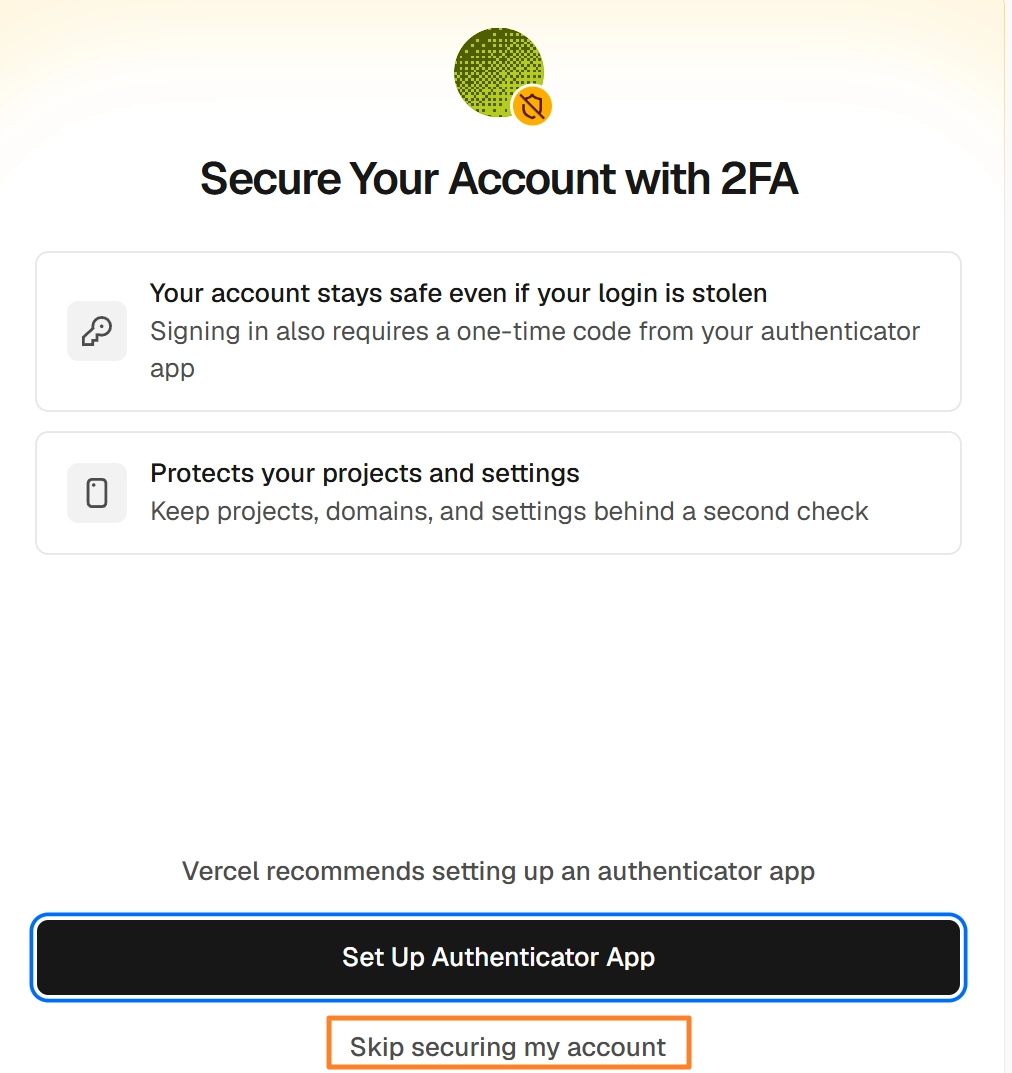
배포가 목적이니 Skip securing my account 를 누르고 계속 진행
3.
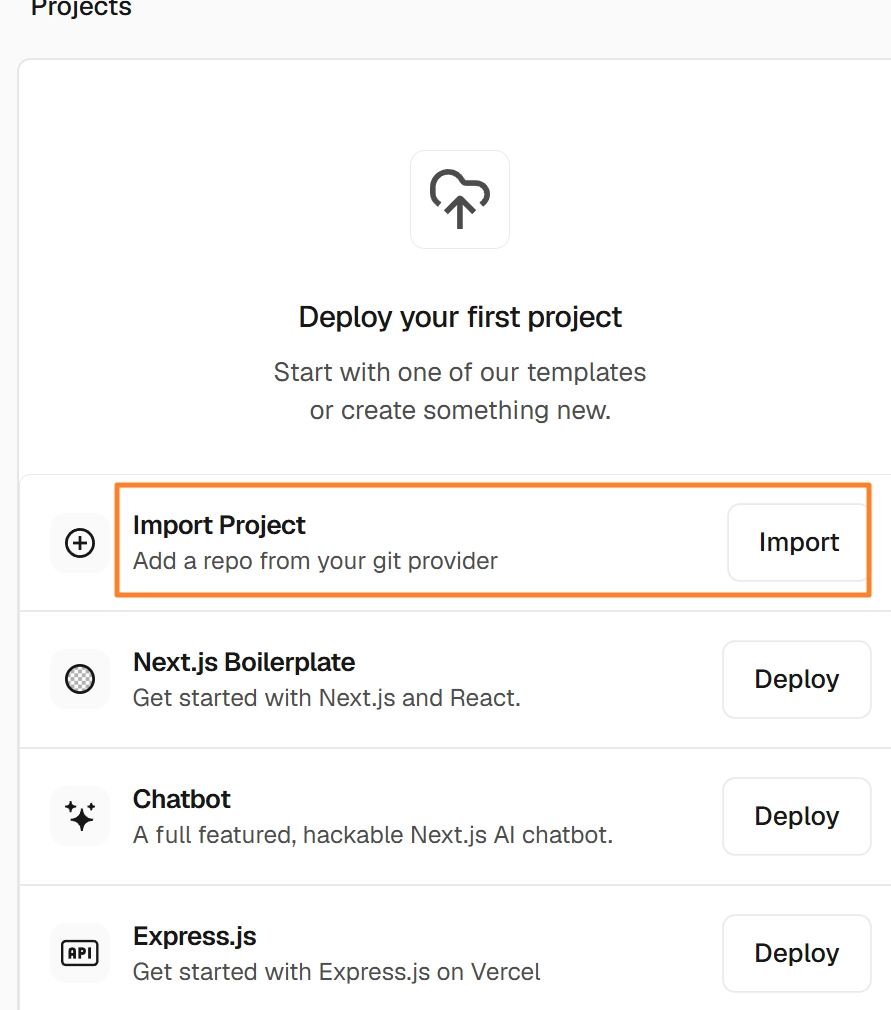
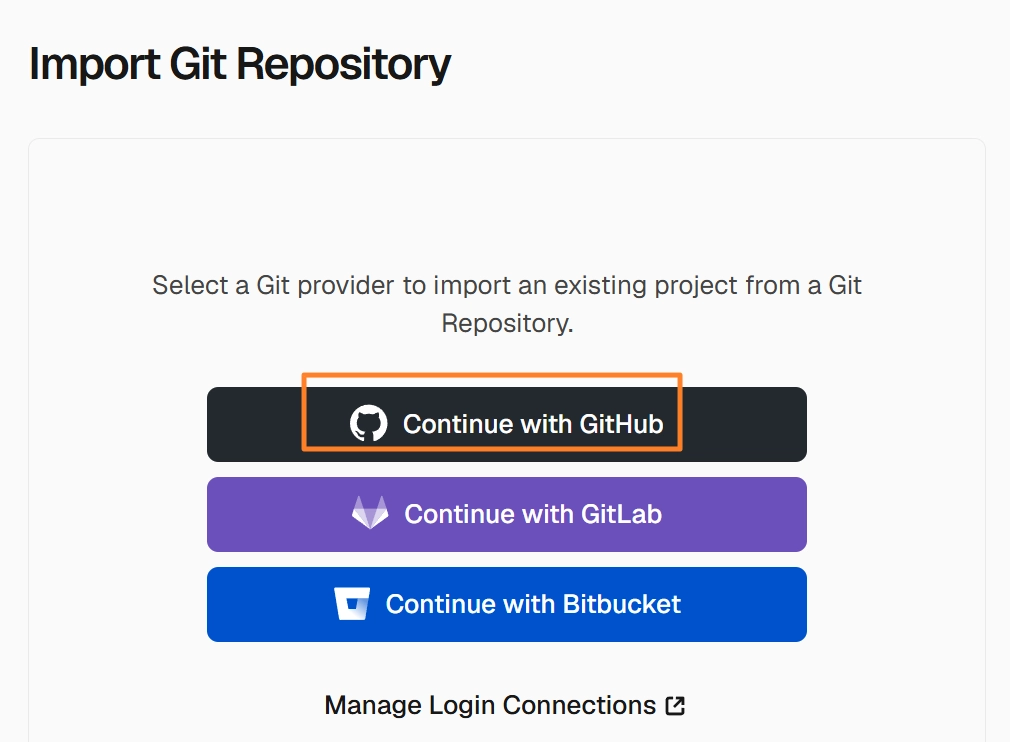
Import Git Repository 에서 방금 깃허브에 업로드한 저장소 선택
•
Build Command, Output Directory는 기본값 그대로 둬도 됨
•
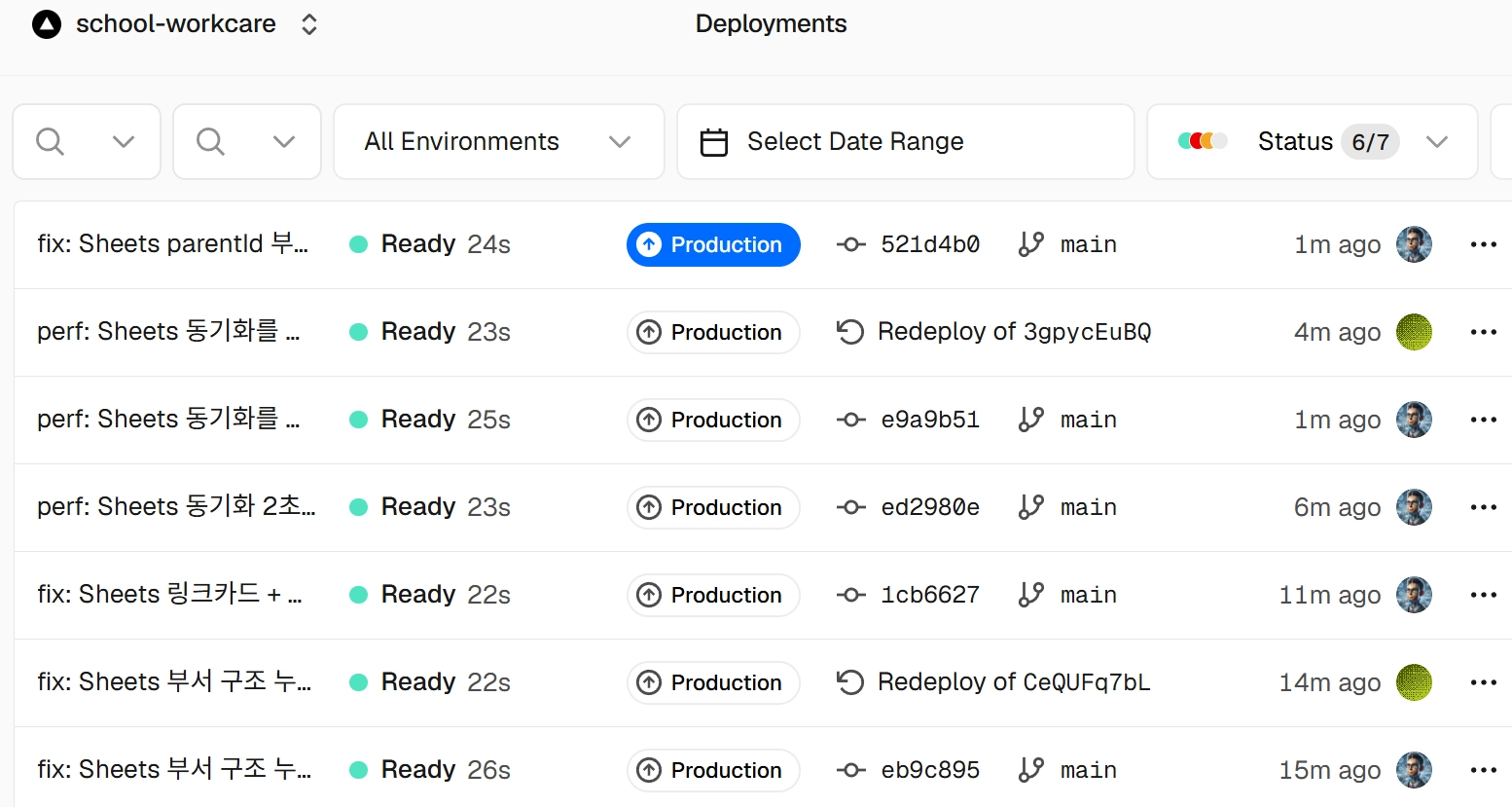
자동으로 Next.js가 감지되었다면 바로 Deploy 버튼 클릭 → 1~2분 후 .vercel.app 도메인으로 배포 완료
•
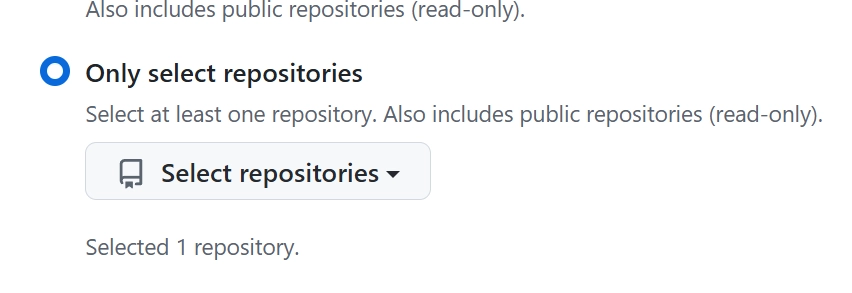
구글 시트를 연결해야 하니 환경변수(Environment Variables)는 설정이 필요
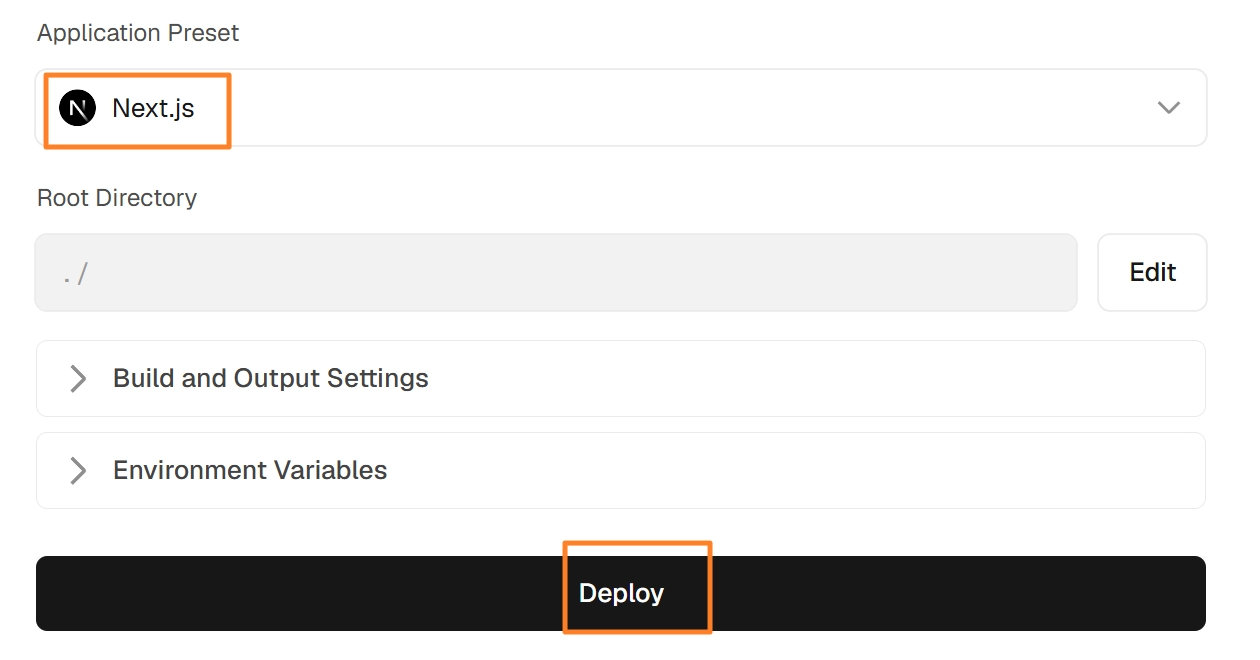
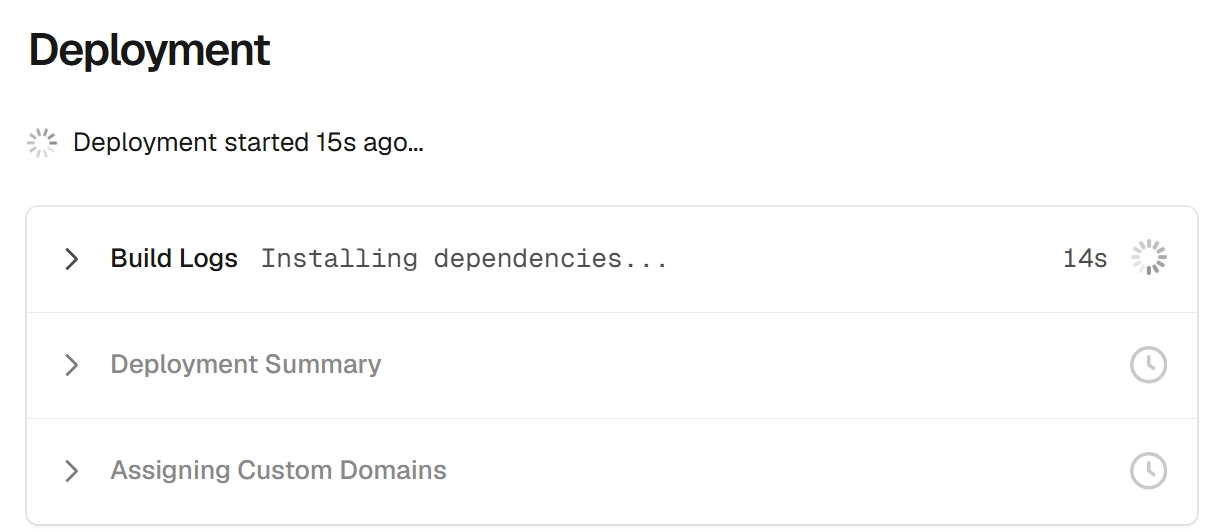
[특이사항]
•
이후 GitHub main 브랜치에 push할 때마다 자동으로 다시 배포됨
•
만약, CLI로 배포를 하고 싶으면:
npm install -g vercel
vercel login
vercel # 프로젝트 폴더에서 실행, 첫 배포
vercel --prod # 프로덕션 배포
Bash
복사
Codex와 함께한 첫 결과물
•
코드를 수정하면 자동으로 재배포가 진행된다는 점이 매력적인 Vercel