

목차(클릭하세요)

Hermes Agent도 MCP와 skill 적용하기
[참고사이트]


1. Hermes 스킬 시스템
1-1. 스킬이란?
"이런 작업을 할 때는 이렇게 해라"는 절차서. 에이전트가 복잡한 작업을 성공적으로 완료하면 그 과정을 스킬로 저장하고, 다음에 비슷한 작업이 오면 더 빠르고 정확하게 처리함.
•
~/.hermes/skills/ 디렉터리에 저장되는 마크다운 지식 문서
•
agentskills.io 오픈 표준을 따름
•
파워셀에서는 다음 명령어로 확인가능
hermes skills list
Bash
복사
•
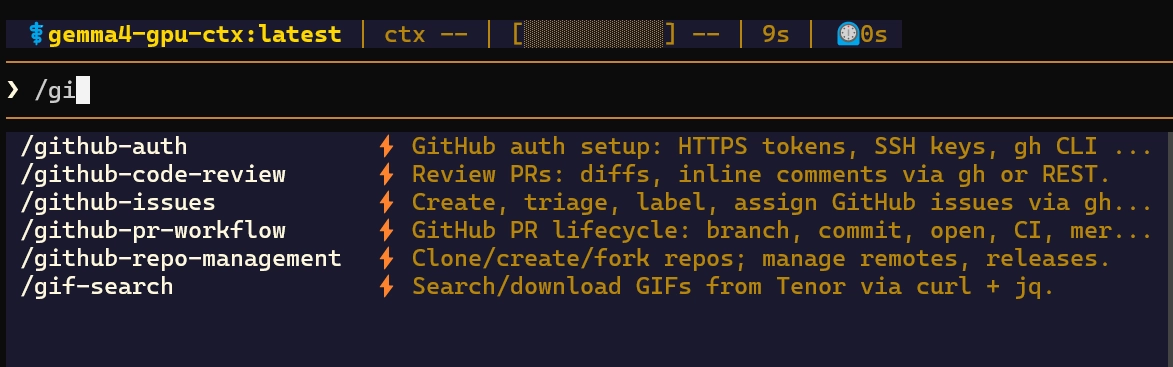
hermes 실행중에는 설치된 모든 스킬은 슬래시 명령어로 자동 등록됨
◦
(/스킬명으로 실행)
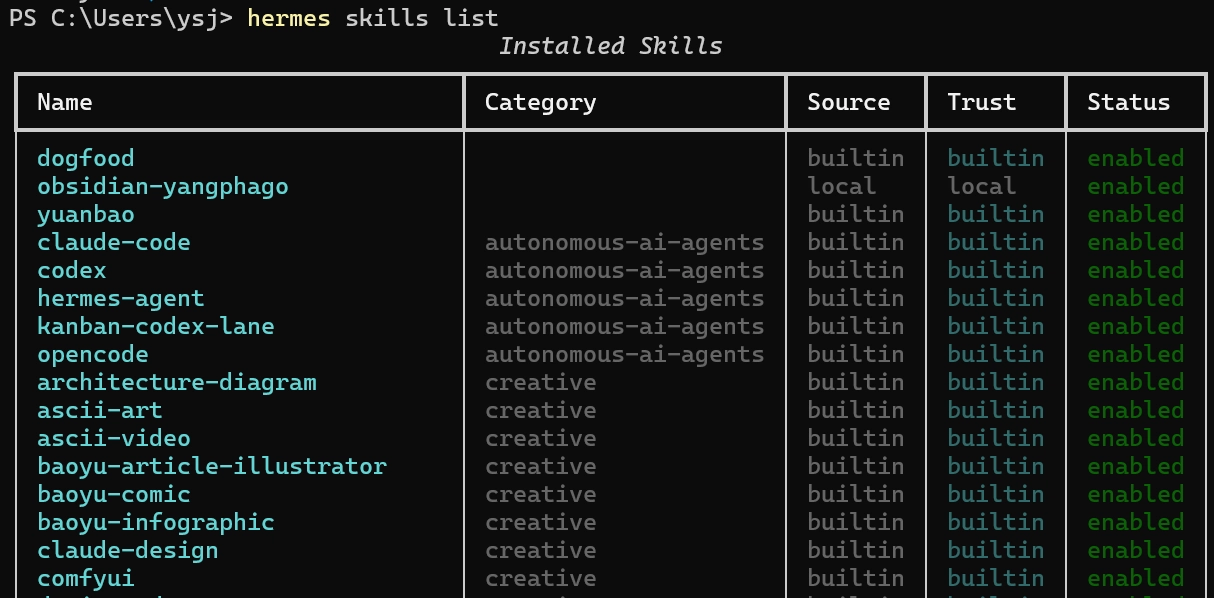
1-2. 스킬은 어디에 설치되나?
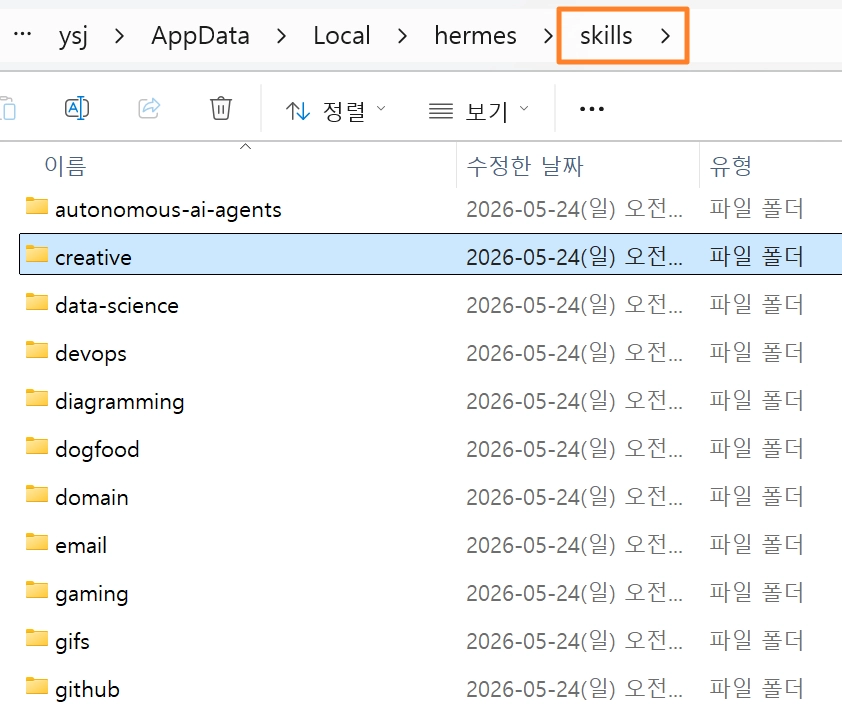
 스킬은 모두 ~/.hermes/skills/ 아래에 평평하게 설치됨
•
스킬이 설치되는 방식은 크게 3가지
•
번들: Hermes 설치본과 함께 따라오는 스킬
◦
hermes update 시 자동 동기화되고, 사용자가 직접 수정한 스킬은 보호됨
◦
자세한 절차는 「업데이트」 절 참고.
•
Skills Hub로 설치: hermes skills install <name>으로 Hub에서 내려받아 사용자가 직접 설치하는 방법
◦
다운로드 직후 보안 스캔(tools/skills_guard.py)을 거치며, 통과하면 ~/.hermes/skills/<name>/ 폴더형태로 저장됨
•
에이전트 자동 생성: 사용자가 같은 작업을 반복하면 에이전트가 백그라운드로 스스로 SKILL.md를 만들어 같은 위치에 저장함
 각 스킬 디렉터리에는 최소한 SKILL.md 파일이 들어 있고, 필요에 따라 scripts/·templates/·references/·assets/ 같은 하위 폴더가 함께 존재할 수도 있음
1-3. 자동과 수동
[자동]3단계 로딩 (Progressive Disclosure)
•
기본적으로 토큰 절약을 위해 단계적으로 로딩됨
•
스킬을 한꺼번에 다 로딩하면 매 대화마다 수십만 토큰이 소비될 수 있기에, 3단계 로딩 구조를 가짐
 skills_list와 skill_view는 Hermes Agent가 내부적으로 자동으로 호출하는 에이전트 내장 도구
단계 | 내용 | 토큰 소비 | 실제 동작방식 |
Level 0 | 시스템 프롬프트에 스킬 이름·설명만 포함된 목록을 보여줌 | skill당 약 50토큰 | 항상 로딩 |
Level 1 | skills_list 도구 호출 → 트리거 조건·사용 예시 반환 | skill킬당 수백 토큰 (트리거·예시만) | 필요 시만 |
Level 2 | skill_view 도구 호출 → SKILL.md 전체 내용 로딩 | skill 크기에 따라 수천~수만 토큰 | 실제 사용 시 |
스킬 100개여도 Level 0에서는 약 5,000토큰이면 충분함[수동] 사용자가 직접 개입
•
사용자가 특정 스킬명을 입력해 강제 실행하게 할 수도 있음
[예시] 스킬명을 직접 입력
/스킬명
Bash
복사
/powerpoint # powerpoint 스킬 강제 로딩
/llm-wiki # llm-wiki 스킬 강제 로딩
Bash
복사
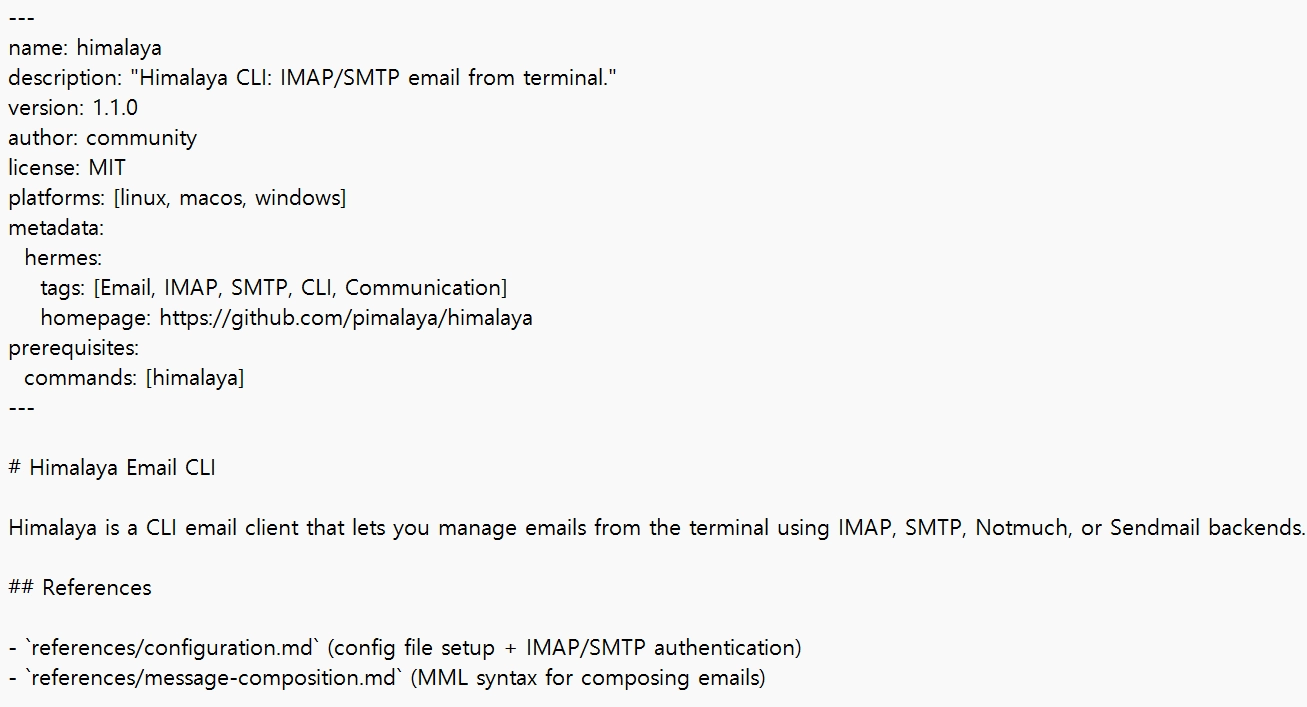
1-4. SKILL.md 작성 규칙과 예시
•
예시파일은 번들skill로 확인가능
•
이것만은 꼭!
◦
파일명은 무조건 SKILL.md — 대소문자 포함 정확히 일치해야 함. SKILL.md가 아니면 인식 안 됨
◦
YAML frontmatter 문법 엄격 — 들여쓰기 스페이스 2칸, 콜론 뒤 공백 필수. 틀리면 스킬 로딩 실패
◦
description은 짧고 명확하게 — Level 0에서 에이전트가 이 설명만 보고 스킬 선택 여부를 판단하기 때문
•
알아두면 좋은 스킬 작성 규칙
◦
영어 작성 권장 — description, trigger, examples 필드는 영어로 써야 에이전트가 더 정확하게 트리거를 인식함. 본문 내용은 한글 가능
◦
examples 필드가 트리거 정확도를 높임 — 사용자가 실제로 입력할 법한 문장을 넣을수록 Level 1 매칭이 정확해짐
◦
trigger 필드와 ## When to Use 섹션 둘 다 쓰면 더 안정적 — YAML의 trigger는 Level 1용, 본문의 ## When to Use는 Level 2용으로 이중 보험
◦
pinned: true 설정 가능 — 백그라운드 큐레이터가 자동으로 스킬을 수정하지 못하게 막음. 공들여 만든 커스텀 스킬엔 필수
---
name: 스킬명
version: 1.0.0
author: 작성자
description: Level 0 시스템 프롬프트에 표시되는 설명
trigger: Level 1에서 반환되는 트리거 조건
examples:
- "트리거 예시 문장 1"
- "트리거 예시 문장 2"
trust: builtin # builtin | official | trusted | community
platforms: [windows]
---
## 스킬 내용
...
YAML
복사
스킬 디렉터리 구조
skills/스킬명/
├── SKILL.md # 필수
├── references/ # 참조 문서
├── templates/ # 템플릿 파일
├── scripts/ # 스크립트
└── assets/ # 이미지 등
Plain Text
복사
1-5. 스킬 관리 명령어
•
모두 파워셀에서 확인가능
hermes skills list # 설치된 스킬 목록
hermes skills browse # 사용 가능한 스킬 탐색
hermes skills search <검색어> # 스킬 검색
hermes skills install <이름> # 이름으로 설치
hermes skills install <URL> # URL에서 직접 설치
hermes skills inspect <이름> # 설치 전 내용 미리 보기
hermes skills check # 업데이트 확인
hermes skills update # 스킬 업데이트
hermes skills audit # 보안 감사
PowerShell
복사
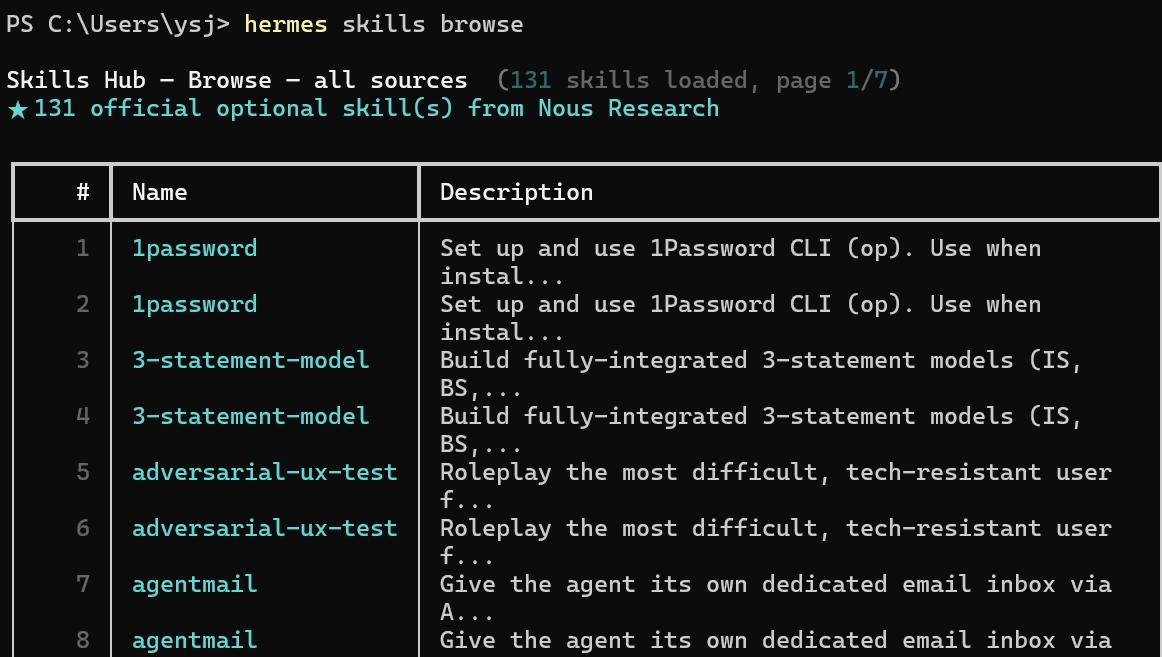
•
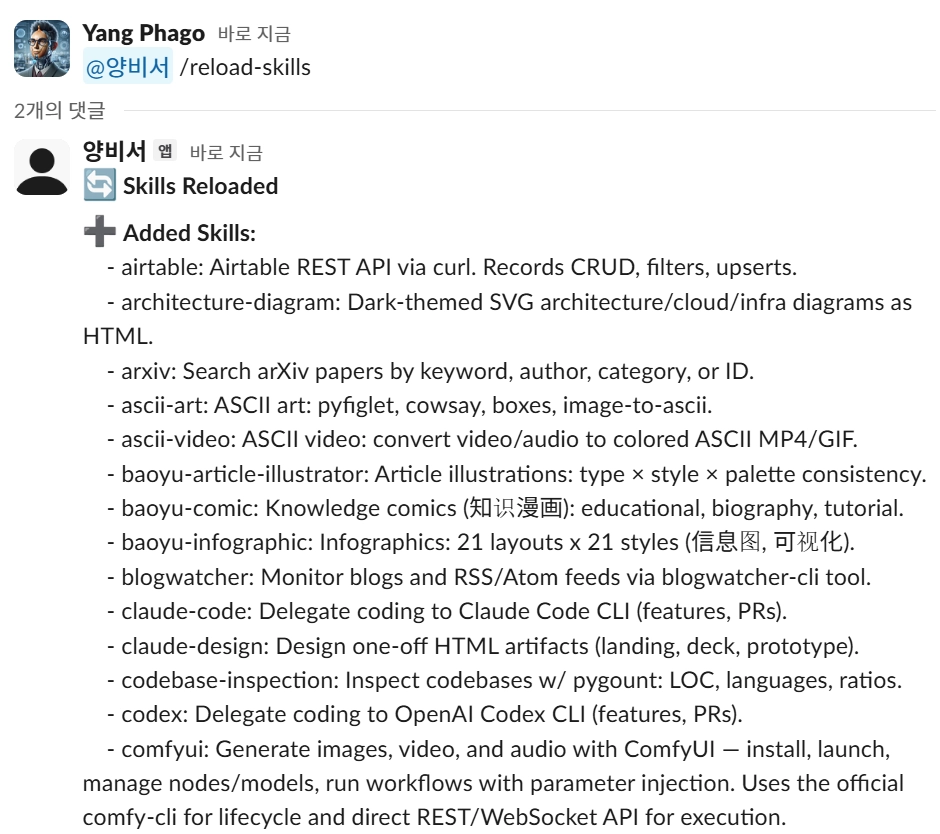
만약 슬랙(slack)에서 변경스킬을 반영하고 싶다면?
◦
@양비서 /reload-skills → 재시작 없이 즉시 반영
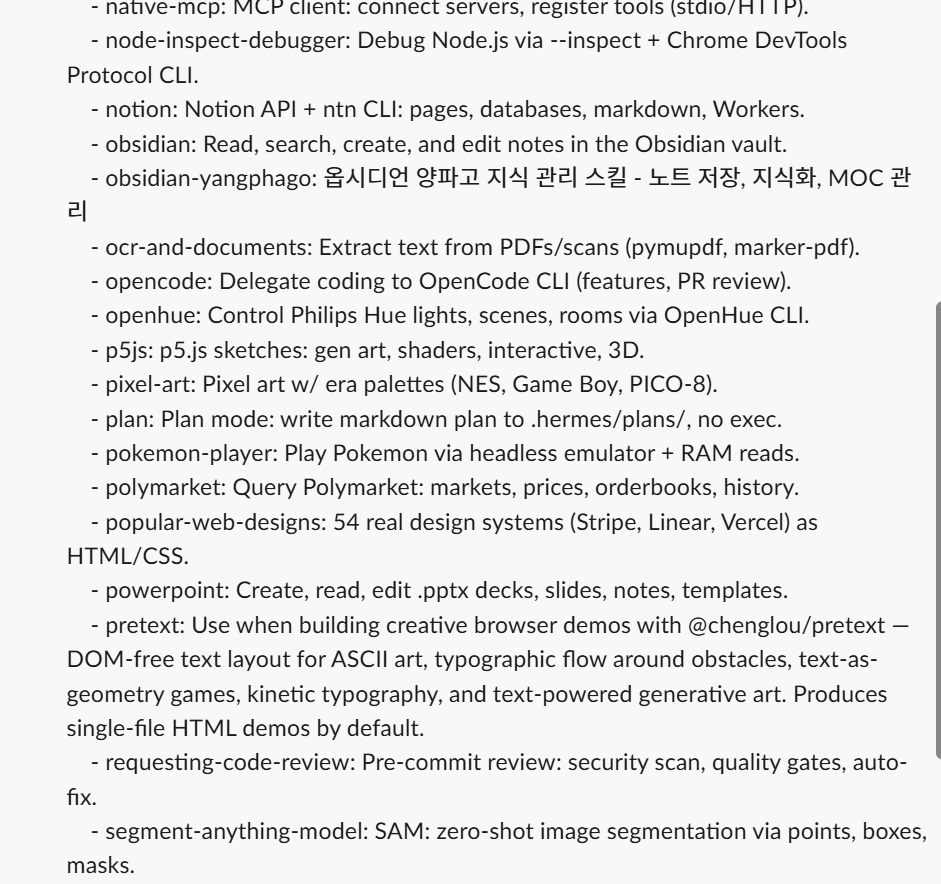
1-6. 자동 스킬 생성
 hermes 에이전트가 스스로 스킬을 생성하는 자기 개선 메커니즘
스킬 관리 동작
1.
대화 중 도구 호출이 충분히 누적되면 리뷰 플래그 활성화
2.
사용자에게 응답 완료 후 백그라운드 스레드에서 리뷰 에이전트 실행
3.
재사용 가능한 워크플로 발견 시 skill_manage 도구로 스킬 자동 생성
4.
메인 대화에 전혀 간섭하지 않음
동작 | 설명 |
create | 새 스킬 생성 |
patch | 특정 섹션만 수정 |
edit | 전체 재작성 |
delete | 스킬 삭제 |
•
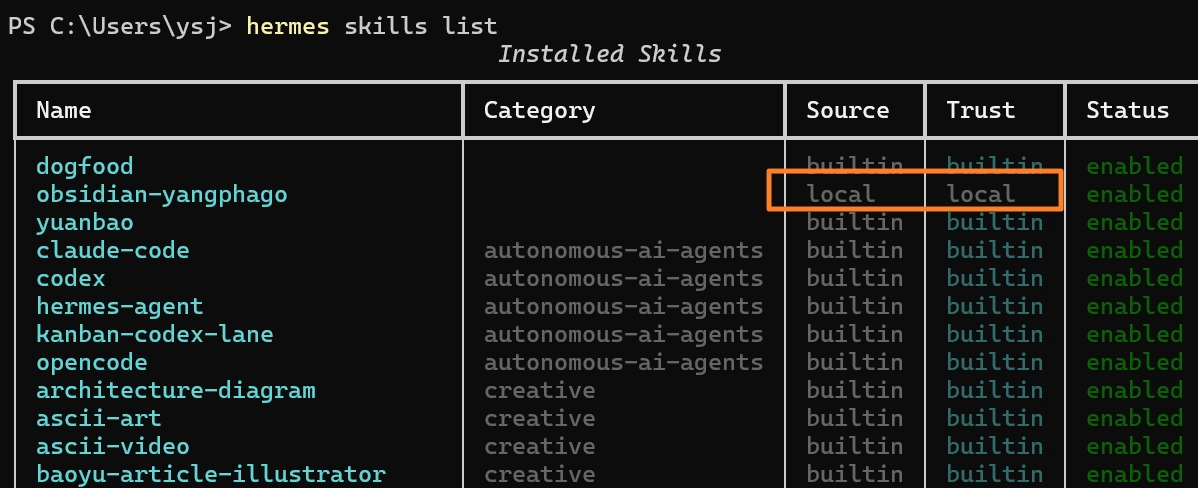
헤르메스 에이전트가 스스로 자동생성한 스킬 확인방법
◦
파워셀에서 다음 명령어 실행 후 확인가능: Source 컬럼이 builtin이면 기본 스킬, local이면 자동 생성되었거나사용자가 생성한 스킬
◦
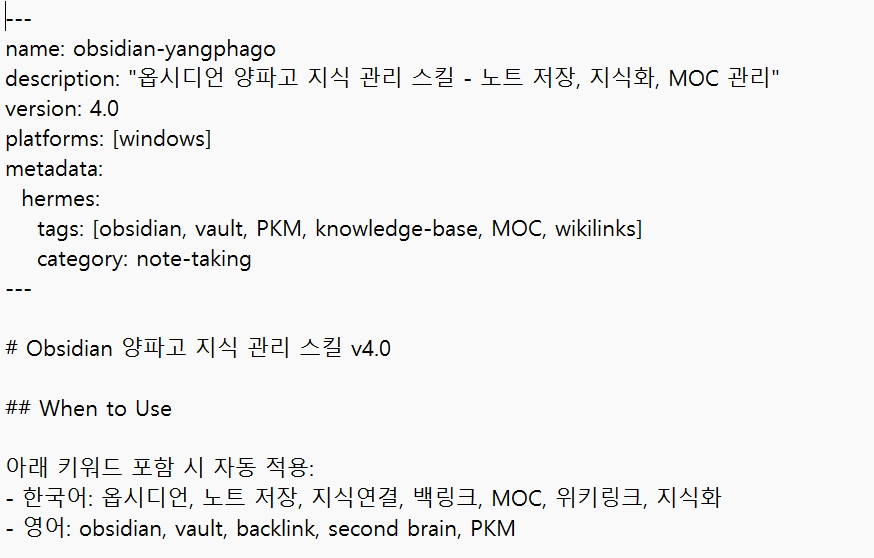
SKILL.md 열어서 author 필드 확인
▪
자동 생성 스킬: Hermes가 만들 때 author: Hermes Agent 자동 기입
▪
수동 추가 스킬: 사람이 만들면 author 필드 자체가 없거나 직접 작성한 이름
▪
그래서 커스텀 스킬 만들 때 author 필드를 꼭 넣는 것을 권장
hermes skills list
Bash
복사
 로컬 LLM(Gemma4 등 소형 모델)에서는 자동 생성 판단 품질이 떨어질 수 있음. 수동 생성 권장.
1-7. Skills Hub과 핀기능
•
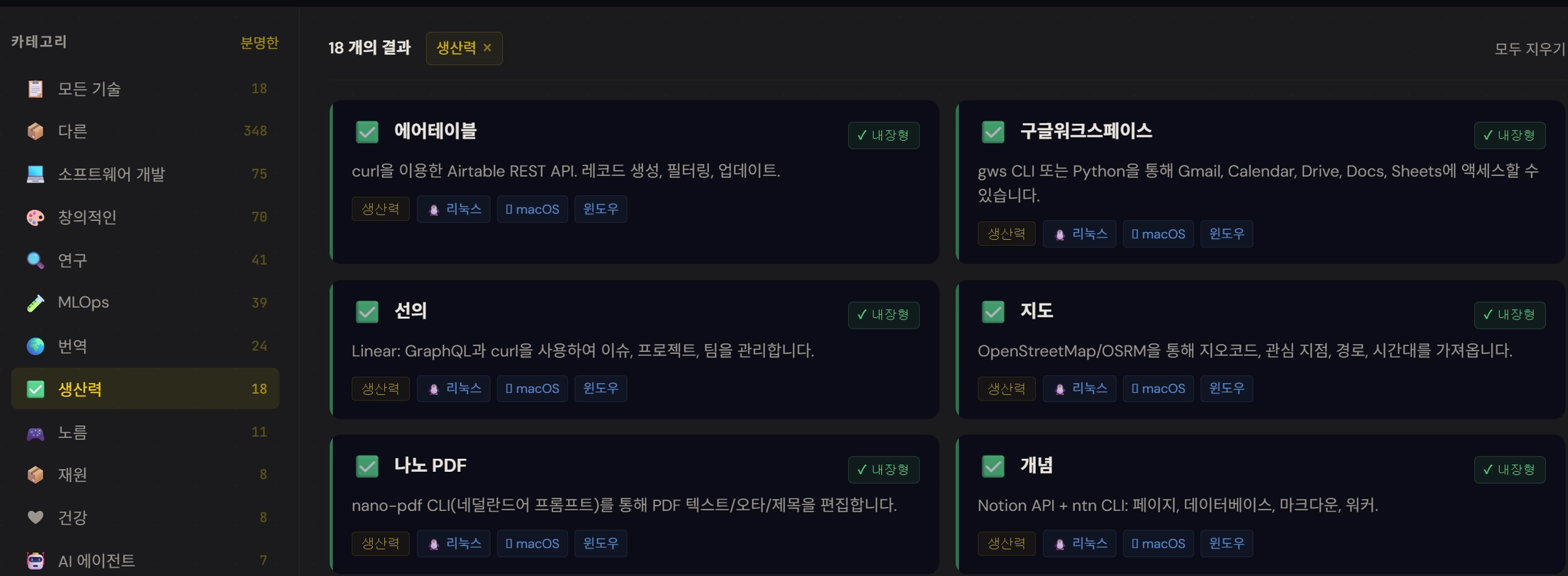
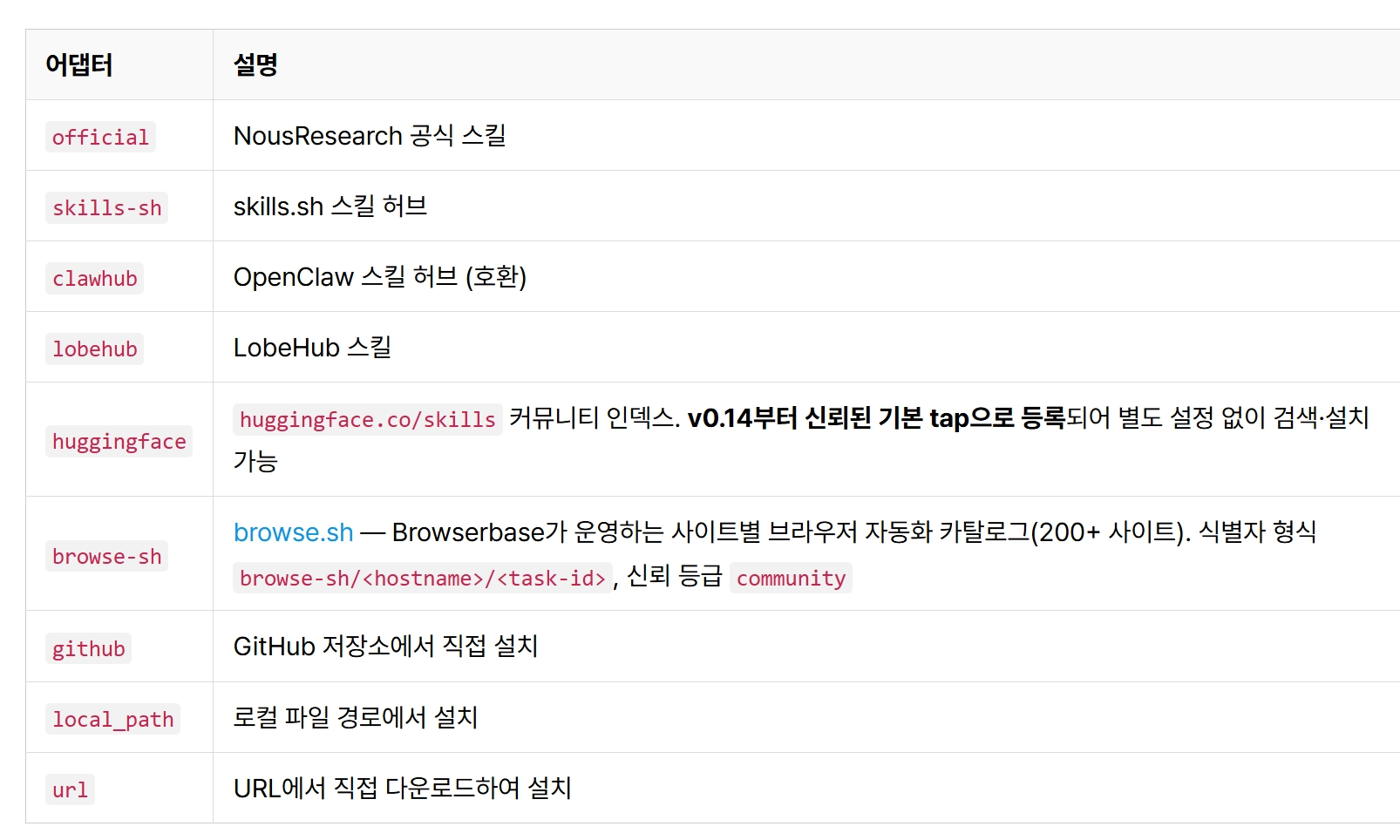
커뮤니티 스킬 마켓플레이스. 7개 소스 어댑터 지원
•
아래주소에서 확인가능
•
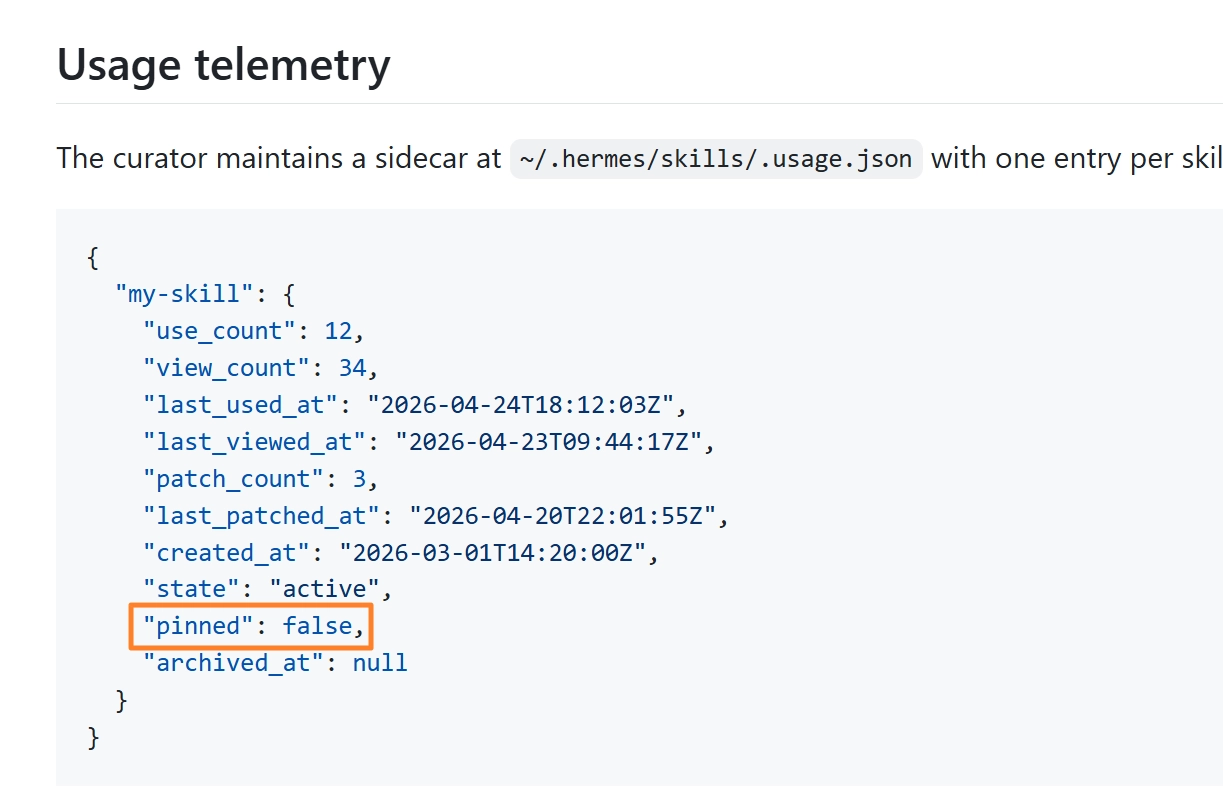
핀(Pin) 기능: 스킬을 pinned 상태로 표시하면 백그라운드 큐레이터가 자동으로 수정 불가
◦
스킬을 pinned 상태로 표시하면, 자동 백그라운드 큐레이터(7-6절)가 함부로 손대지 못하고 skill_manage도 쓰기를 거부
◦
사람이 손으로 잘 다듬어 둔 스킬을 보호할 때 사용
•
Pin 상태는 ~/.hermes/skills/.usage.json에 저장 → 세션 재시작해도 유지
hermes curator pin 스킬명 # 핀 설정
hermes curator unpin 스킬명 # 핀 해제
PowerShell
복사
2. Hermes MCP 연동
2-1. MCP란?
hermes에서의 MCP는 두 가지 전송 방식을 지원
Stdio (로컬 프로세스): command, args, env 필드를 사용
•
로컬에서 서브프로세스로 실행되며 stdin/stdout으로 통신합니다. 지연 시간이 짧아 대부분의 경우 권장됨
HTTP (원격 서버): url, headers 필드를 사용
•
네트워크를 통해 원격 서버에 연결합니다. 클라우드 기반 MCP 서비스에 적합함
Hermes Agent 3계층 도구 구조:
┌─────────────────────────────────┐
│ 1계층: 빌트인 도구 (40+개) │ ← 터미널, 파일, 웹 등 항상 사용 가능
├─────────────────────────────────┤
│ 2계층: 스킬 (SKILL.md) │ ← 절차적 지식, 3단계 지연 로딩
├─────────────────────────────────┤
│ 3계층: MCP (외부 서비스 연결) │ ← CLI 없는 SaaS, DB, 인증 API
└─────────────────────────────────┘
Plain Text
복사
MCP가 적합한 경우
•
CLI가 없는 SaaS 서비스 (Jira, Notion, Linear 등)
•
인증이 필요한 DB 연결 (PostgreSQL, MongoDB 등)
•
여러 에이전트가 같은 도구를 표준화된 방식으로 공유
빌트인 도구가 더 나은 경우:
•
git, docker, curl 등 셸 명령어 → MCP로 감싸면 비효율
•
CLI 명령어 한 줄로 되는 작업
토큰 주의: CLI는 약 1,400토큰 vs MCP는 약 44,000토큰 소비 가능2-2. config.yaml 기본 설정법
경로: C:\Users\ysj\AppData\Local\hermes\config.yaml
Stdio 방식 (로컬, 권장):
HTTP 방식 (원격):
mcp_servers:
서버이름:
type: stdio
command: "명령어" # 실행할 바이너리 (예: "npx", "uvx")
args: ["인수"] # command에 전달할 인수 배열
env: # 자식 프로세스에 전달할 환경변수
KEY: "value"
timeout: 60 # 도구 호출 타임아웃 (초, 기본 60)
connect_timeout: 120 # 초기 연결 타임아웃 (초, 기본 120)
enabled: true # 활성화 여부
YAML
복사
mcp_servers:
서버이름:
type: http
url: "https://mcp.example.com/sse"
headers:
Authorization: "Bearer ${MCP_TOKEN}"
timeout: 60 # 도구 호출 타임아웃 (초, 기본 60)
connect_timeout: 120 # 초기 연결 타임아웃 (초, 기본 120)
enabled: true # 활성화 여부
YAML
복사
도구 필터링 (토큰 절약 필수)
mcp_servers:
github:
type: stdio
command: "npx"
args: ["-y", "@modelcontextprotocol/server-github"]
tools:
include: # 이 도구만 사용
- create_issue
- list_repos
# 또는
exclude: # 이 도구 제외
- delete_repo
resources: false # list_resources, read_resource 비활성화
YAML
복사
•
include가 설정되어 있으면 exclude보다 우선 즉, 두 필드를 동시에 설정하면 include만 적용됨
즉, 두 필드를 동시에 설정하면 include만 적용됨•
설정 변경 후 재시작 없이 반영: @양비서 /reload-mcp
•
여러 MCP가 조합된 형태
mcp_servers:
github:
type: stdio
command: "npx"
args: ["-y", "@modelcontextprotocol/server-github"]
env:
GITHUB_TOKEN: "${GITHUB_TOKEN}"
postgres:
type: stdio
command: "npx"
args: ["-y", "@modelcontextprotocol/server-postgres"]
env:
DATABASE_URL: "${DATABASE_URL}"
filesystem:
type: stdio
command: "npx"
args: ["-y", "@modelcontextprotocol/server-filesystem", "/path/to/allow"]
Bash
복사
2-3. Kordoc MCP 연결 (HWP·HWPX·PDF → Markdown)
Kordoc 소개
•
한국 공문서(HWP/HWPX/PDF)를 마크다운으로 변환하는 MCP 서버
•
한국 공무원이 7년간 실무에서 개발, 정부 프로젝트 5개에서 검증
•
Node.js 기반, npx로 별도 설치 없이 바로 실행
•
API 키 불필요
제공 툴
툴 | 기능 |
parse_document | HWP·HWPX·PDF → Markdown 변환 |
detect_format | 파일 형식 자동 감지 (magic bytes 기반) |
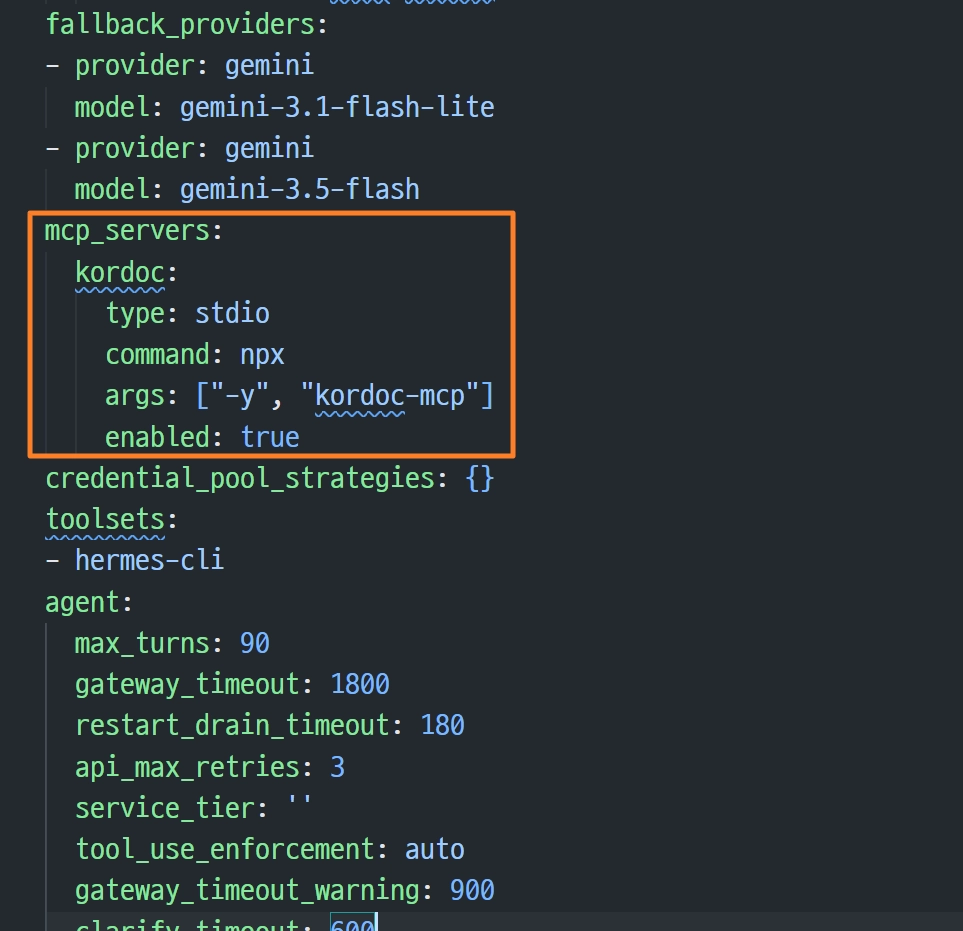
config.yaml 설정:
mcp_servers:
kordoc:
type: stdio
command: npx
args: ["-y", "kordoc", "mcp"]
enabled: true
YAML
복사
적용 후 게이트웨이 재시작
hermes gateway restart
PowerShell
복사
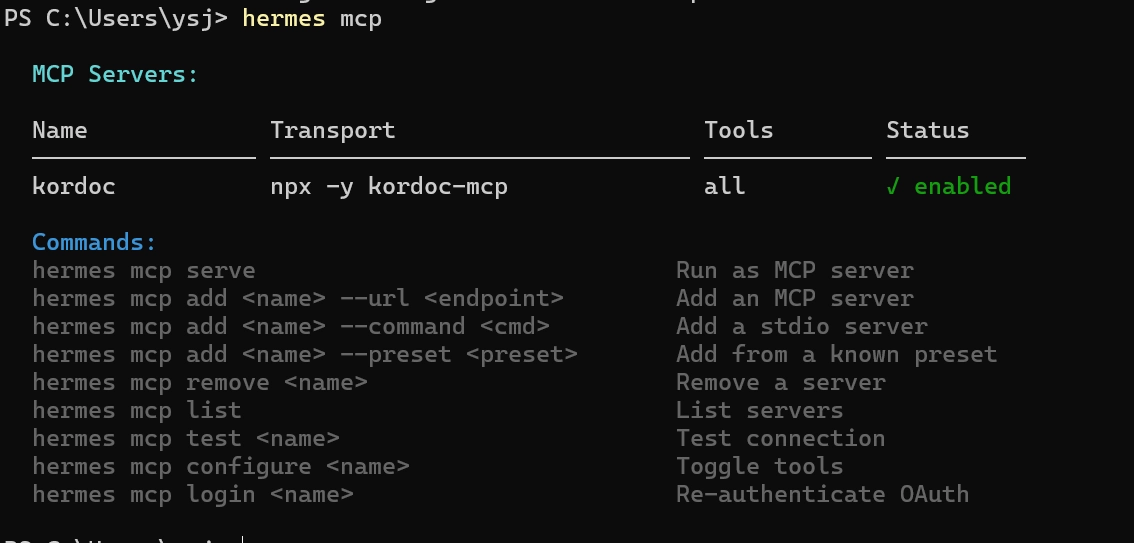
파워셀에서 다음 명령어로 MCP 상태확인
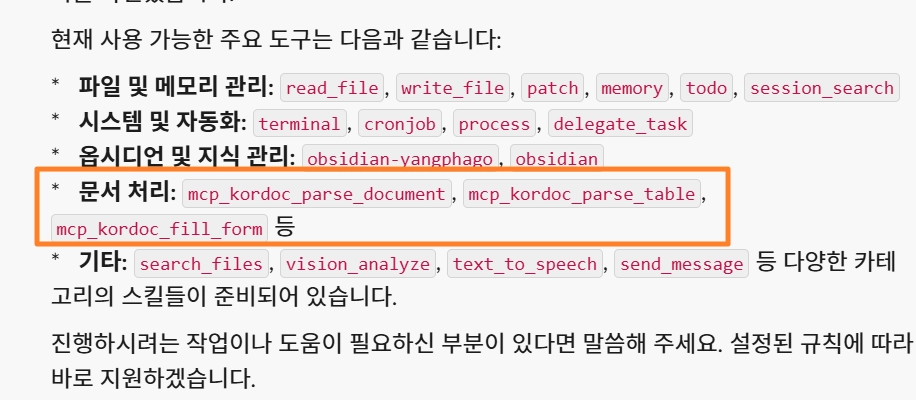
또는 슬랙에서 도구 이름 확인
hermes mcp
Bash
복사
@양비서 /tools
또는
@양비서 /reload-mcp
Plain Text
복사
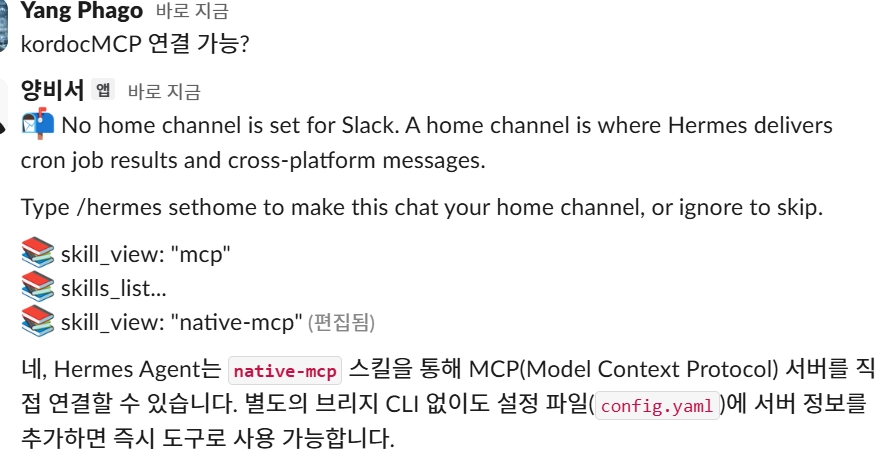
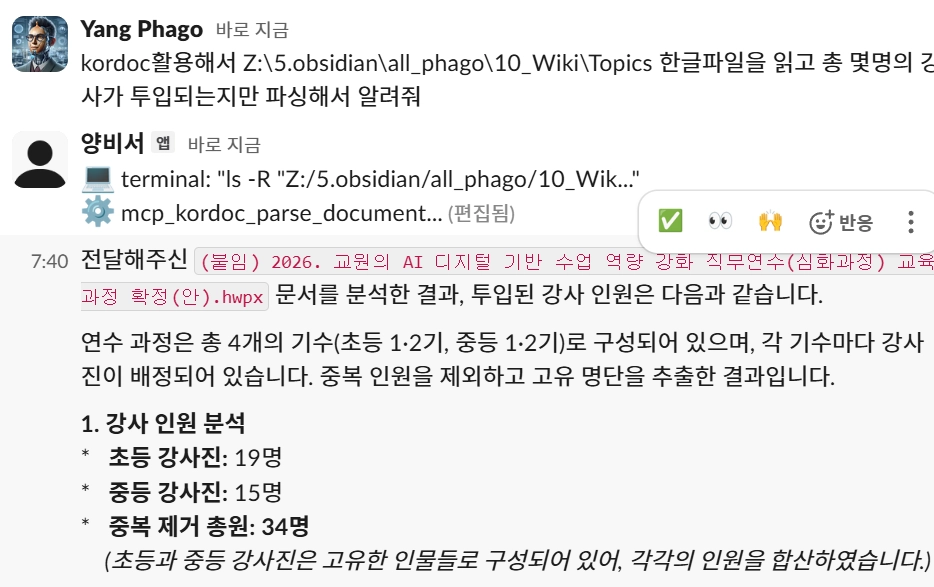
2-4. Kordoc MCP 실전테스트
•
hwpx를 MCP로 불러들여 한글작업이 가능해짐
3. Hermes 커스텀 스킬 연결
3-1. 스킬 작성 규칙 (Claude vs Hermes)
항목 | Claude | Hermes |
메타데이터 형식 | XML 태그 | YAML frontmatter |
파일명 | SKILL.md | SKILL.md |
트리거 | description 태그 | trigger 필드 + ## When to Use 섹션 |
위치 | /mnt/skills/ | AppData\Local\hermes\skills\ |
관리 주체 | Anthropic 시스템 | 사용자 직접 |
필수 YAML frontmatter
---
name: 스킬명
version: 1.0.0
description: "스킬 설명 (Level 0 시스템 프롬프트에 표시)"
trigger: "트리거 조건 (Level 1에서 반환)"
examples:
- "트리거 예시 1"
- "트리거 예시 2"
platforms: [windows]
metadata:
hermes:
tags: [태그1, 태그2]
category: 카테고리명
---
YAML
복사
3-2. 클로드에서 만든 PPTX 스킬을 Hermes로 이동
변환 방법
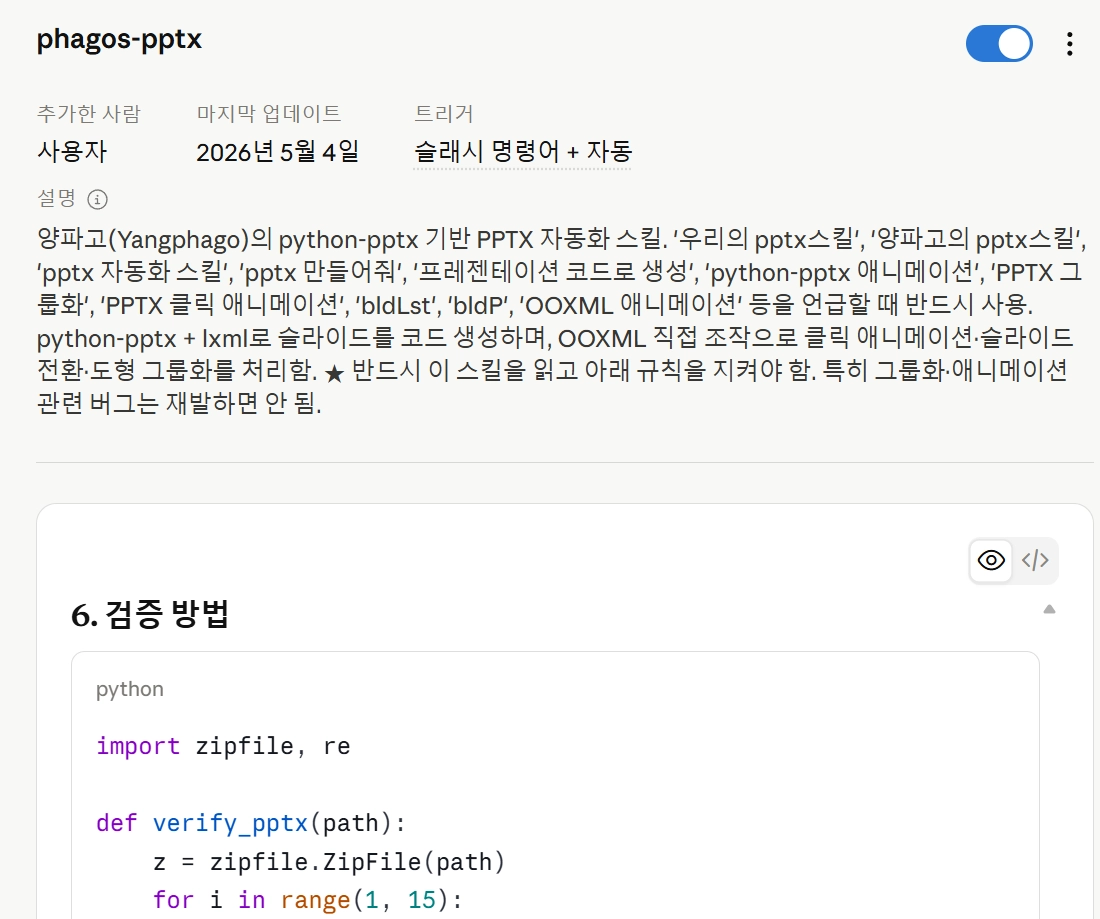
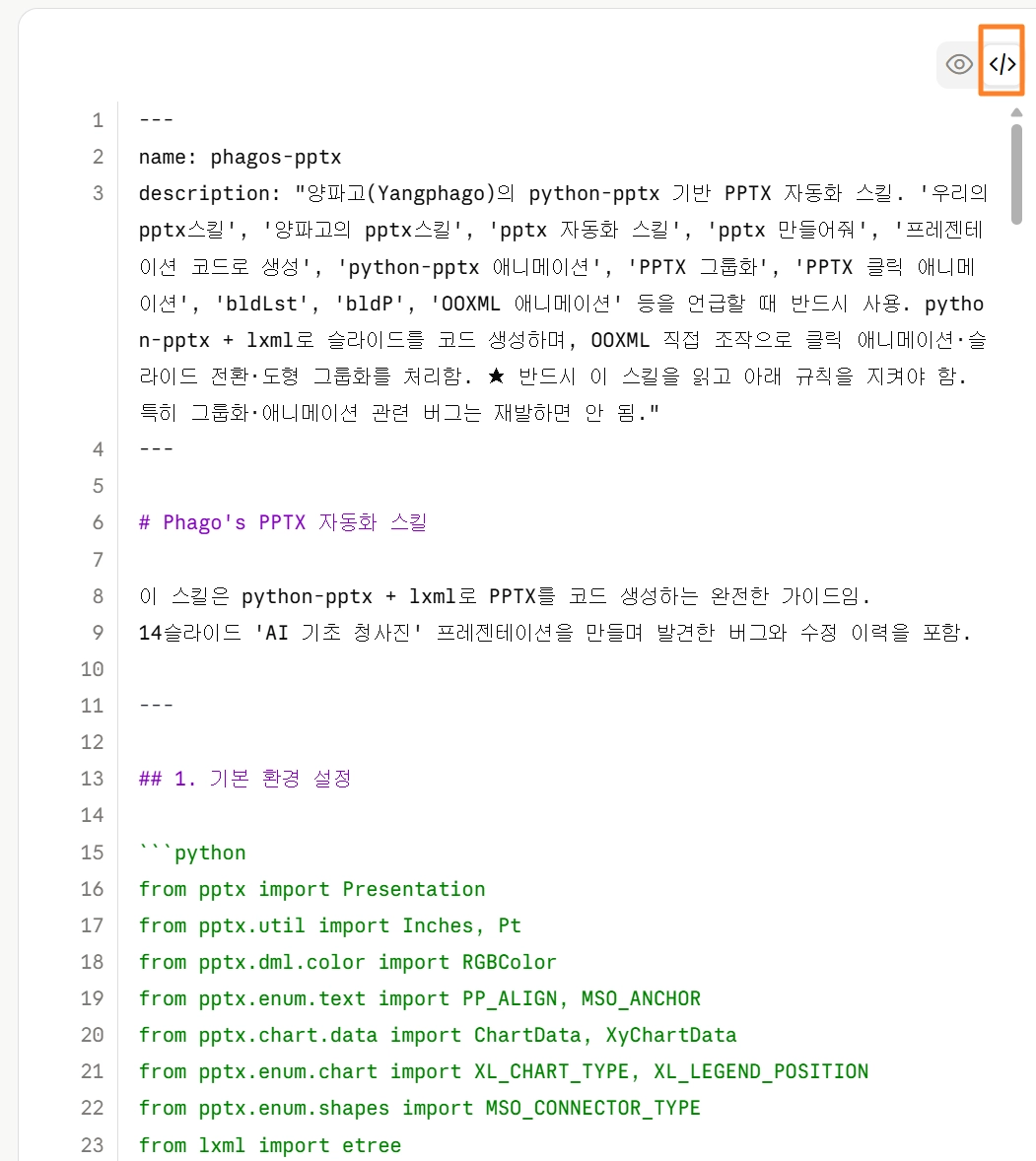
1.
클로드의 스킬에서 <>선택후 해당 내용을 복사
2.
맨 위에 YAML frontmatter 추가
---
name: phagos-pptx
version: 1.0.0
author: yangphago
description: "양파고(Yangphago)의 python-pptx 기반 PPTX 자동화 스킬. '우리의 pptx스킬', '양파고의 pptx스킬', 'pptx 자동화 스킬', 'pptx 만들어줘', '프레젠테이션 코드로 생성', 'python-pptx 애니메이션', 'PPTX 그룹화', 'PPTX 클릭 애니메이션', 'bldLst', 'bldP', 'OOXML 애니메이션' 등을 언급할 때 반드시 사용."
trigger: "PPT, 파워포인트, 프레젠테이션, PPTX 생성 요청 시"
examples:
- "PPT 만들어줘"
- "프레젠테이션 생성해줘"
- "슬라이드 만들어줘"
- "pptx 자동화 스킬 써줘"
- "python-pptx로 만들어줘"
platforms: [windows]
metadata:
hermes:
tags: [pptx, powerpoint, presentation, python-pptx, ooxml, animation]
category: productivity
---
YAML
복사
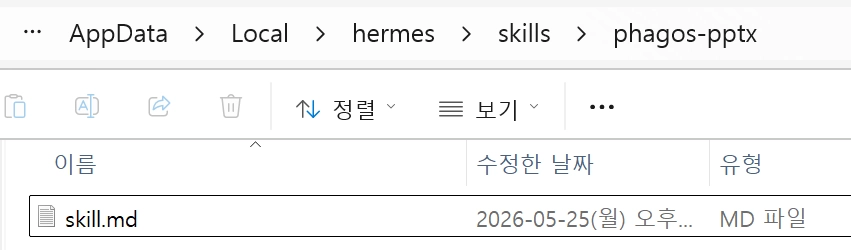
3.저장 경로에 해당 스킬파일 저장
주의점: skill.md 소문자 안되고, 반드시 SKILL.md로 지정C:\Users\ysj\AppData\Local\hermes\skills\phagos-pptx\SKILL.md
Plain Text
복사
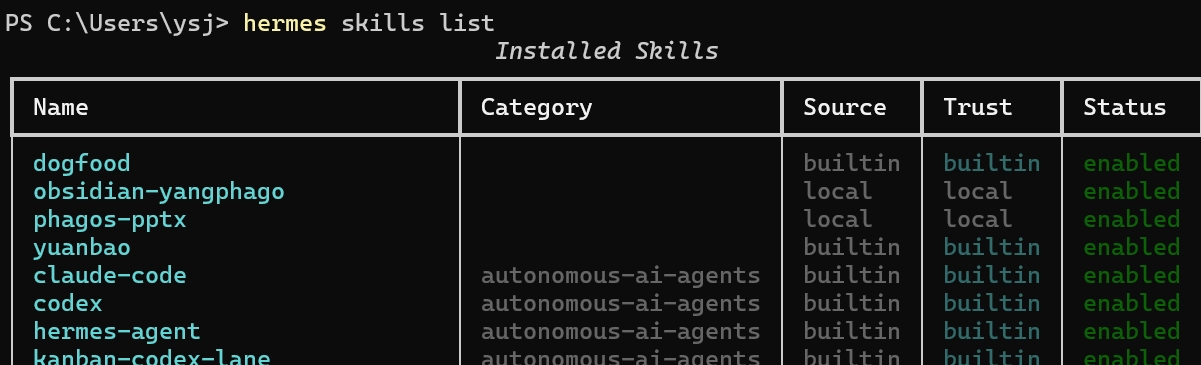
마지막으로 파웨셀에서 적용 확인
hermes skills list
# → phagos-pptx 목록에 표시되면 성공
PowerShell
복사
3-3. phagos PPTX 스킬 실전 활용기
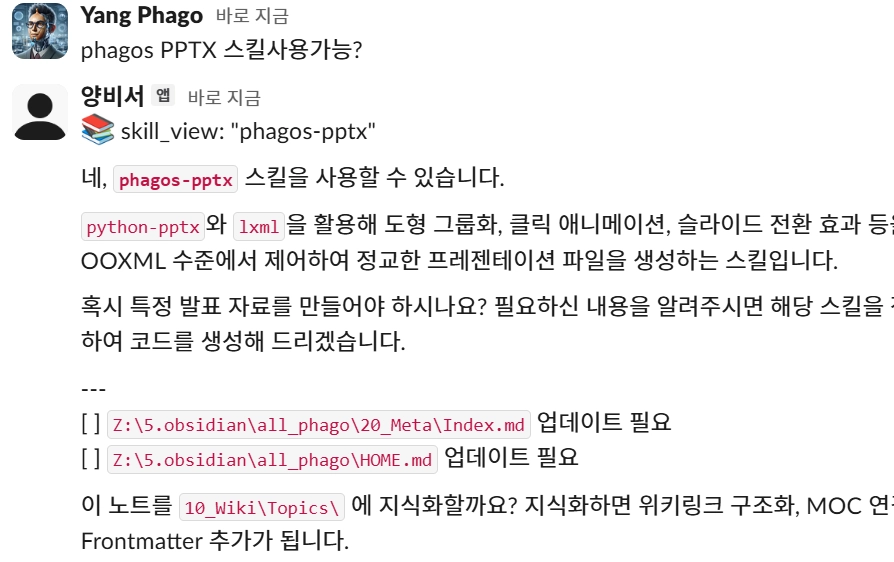
•
먼저 스킬사용가능한지 확인 후
•
작동과정을 살펴보면
◦
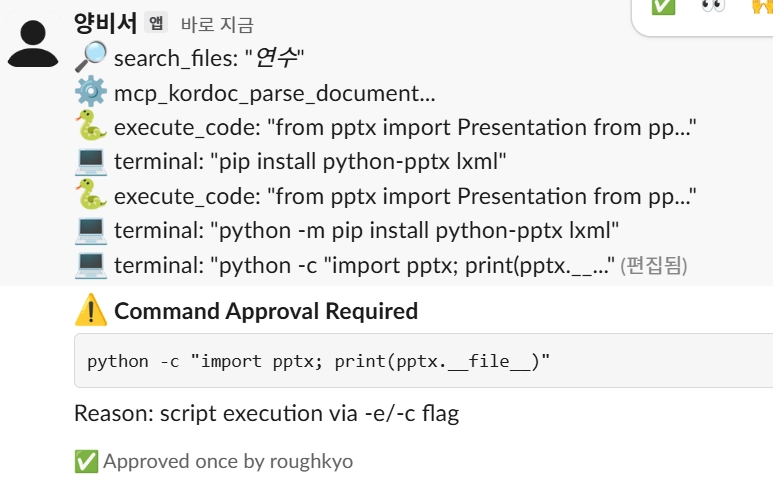
phagos-pptx 스킬이 python-pptx, lxml 등 필요한 패키지를 처음 실행 시 자동으로 설치함
◦
이는 Hermes의 lazy install 기능때문: config.yaml에 allow_lazy_installs: true 설정때문에 사전 설치 없이 스킬 첫 실행 때 자동으로 처리
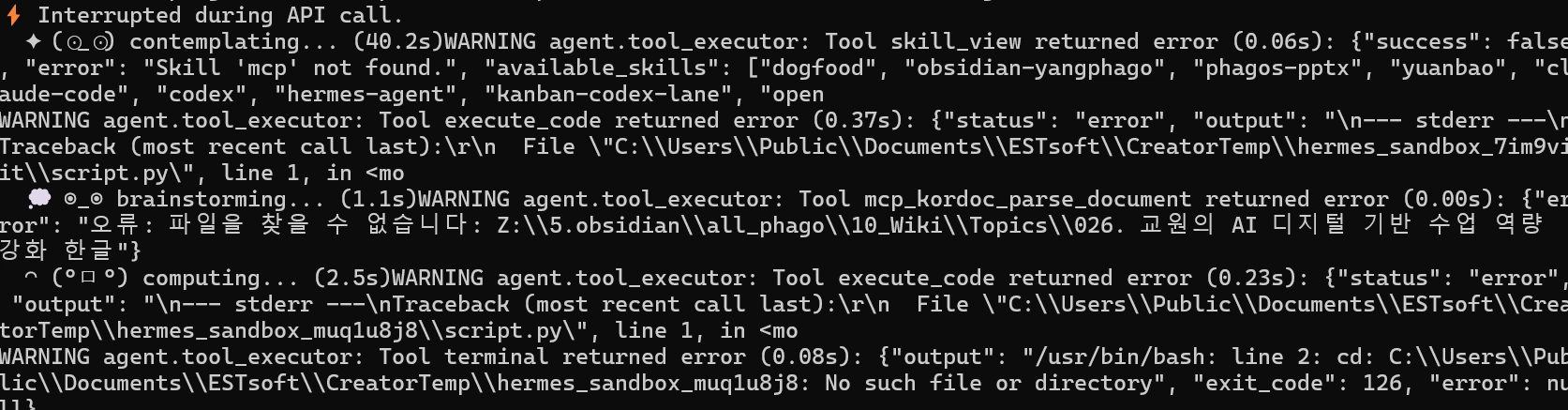
•
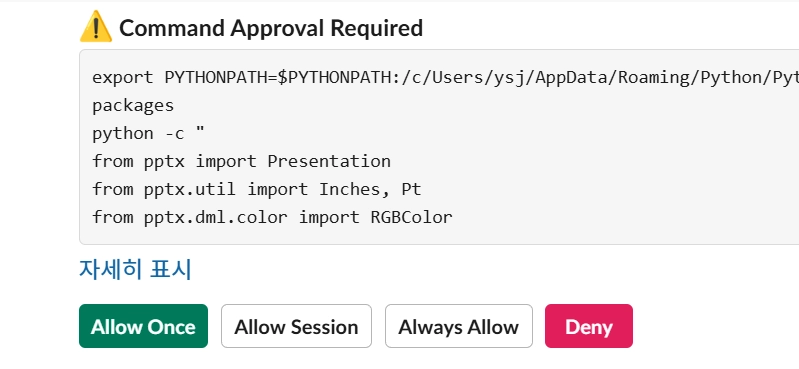
실행 중간중간 에이전트에서 접근 권한을 부여해야 하는 경우가 있음(첫 실행단계에서 주로 발생)
•
결과물 확인
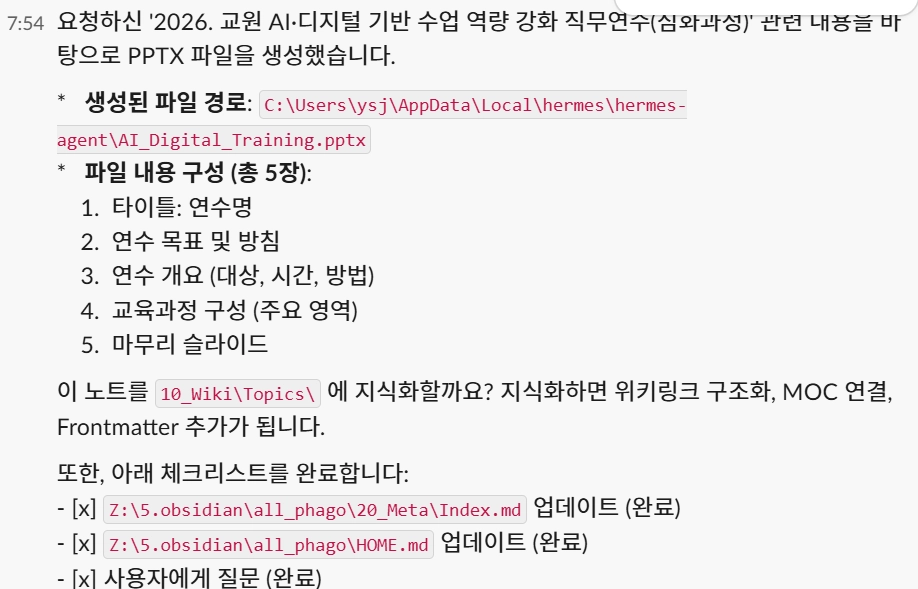
•
그냥 로컬에서 안티그래비티나 클로드 코워크 돌리는게 훨씬 결과물이 좋음(아마도 LLM모델차이 일듯)