

목차(클릭하세요)

노션에 쌓인 기존 지식을 옵시디언 vault로 가져오는 방법?  임포터 플러그인 사용하기
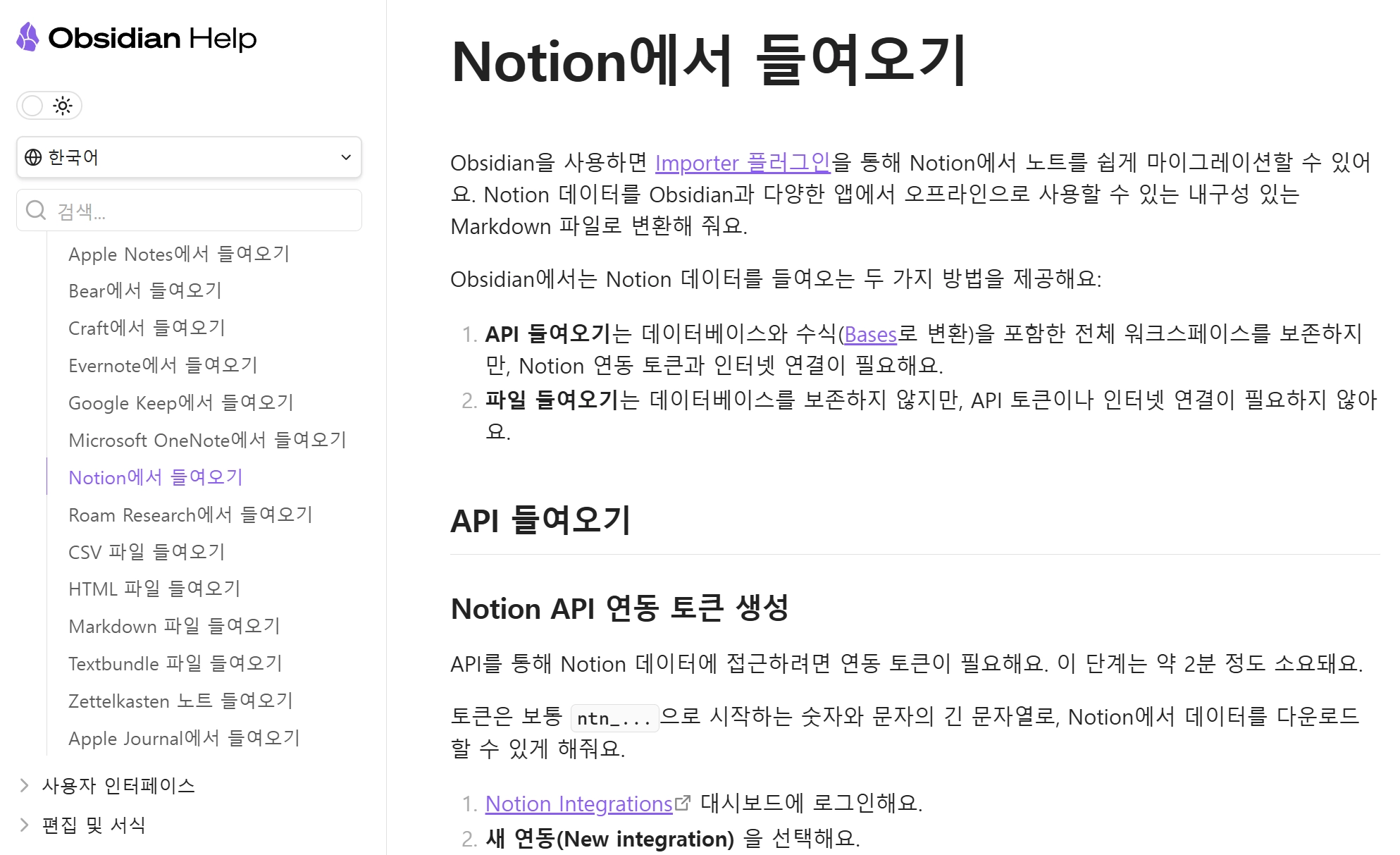
들여오기를 준비하려면 Notion의 HTML 내보내기 형식을 사용해야 함!
중요한 데이터가 누락될 수 있으므로 Notion의 Markdown 내보내기는 사용하지 않는 것을 권장해요
임포터 플러그인 사용하기
들여오기를 준비하려면 Notion의 HTML 내보내기 형식을 사용해야 함!
중요한 데이터가 누락될 수 있으므로 Notion의 Markdown 내보내기는 사용하지 않는 것을 권장해요
임포터 플러그인 사용하기
들여오기를 준비하려면 Notion의 HTML 내보내기 형식을 사용해야 함!
중요한 데이터가 누락될 수 있으므로 Notion의 Markdown 내보내기는 사용하지 않는 것을 권장해요[참고사이트]

1. 옵시디언과 Importer 플러그인
노션에 쌓인 기존 지식을 옵시디언 vault로 가져오는 공식 경로. 임포트 후 v3.1 스킬로 구조화하는 것이 최종 목표임.
1-1. Importer 플러그인이란?
옵시디언 공식 플러그인으로, 노션·Evernote·Bear 등 외부 서비스의 콘텐츠를 옵시디언 마크다운 파일로 변환해주는 도구임.
1-2. 설치 경로
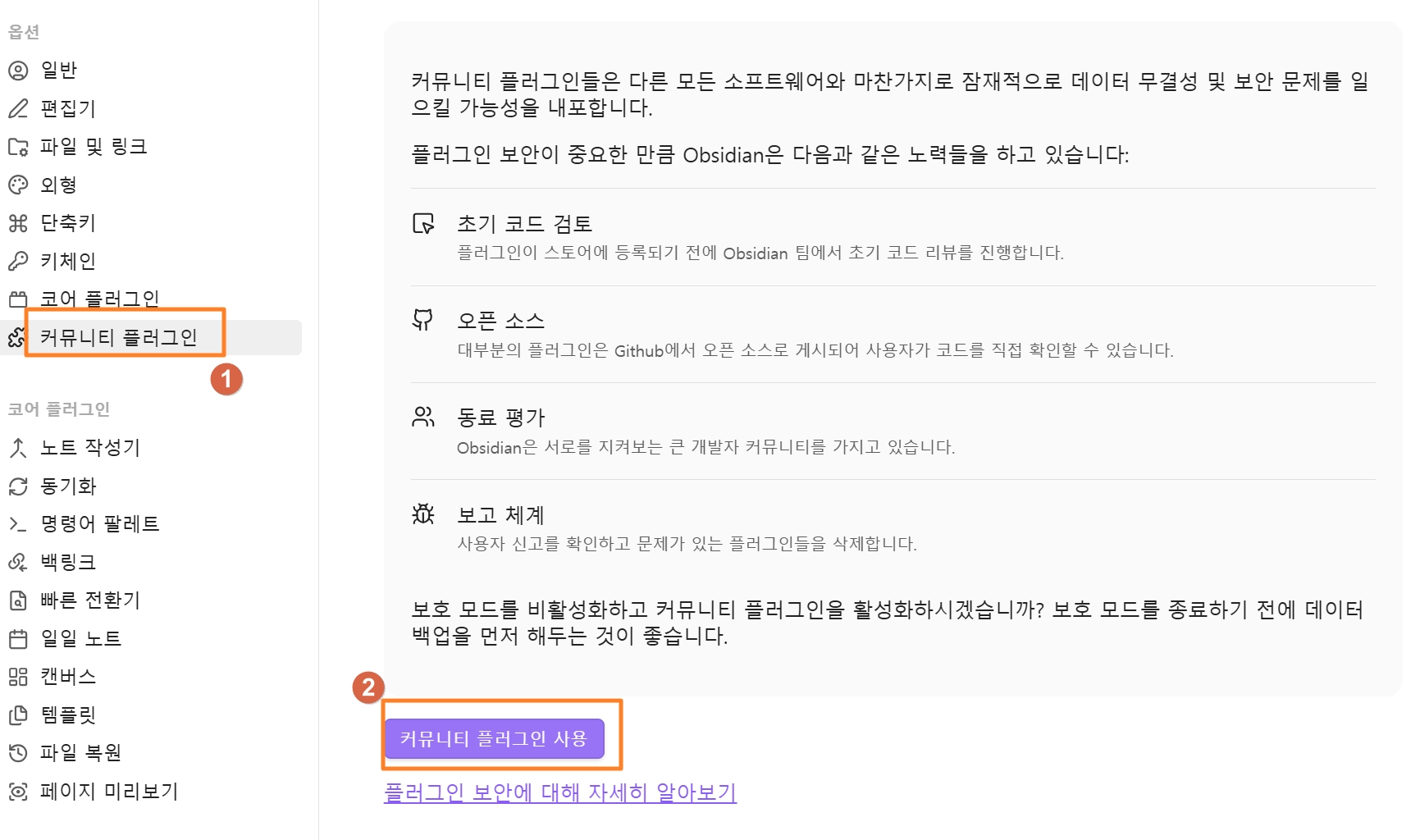
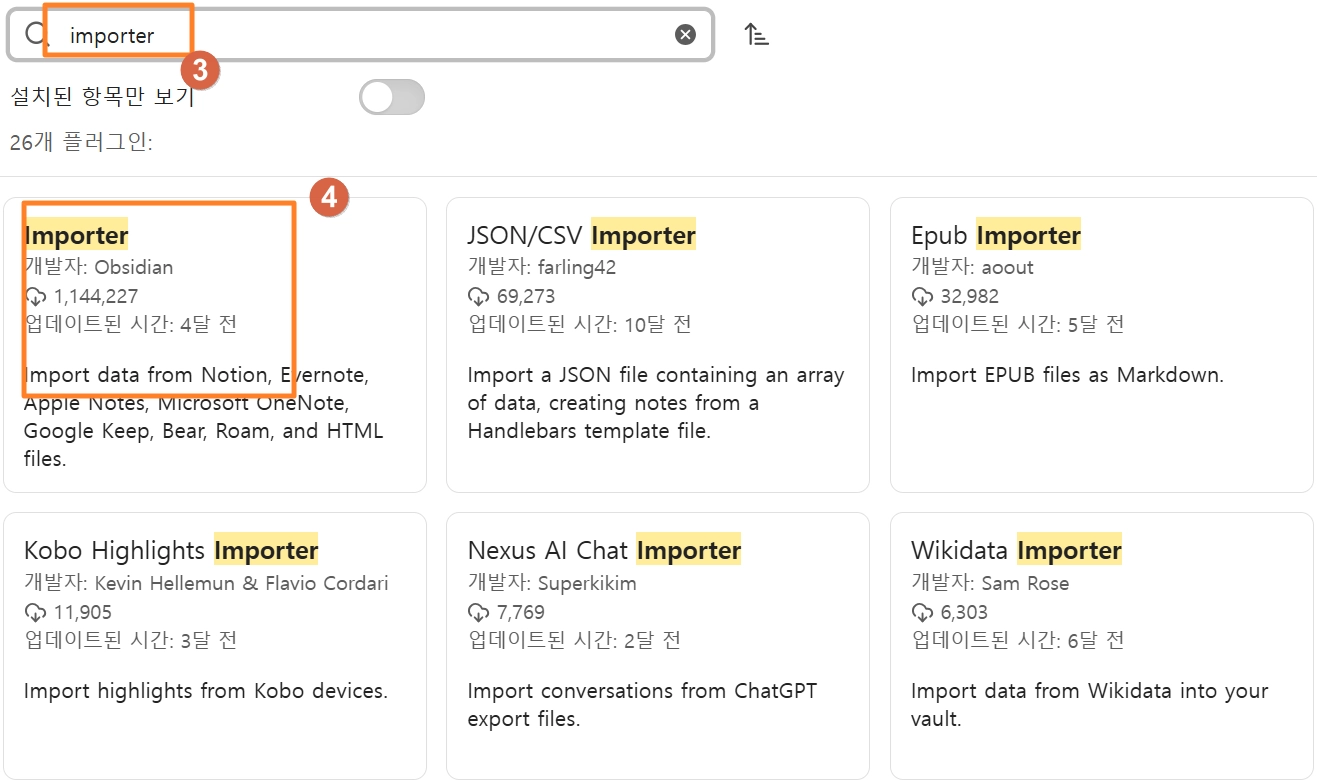
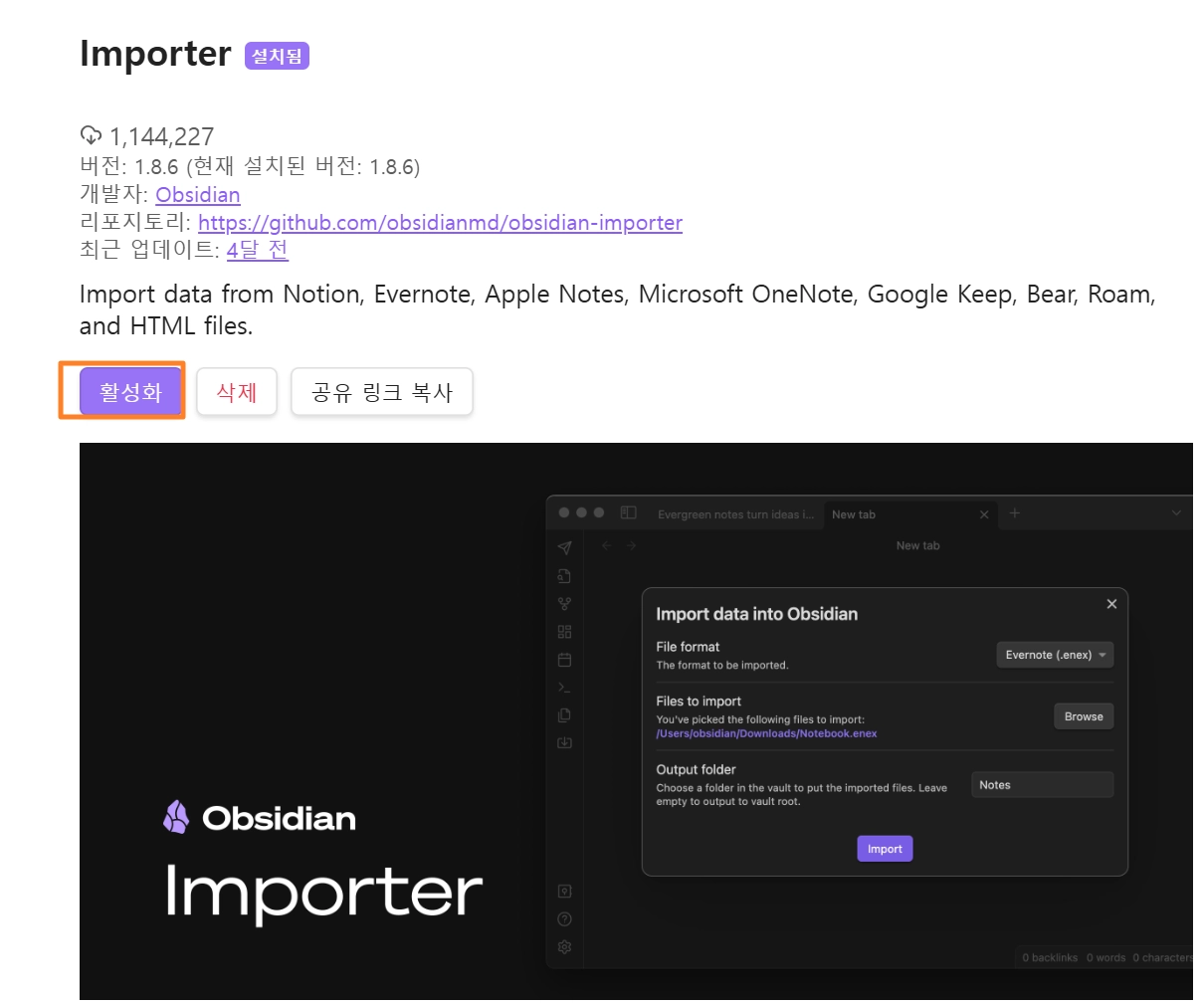
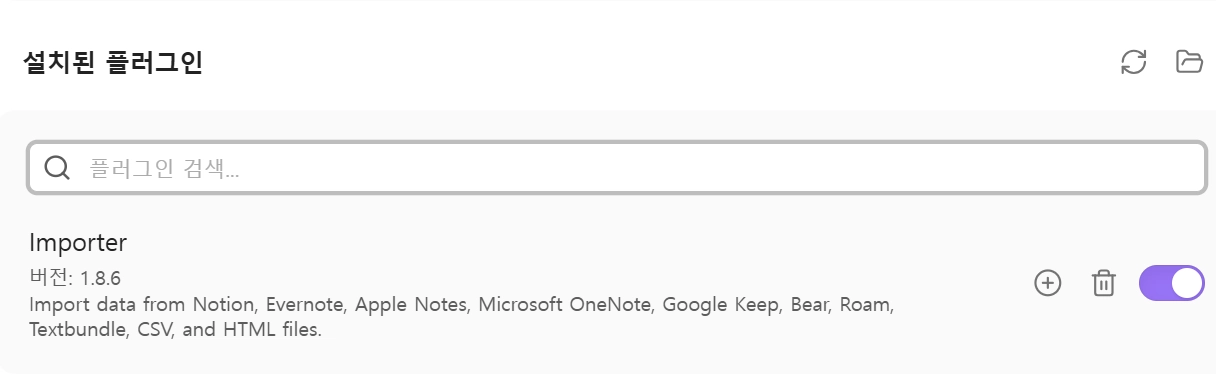
옵시디언 설정 (Ctrl + ,)
→ 커뮤니티 플러그인
→ 커뮤니티 플러그인 탐색
→ "Importer" 검색
→ 설치 → 활성화
Plain Text
복사
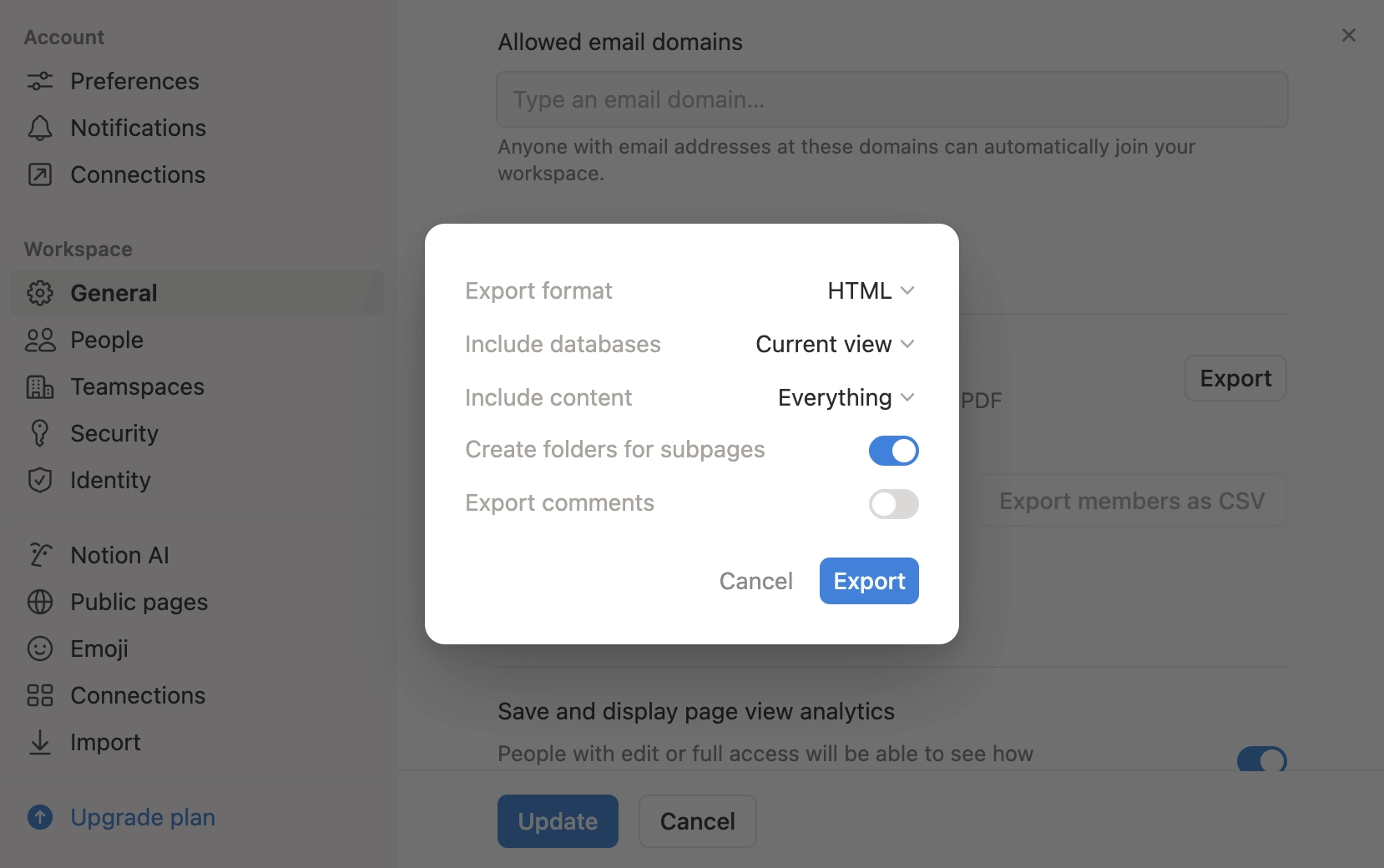
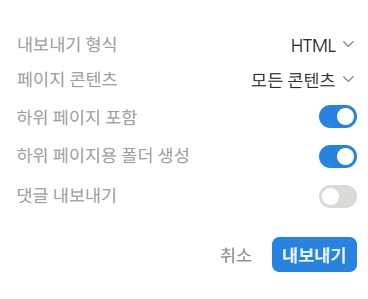
1-3. 노션 내보내기 설정
노션 페이지 우측 상단 ··· 메뉴
→ 내보내기
→ 형식: HTML 선택
→ 하위 페이지 포함: ✅ 켜기
→ 하위 페이지용 폴더 생성: ✅ 켜기 ← 계층 구조 유지
→ 내보내기 → .zip 파일 다운로드
Plain Text
복사
2. importer 실제
2-1. [ importer 사용 vs 미사용 비교]
항목 | Importer 사용 | Importer 미사용 (수동 복붙) |
변환 방식 | .zip 파일 한 번에 일괄 변환 | 페이지마다 내용 직접 복사 |
폴더 구조 | 노션 계층 그대로 유지 | 직접 폴더 만들어야 함 |
이미지 처리 | assets/ 폴더로 자동 이동 | 이미지 별도 저장 필요 |
작업 속도 | 빠름 (대량 처리 가능) | 느림 (페이지 수에 비례) |
변환 품질 | 근사 변환 (일부 깨짐) | 내가 직접 정리하므로 정확 |
위키링크 | 자동 생성 안됨 → 수동 보강 필요 | 처음부터 직접 작성 |
적합한 상황 | 노션 자료가 많을 때 | 중요한 노트 1~2개 옮길 때 |
•
임포트 작업 예시
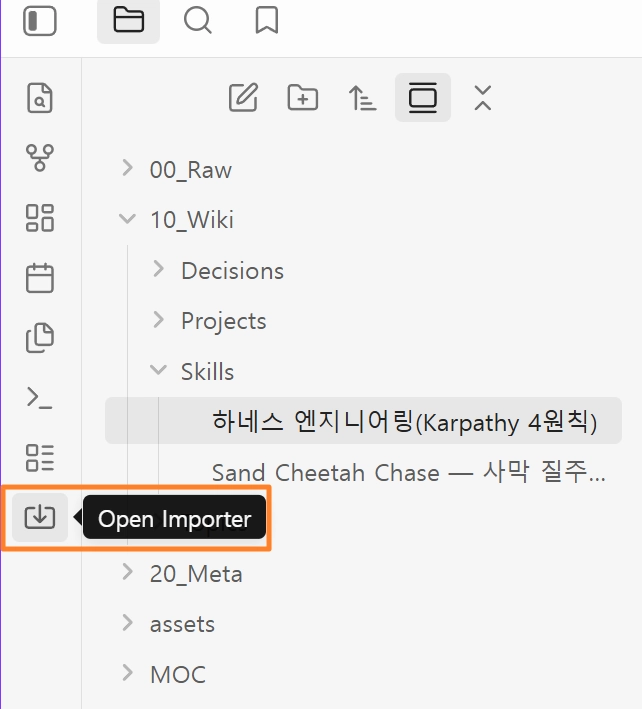
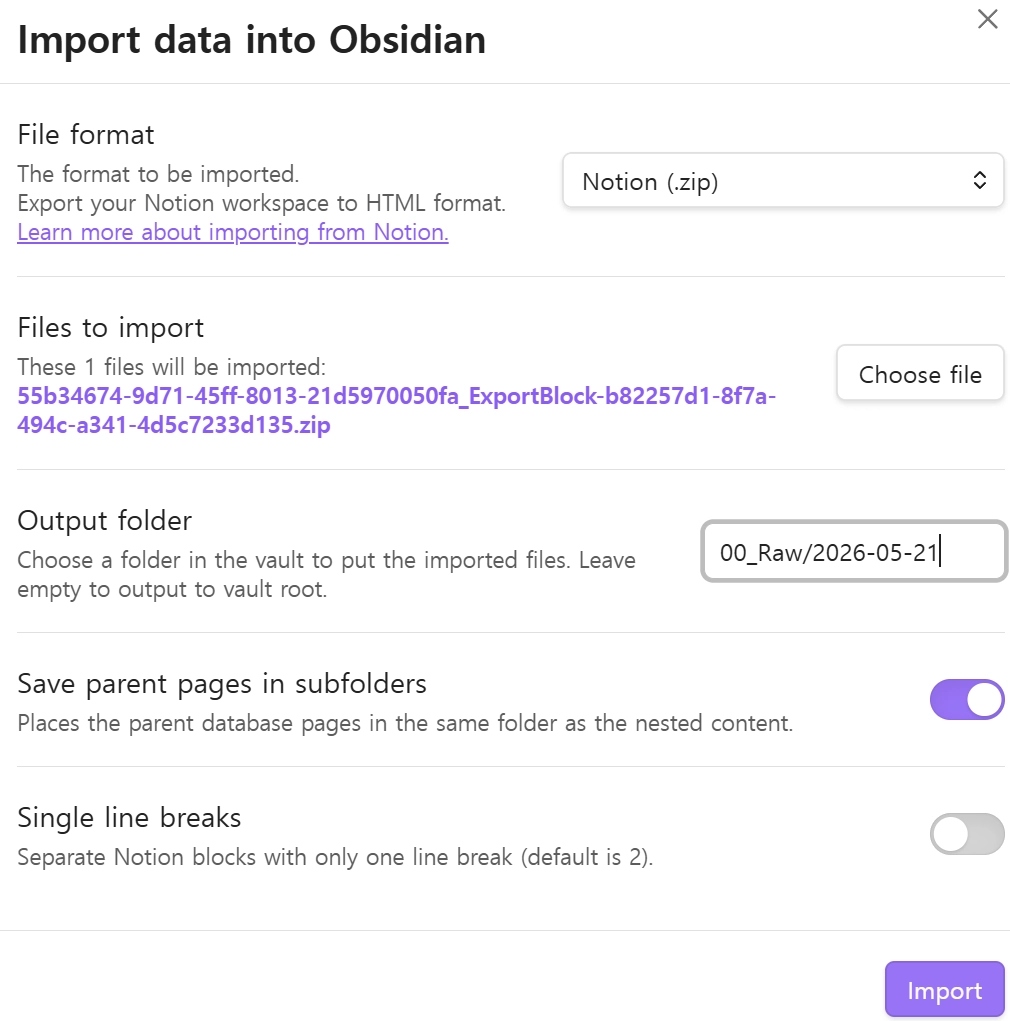
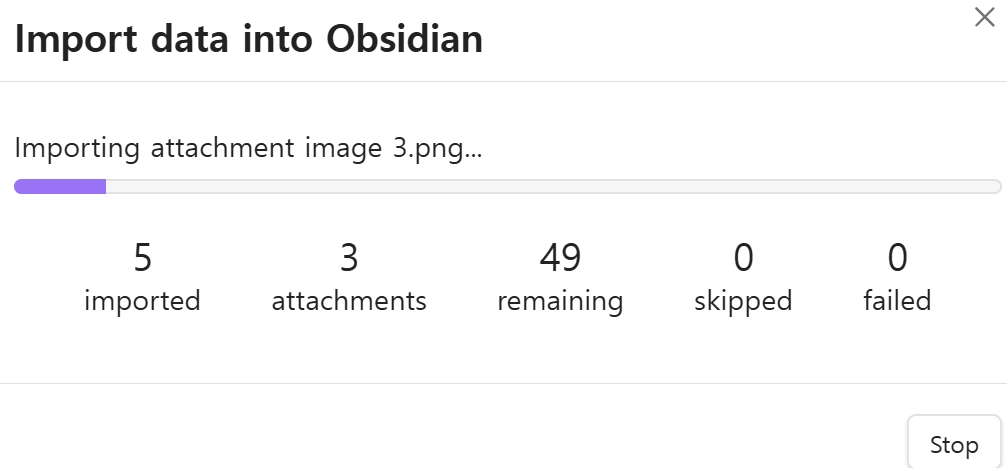
•
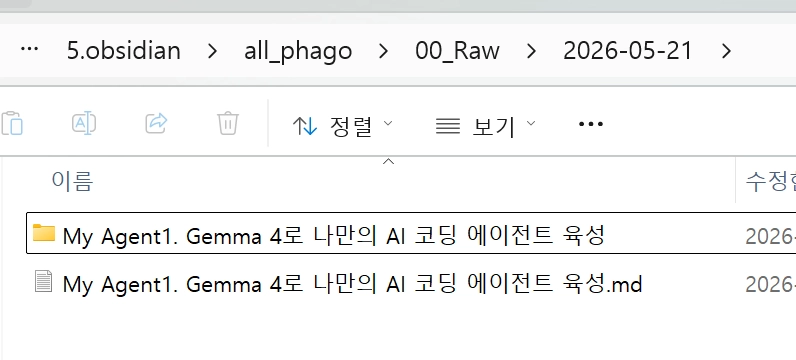
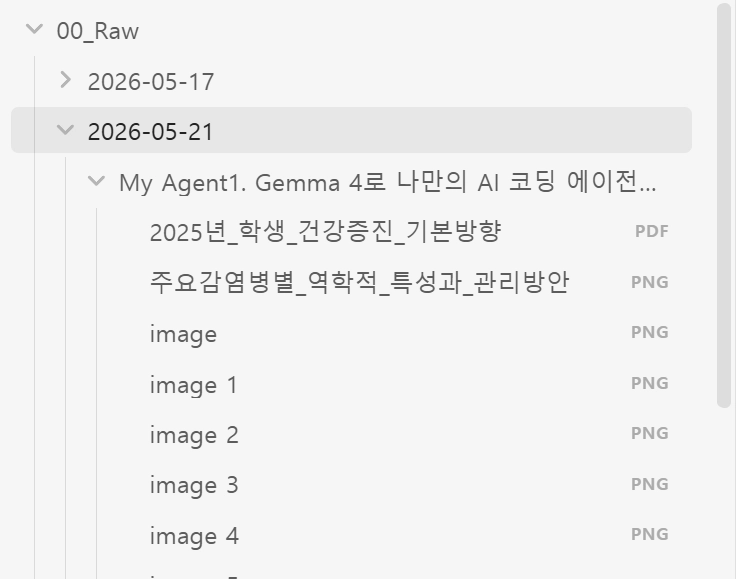
첨부된 이미지 파일이 다른 위치에 저장되었다면 00_Raw/폴더로 이동시킴
•
이렇게 불러와진 노션 md파일과 이미지를 정리
2-2. 임포트 실제 등록 과정
•
markd다운으로 내보면 X, 무조건 HTML로 내보내기
•
나중에 AI Agent를 활용해 이 과정을 자동화 할 것임!
① 노션에서 .zip 내보내기
↓
② 옵시디언 Importer 플러그인 실행
Ctrl+P → "Import" 검색 → Notion 선택
↓
③ .zip 파일 선택 → 출력 폴더 지정
↓
④ Import 버튼 클릭 → 파일 생성 확인
↓
⑤ 생성된 파일을 00_Raw/YYYY-MM-DD/ 로 이동
(원본 보존 — 수정 금지)
↓
⑥ Claude에게 붙여넣기 → "v3.1 스킬로 구조화해줘" 요청
↓
⑦ 생성된 노트 검토 · 위키링크 확인 · MOC 연결
↓
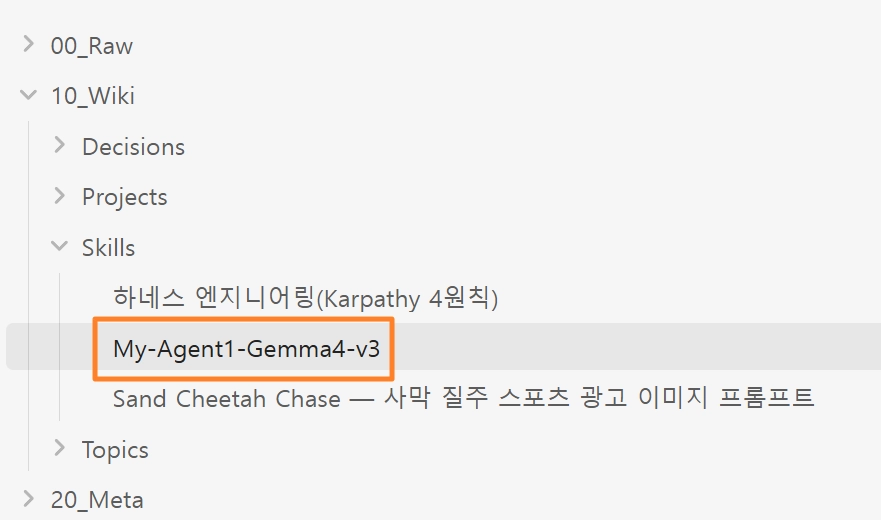
⑧ 10_Wiki/ 적절한 하위 폴더에 저장
(Projects / Topics / Decisions / Skills)
↓
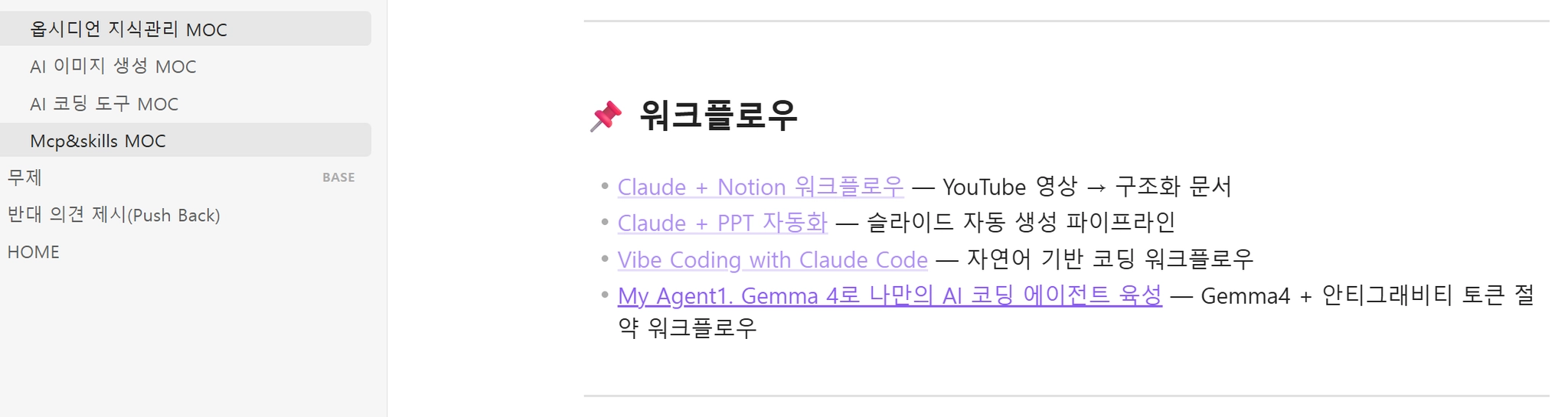
⑨ HOME.md · 해당 MOC 파일 업데이트
Plain Text
복사
2-3. 임포트 후 v3.1 구조화 작업 순서
임포트된 .md 파일
↓
00_Raw/YYYY-MM-DD/ 에 원본 그대로 저장 (수정 금지)
↓
Claude에게 붙여넣기 → "v3.1 스킬로 구조화해줘" 요청
↓
생성된 노트 검토 · 위키링크 확인 · MOC 연결
↓
10_Wiki/ 적절한 하위 폴더에 저장
(Projects / Topics / Decisions / Skills)
↓
HOME.md · 해당 MOC 파일 업데이트
Plain Text
복사
3. API 활용 Import
3-1. 사전 설정 — Notion API 연동 토큰 생성
API를 통해 Notion 데이터에 접근하려면 연동 토큰이 필요함. 약 2분 소요.
토큰은 보통 ntn_... 으로 시작하는 긴 문자열.
3-1-1. 토큰 발급 순서


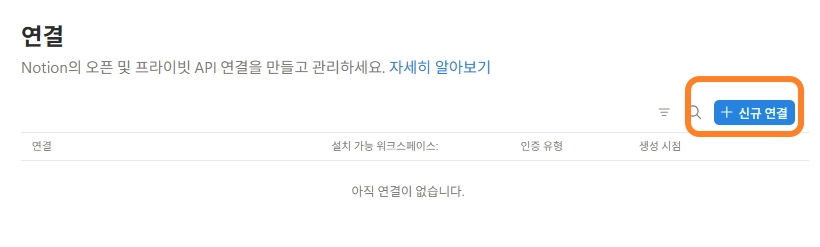
•
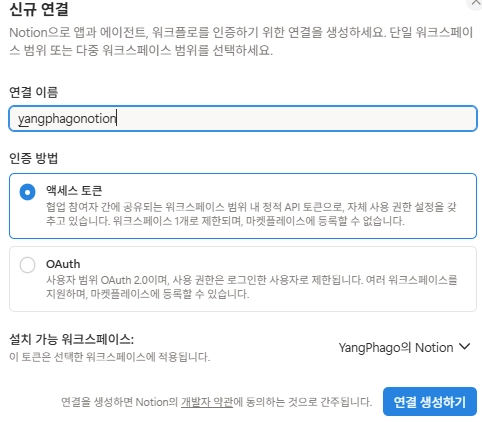
신규연결 선택 후, ‘Persona’과 같은 이름 설정 후 ‘액세트 토큰 선택
[옵션에 따른 차이]
항목 | 액세스 토큰 | OAuth |
용도 | 개인 워크스페이스 | 여러 워크스페이스 |
워크스페이스 수 | 1개 제한 | 여러 개 가능 |
마켓플레이스 등록 |  불가 불가 |  가능 가능 |
적합한 상황 | 개인 사용 | 앱·서비스 개발자 |
3-1-2. 페이지·데이터베이스 접근 권한 부여
•
편집 권한 버튼 클릭 → 접근할 페이지·데이터베이스 선택
이제 Obsidian Importer를 사용하여 데이터를 변환할 수 있게 모든 준비가 끝남.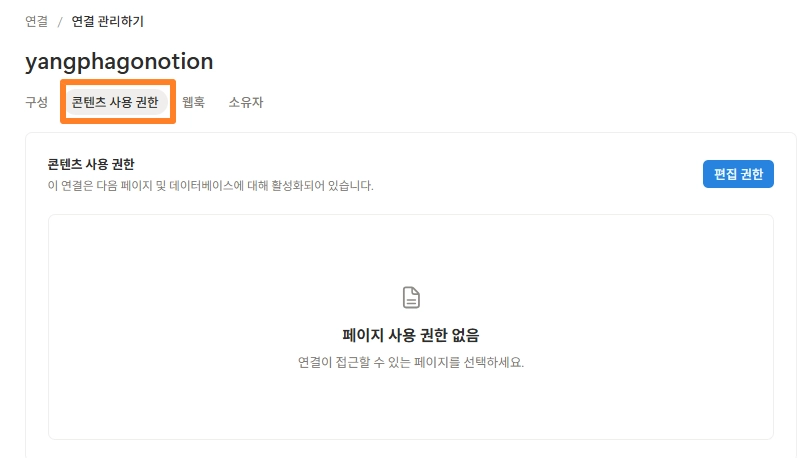
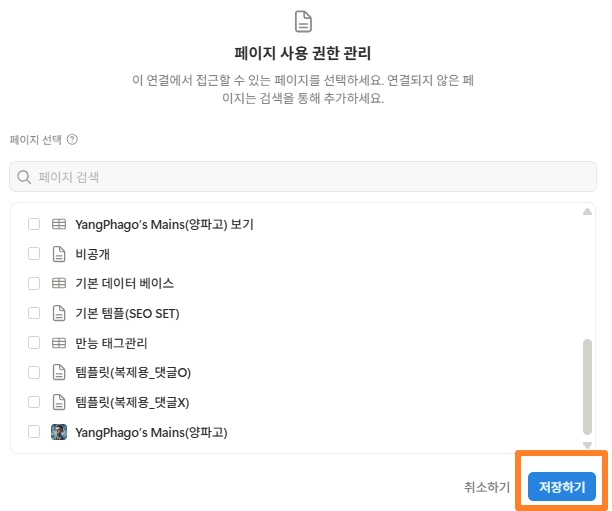
방금 생성한 연동의 접근(Access) 탭 이동
↓
접근 편집(Edit access) 클릭
↓
들여올 페이지 및 데이터베이스 추가
Plain Text
복사
3-2. API로 Notion 데이터 들여오기
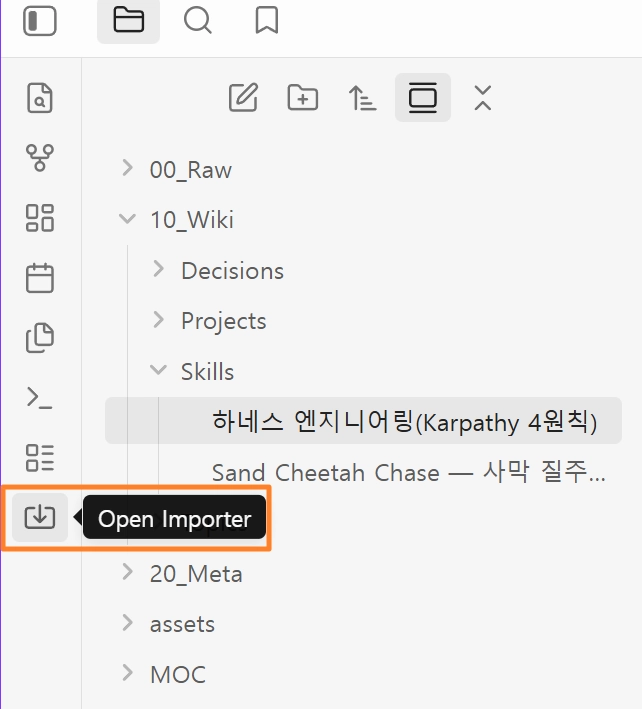
3-2-1. importer실행
•
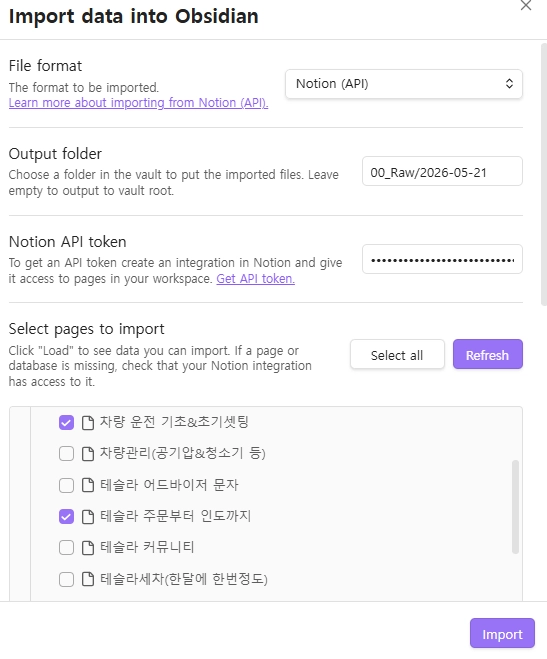
파일 형식: Notion (API) 선택 API 토큰 입력란에 ntn_... 토큰 붙여넣기
API 토큰 입력란에 ntn_... 토큰 붙여넣기•
모든 페이지를 한번에 불러오면 에러가 발생할 수 있으니, 특정페이를 선택하여 import하기
•
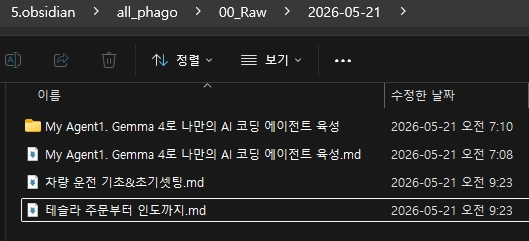
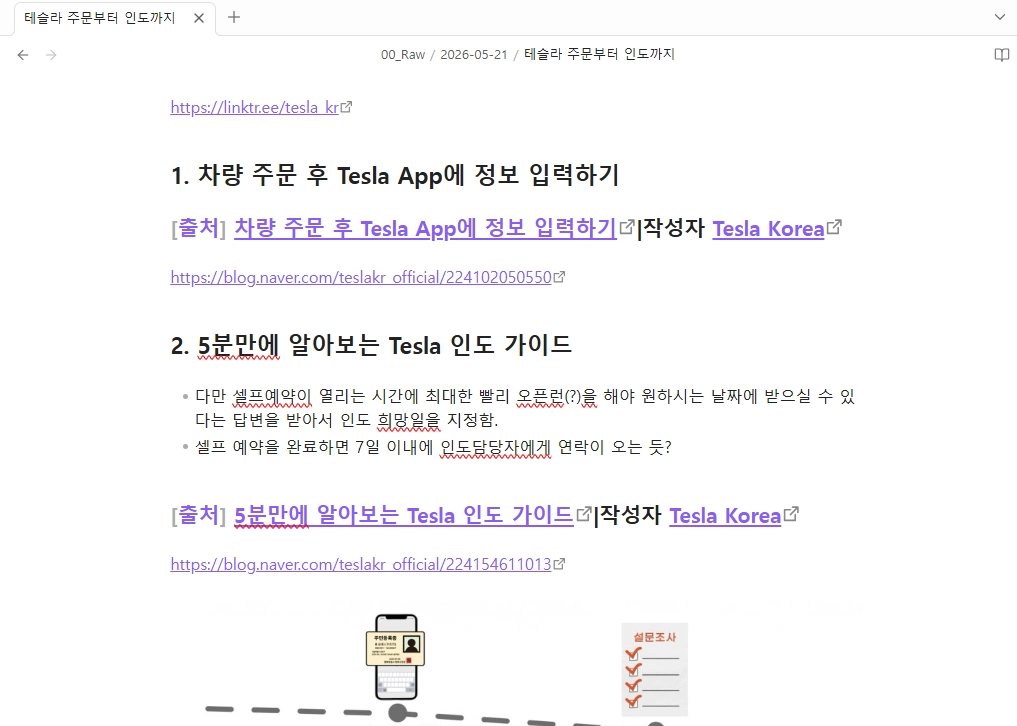
테스트 용도로 2개의 페이지를 한꺼번에 Import한 결과 성공적으로 완료됨
•
노션보다 인터페이스는 편하지만, 시각적인 요소의 퀄리티가 조금 떨어지긴 함.
3-2-2. ZIP 방식과 비교
항목 | API 방식 | ZIP 방식 |
데이터베이스 보존 | Base로 변환 | 보존 안됨 |
수식 변환 | 지원 | 미지원 |
API 토큰 필요 | 필요 | 불필요 |
인터넷 연결 | 필요 | 불필요 |
내보내기 작업 | 불필요 | HTML 내보내기 필요 |
설정 난이도 |  높음 높음 |  낮음 낮음 |
과금 여부 | 무료 | 무료 |
적합한 상황 | 데이터베이스 많은 워크스페이스 | 문서·페이지 중심 워크스페이스 |
3-3. 제한점
3-3-1. 속도 제한
•
Notion API 속도 제한으로 대용량 워크스페이스는 시간이 오래 걸림
•
과금이 아니라 그냥 느린 것 → 기다리면 됨
3-3-2. 지원하지 않는 데이터
항목 | 내용 |
각 데이터베이스 보기 | 기본 보기만 들여옴 |
연결된 데이터 소스 | 미지원 → 원본 데이터 소스 직접 공유 필요 |
People 함수 | name() · email() 미지원 |
Text 함수 | style() · unstyle() 미지원 |
3-3-3. importer가 적용하는 변환 규칙
원본 (Notion) | 변환 결과 (Obsidian) |
하위 페이지·DB 없는 페이지 | 파일명.md 로 저장 |
하위 페이지·DB 있는 페이지 | 파일명/파일명.md 로 저장 |
데이터베이스 | DB이름/ 폴더 + DB이름.base 파일로 저장 |
3-3-4. import 후 처리
임포트 완료
↓
00_Raw/2026-05-21/ 원본 확인 (수정 금지)
↓
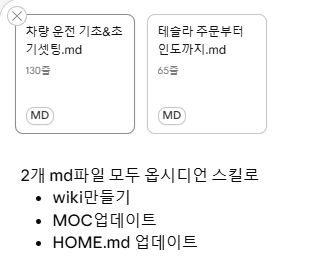
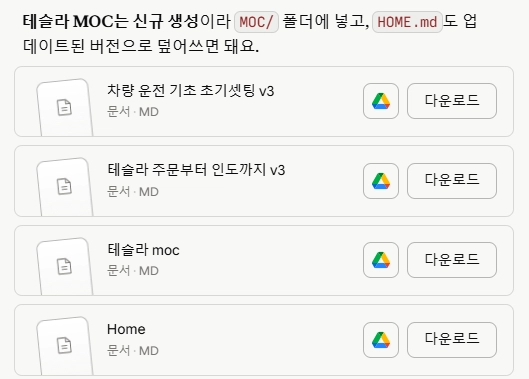
Claude에게 붙여넣기 → wiki파일, MOC업데이트, HOME.md파일 업데이트
↓
10_Wiki/ 적절한 폴더에 저장
↓
HOME.md · 관련 MOC 업데이트
Plain Text
복사
[최종결과]