


목차(클릭하세요)

반복적 업무지침이므로 skill로 만들어 PPT를 만들때마다 호출
 핵심은 단순히 프롬프트 한 번 쓰는 게 아니라, 수정 기록을 skill 파일로 축적하는 것.
 쓸수록 나아지는 나만의 AI 시스템으로 업그레이드 하는 것이 진짜 목표!
핵심은 단순히 프롬프트 한 번 쓰는 게 아니라, 수정 기록을 skill 파일로 축적하는 것.
쓸수록 나아지는 나만의 AI 시스템으로 업그레이드 하는 것이 진짜 목표!#주의(상식) : 기본적으로 PPTX관련된 스킬은 로컬용 클로드를 pc에 설치하였다면 설정되어있을 가능성이 매우 높음
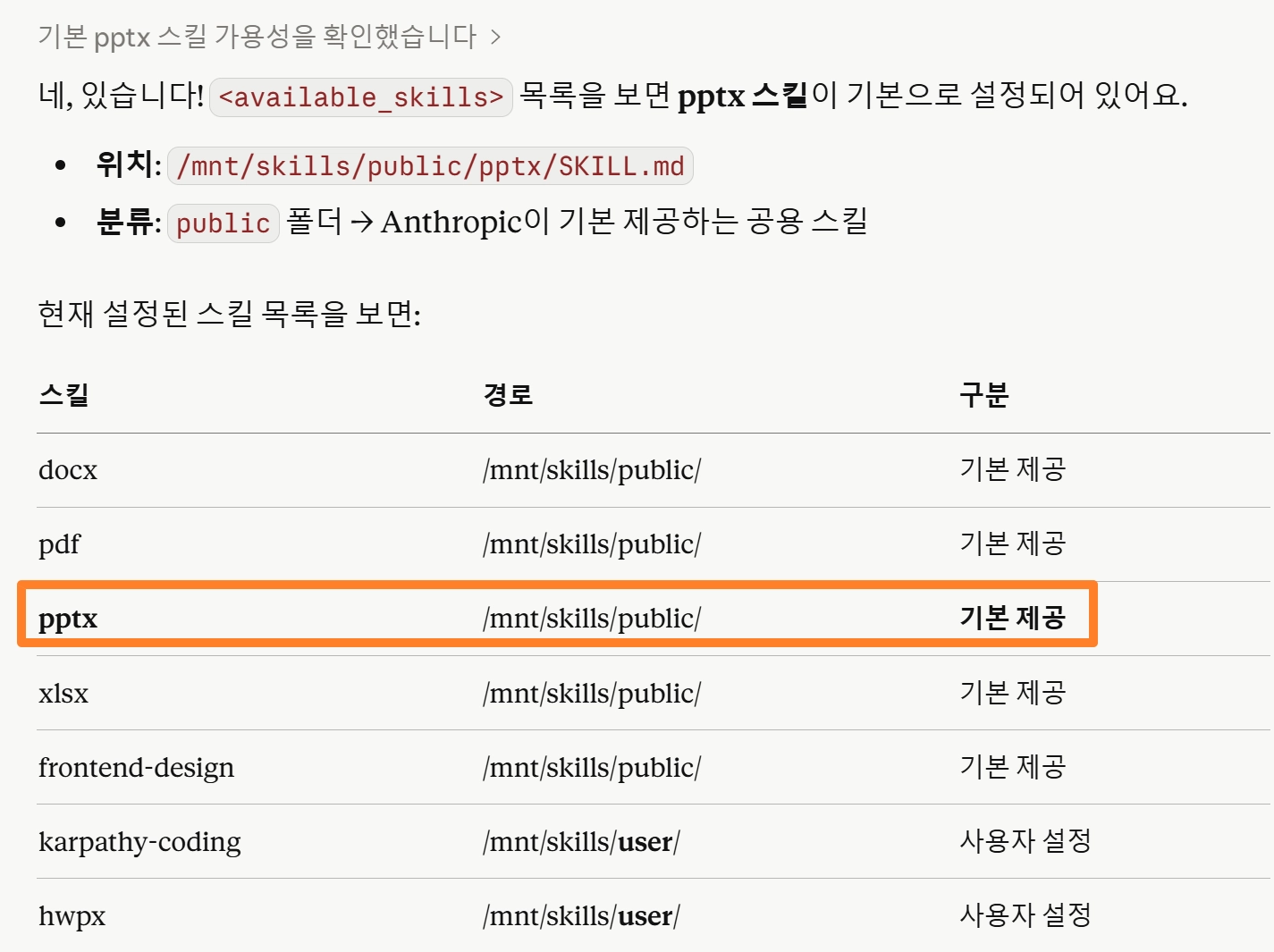
•
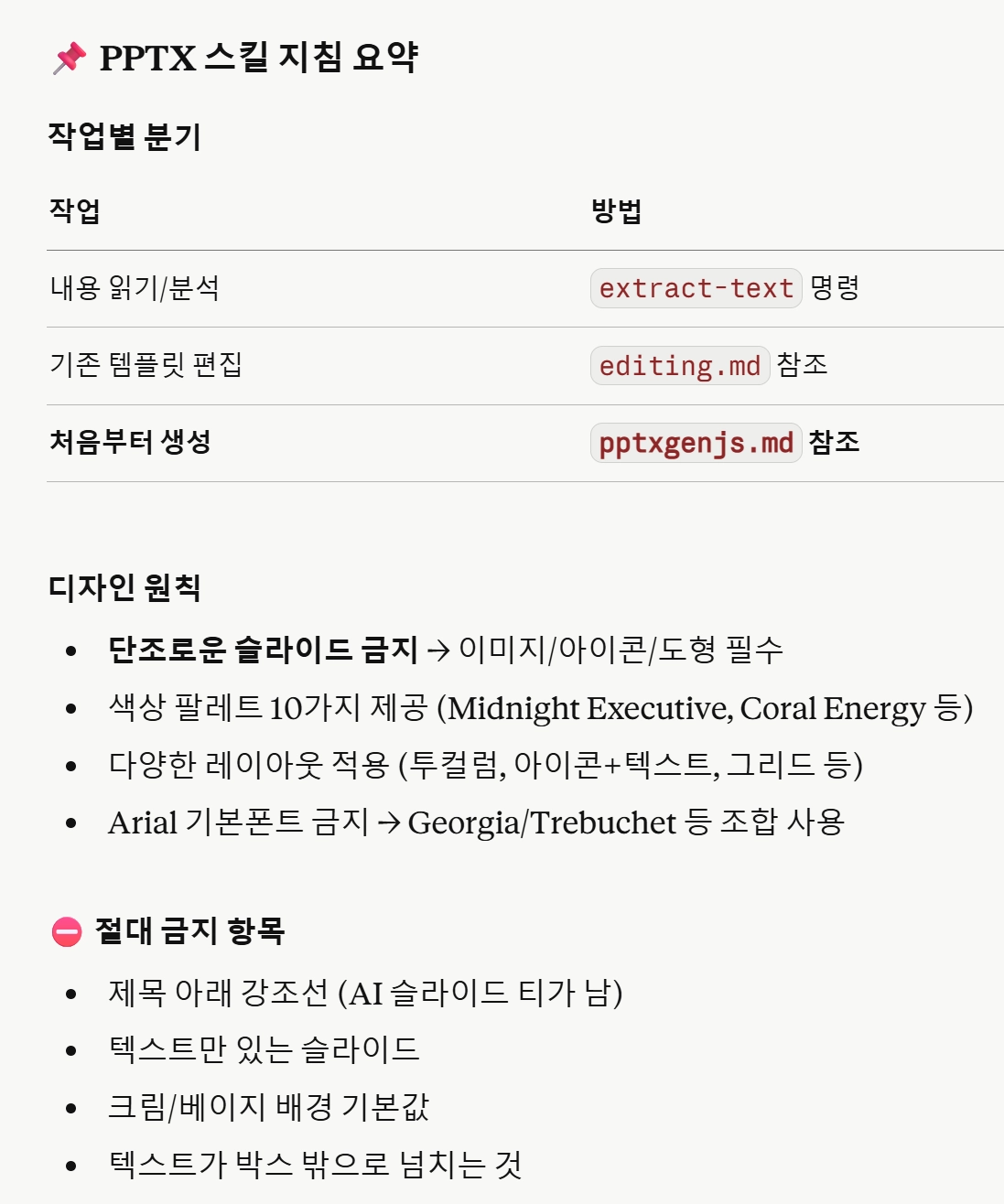
PPTX스킬 지침 확인
[참고영상]

1. Claude 채팅으로 발표자료 만들기(기획+제작)
총 2단계 작업: 기획하기 제작하기
제작하기 발표 PPT를 위한 첫번째 준비물: 스크립트
 (이미 노트북LM으로 한번 재구조화한 자료도 좋음)
1-1. 스크립트 준비 및 업로드
•
발표할 내용을 텍스트 스크립트로 미리 준비해서 Claude에 업로드함
•
회의 자료, 보고서 등 형식 무관
 [예시프롬프트]
이 스크립트를 발표자료용 씬으로 나눠줘
각 씬마다 화면에 들어갈 핵심 텍스트랑 어떤 비주얼로 보여줄건지 B-roll 플랜 계획을 세워줘
한줄도 빠뜨리지 않고 씬으로 나눠주고
각 씬에 비주얼 유형을 배정해줘 하얀색 배경에 서브스탭 강조는 glow로 퍼센티지 같은 것들은 막대나 원형 그래프로 표현하는 것도 좋아
디자인은 기본적으로 글래스 모피즘이 적용된 트렌디&심플 스타일
시각화가 강조 되었으면 좋겠어
Plain Text
복사
•
참고: B-roll플랜
◦
B롤은 메인 비디오 클립을 보완하는 영상
◦
A롤은 메인 비디오클립(전체 주제와 맥락을 담은 메인 스토리)
보통 B-ROLL은 A-ROLL 사이에 삽입하는 영상예컨데, 음식 관련 영상 컨텐츠에서 음식점에서 음식을 먹는 스토리가 A-ROLL이라면, 음식을 주문한 후에 완성된 음식이 나왔을 때, 바로 음식만 나오고 이것을 먹는다면 스토리가 유려하게 이어지지 않으니 음식을 만드는 장면을 중간에 넣을 수 있는데, 이 음식 만드는 장면을 B-ROLL이라 할 수 있음
•
결과 확인
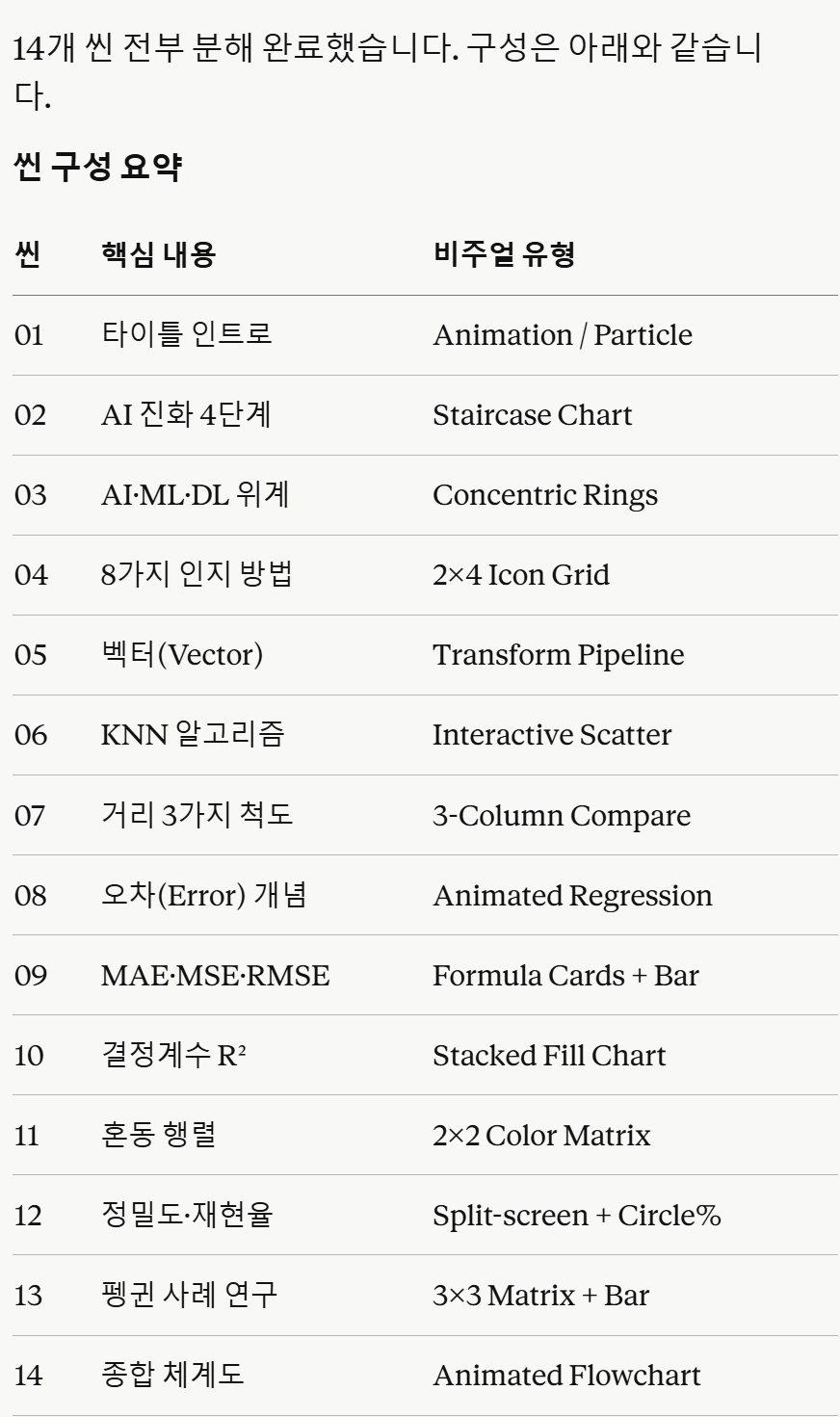
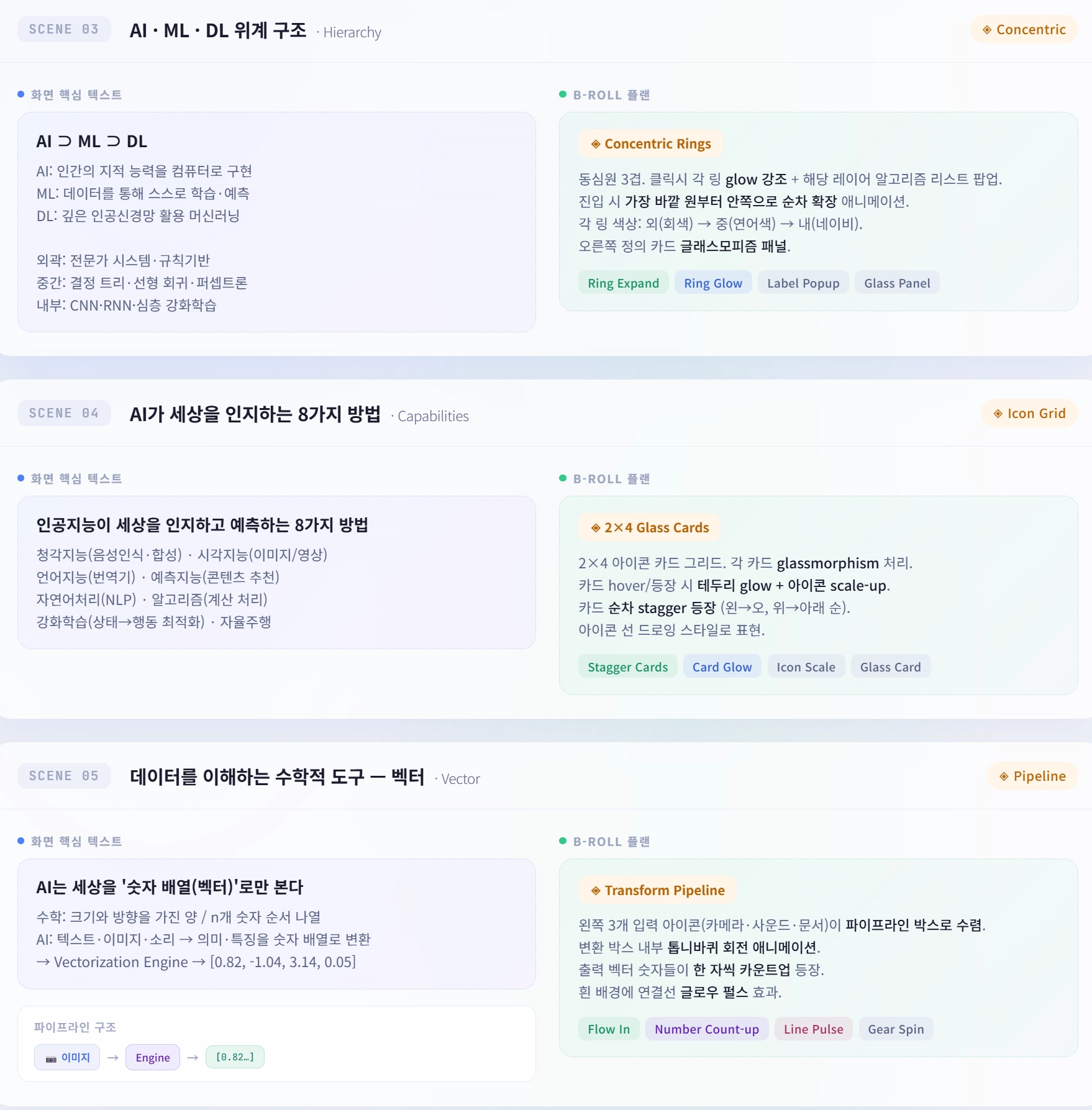
 앞단 기획을 꼼꼼하게 잡을수록 뒤에서 결과물이 잘 나옴
 [핵심 Tip]결과를 바로 OK하지 말고 한번 훑어볼 것.
 텍스트가 너무 많거나, 씬을 합치고 싶을 때 바로 말하면 됨.
1-2. 기획단계에서의 꿀팁 및 생성, 실시간 수정
•
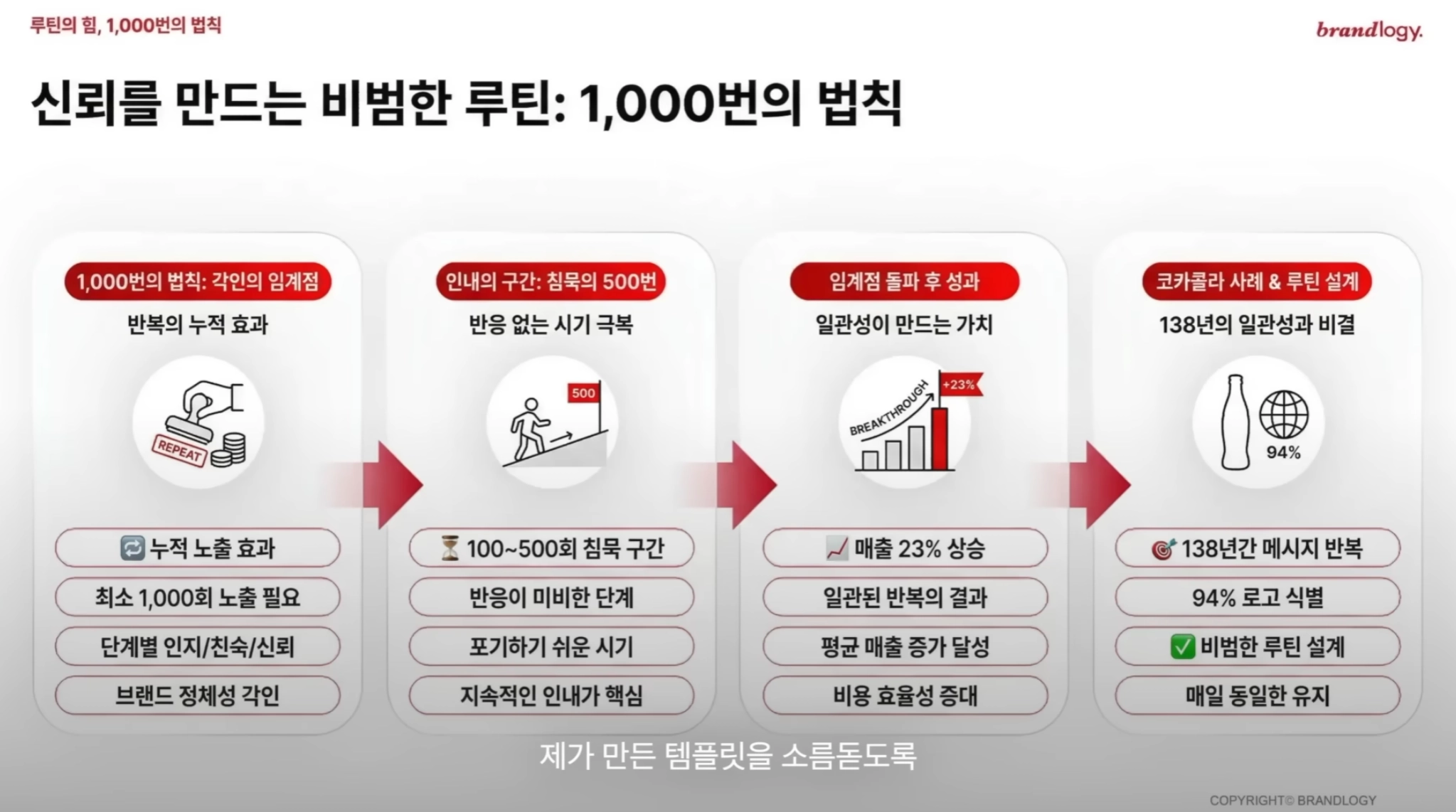
원하는 디자인 요소나 스타일이 있다면 첨부해도 좋음
•
예시 디자인을 활용한 프롬프트 추가
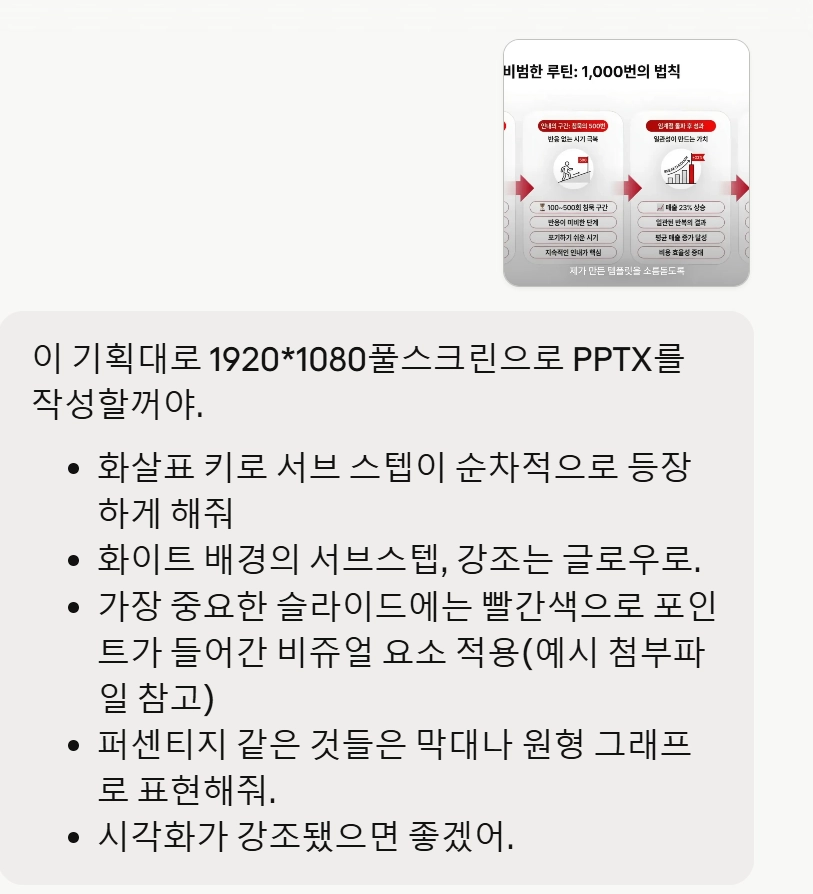
이 기획대로 1920*1080풀스크린으로 PPTX를 작성할꺼야.
화살표 키로 서브 스텝이 순차적으로 등장하게 해줘
화이트 배경의 서브스텝, 강조는 글로우로.
가장 중요한 슬라이드에는 빨간색으로 포인트가 들어간 비쥬얼 요소 적용(예시 첨부파일 참고)
퍼센티지 같은 것들은 막대나 원형 그래프로 표현해줘.
시각화가 강조됐으면 좋겠어.
Plain Text
복사
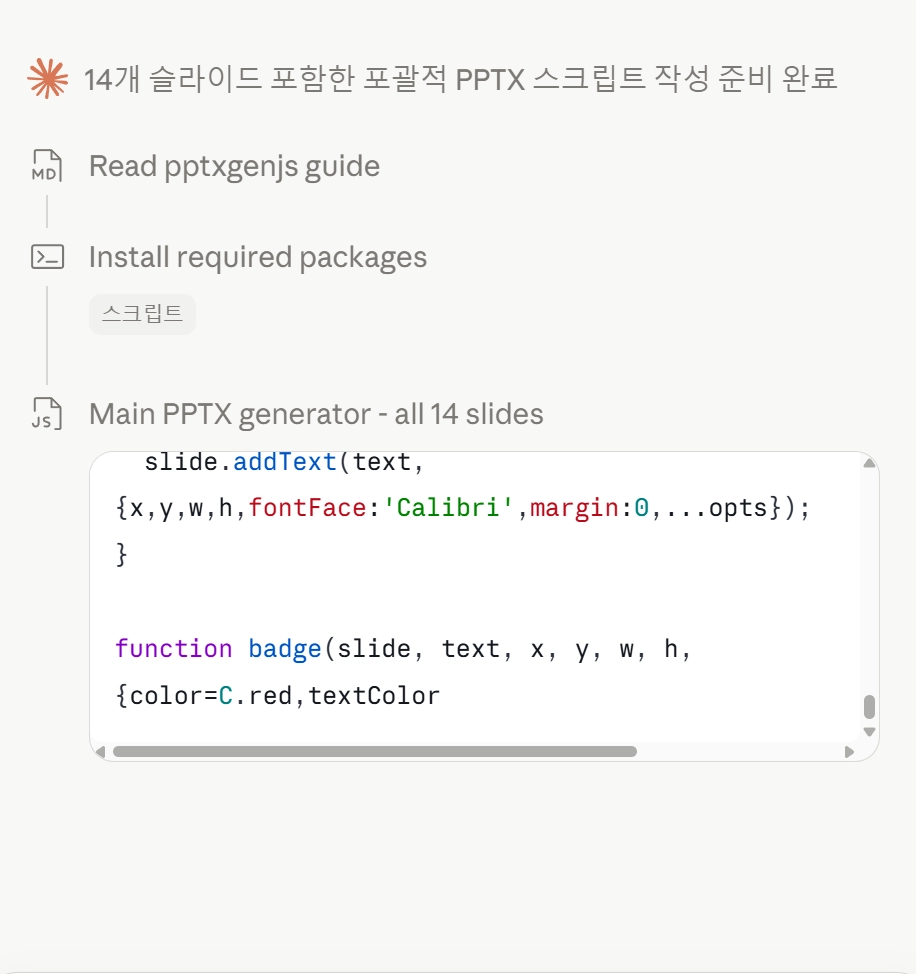
#기획이 끝났으면 생성 프롬프트로 넘어감
이 기획대로 1920×1080 풀스크린 PPTX 발표 자료를 만들어줘.
다크 배경의 깔끔한 디자인으로, 화살표 키로 요소가 순차적으로 등장하게 해줘.
Plain Text
복사
•
기획과 제작을 분리하는 이유: 기획이 먼저 잡히면 Claude가 제작에 집중할 수 있어서 오류 확률이 확 줄어듦
•
수정도 대화하듯이 하면 됨:
텍스트가 겹치는 경우 있어. 글자 흐리게 만드는 건 빼줘.
카드랑 글자가 너무 작아. 글래스모피즘 디자인으로, 강조는 빛으로만 해줘.
Plain Text
복사
•
완성후 PPTX 다운로드 원하는 페이지 수정 가능
원하는 페이지 수정 가능1-3. 토큰을 절약하고 싶다면?
 PPTX를 처음부터 만들게 되면 클로드 토큰 사용량이 어마어마함..
•
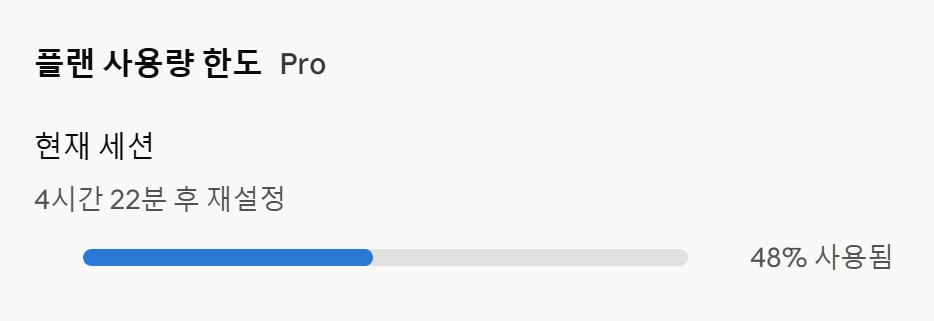
클로드 이건 뭐..작업 2번이면 4시간을 또 기달려야 한다는 말인가?
•
작업 한번에 유료 플랜 토큰의 40%가 사용되는 마법


•
토큰을 아껴보자!
◦
완성 후 HTML 다운로드 → F11로 전체화면 프레젠테이션 가능
◦
이상한 부분을 모두 수정 후에 마지막에만 PPTX로 변환
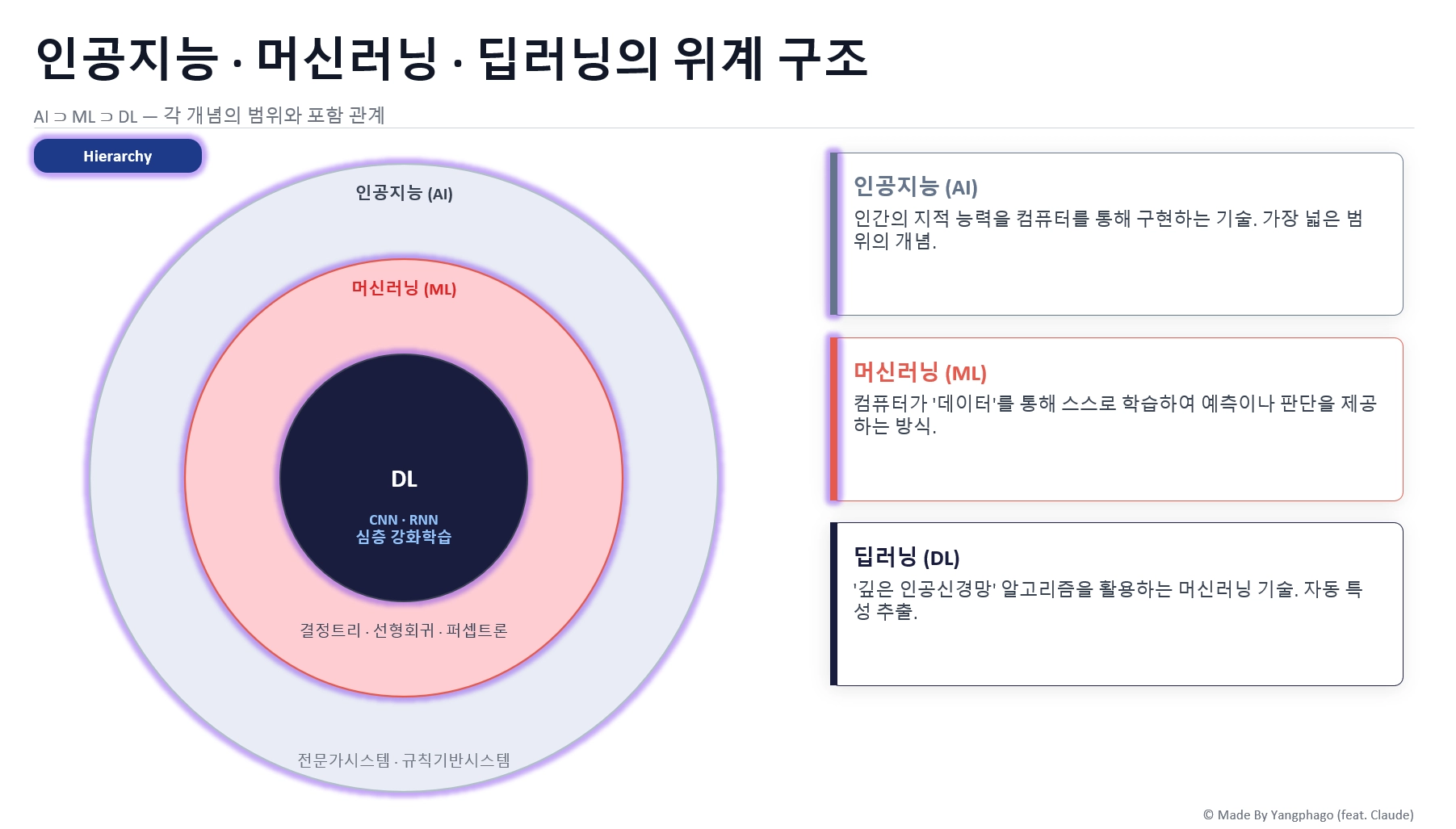
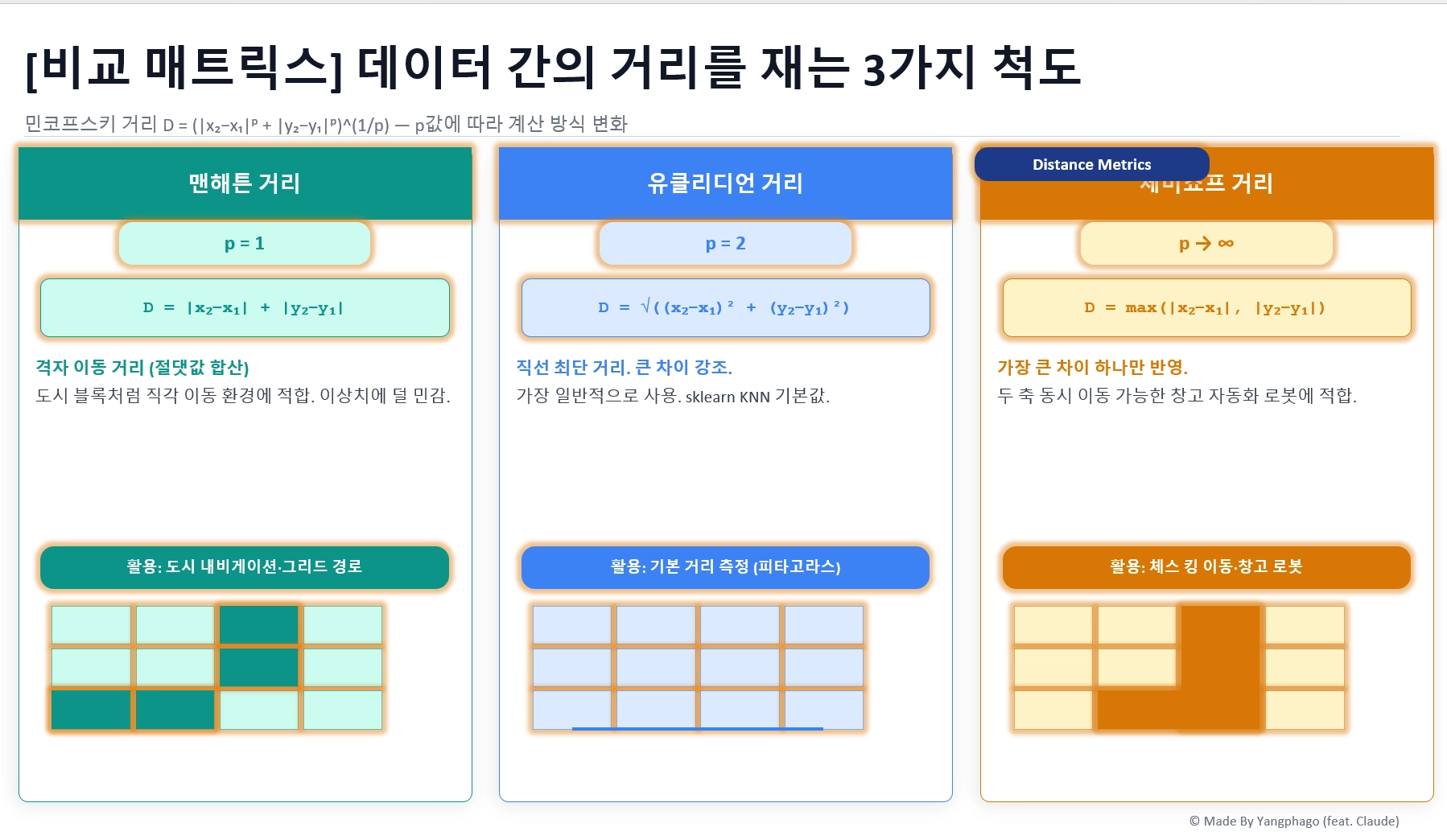
[결과물1_애니메이션 미포함]
•
예시작품
•
여기에서도 몇번의 수정을 거쳐, 각 슬라이드간 전환효과가 적절하게 배치 되었는지, 요소간 애니메이션들이 작동되고 있는지 체크하고 수정
#애니메이션 자동화를 위한 “노가다 수정”단계
•
HTML에서는 애니메이션, 화면 전화 효과, 마우스 오버 효과 등이 잘 구현 되지만, PPTX 에는 그렇지 못함
◦
HTML은 '살아있는 브라우저'에서 돌아가고, PPTX는 '약속된 규칙(XML)의 뭉치’이기 때문
◦
HTML: 웹은 처음부터 '움직임'과 '상호작용'을 위해 만들어짐
▪
. DOM(Document Object Model)이라는 구조 덕분에, 코드로 실시간에 요소를 바꾸거나 애니메이션을 넣는 게 매우 자연스러움
◦
PPTX: 기본적으로 '종이(인쇄물)'의 디지털 버전
▪
슬라이드라는 고정된 페이지 위에 애니메이션이라는 부수적인 효과를 '선언'해 놓은 방식이라, 구조가 매우 경직되어 있음
•
근본적인 PPTX의 문제?
◦
애니메이션 하나를 넣으려면 p:timing, p:tnLst, p:childTnLst 등 수십 단계의 중첩된 XML 노드를 직접 건드려야 함
◦
마우스 오버 같은 효과는 PPTX 표준 규격(OOXML) 내에서 구현하기가 매우 까다롭고 제한적
◦
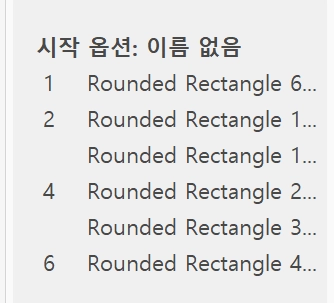
우리가 '애니메이션 1번'이라고 이름 붙여도, 저장하는 순간 파워포인트가 내부적으로 Shape 5, Text 12 등으로 이름을 멋대로 바꿔버림. 주소가 계속 바뀌니 자동화 도구가 작동하기 쉬운 환경은 아님
•
해결책?
◦
이 '깐깐한 서류 규칙(XML)'을 완벽하게 통제할 수 있는 Python 같은 도구를 활용해 자동화해야함
[전체 흐름과 이키텍쳐]
•
GPT/Claude → JSON 생성
•
Python → PPT 생성
•
XML → 애니메이션 삽입
 “pptxgenjs는 레이아웃 도구고, 애니메이션 엔진이 아님”, 따라서 “애니메이션까지 자동화하려면 python-pptx + XML 제어가 필수”
[결과물2_애니메이션 포함]
•
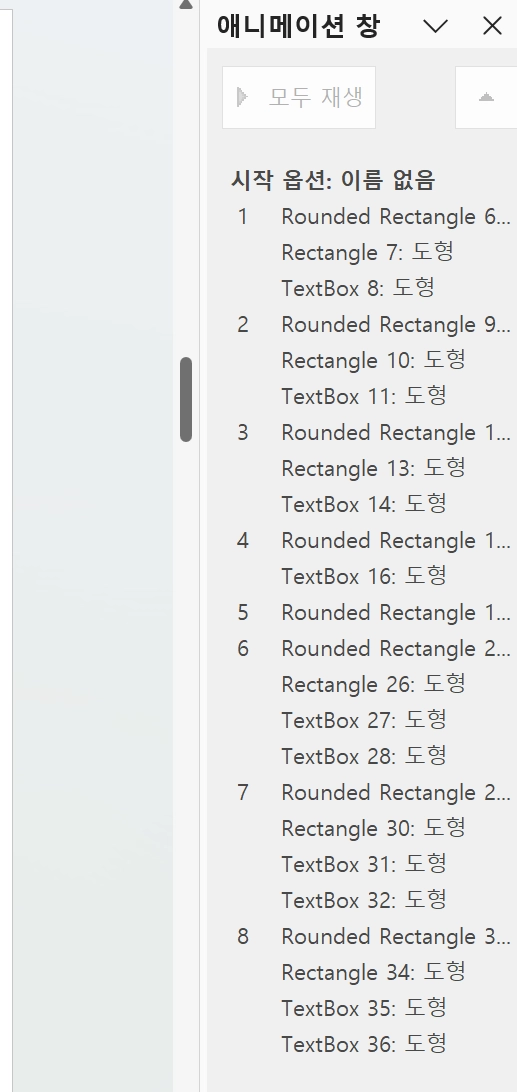
아래 그림처럼 객체의 이름을 제각각으로 설정되다보니 오류수정이 쉽지 않아 보임
◦
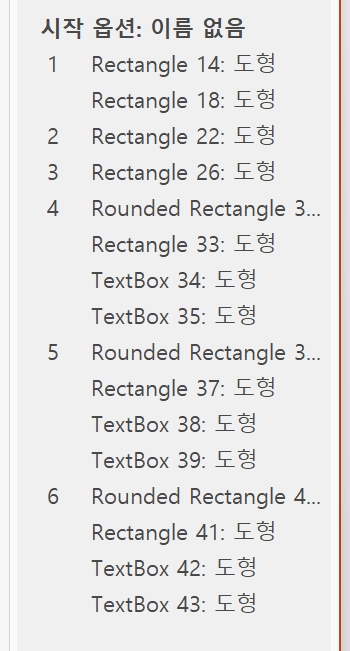
특히 이렇게 각 오브젝트의 순서까지 제각각이라. 이걸 모두 반영하려면 상당히 프롬프트가 복잡해질 거 같아, ‘애니메이션 자동화’는 빠른 포기를 권장
•
이 작업을 하는 과정에서 엄청난 토큰을 소모하고, 시간적 낭비를 경험하여 추천하고 싶지는 않음
•
역공학 기법을 통해 , 이미 애니메이션이 적용된 PPTX 를 제공하여 보다 작업시간을 단축할 수 있었음
•
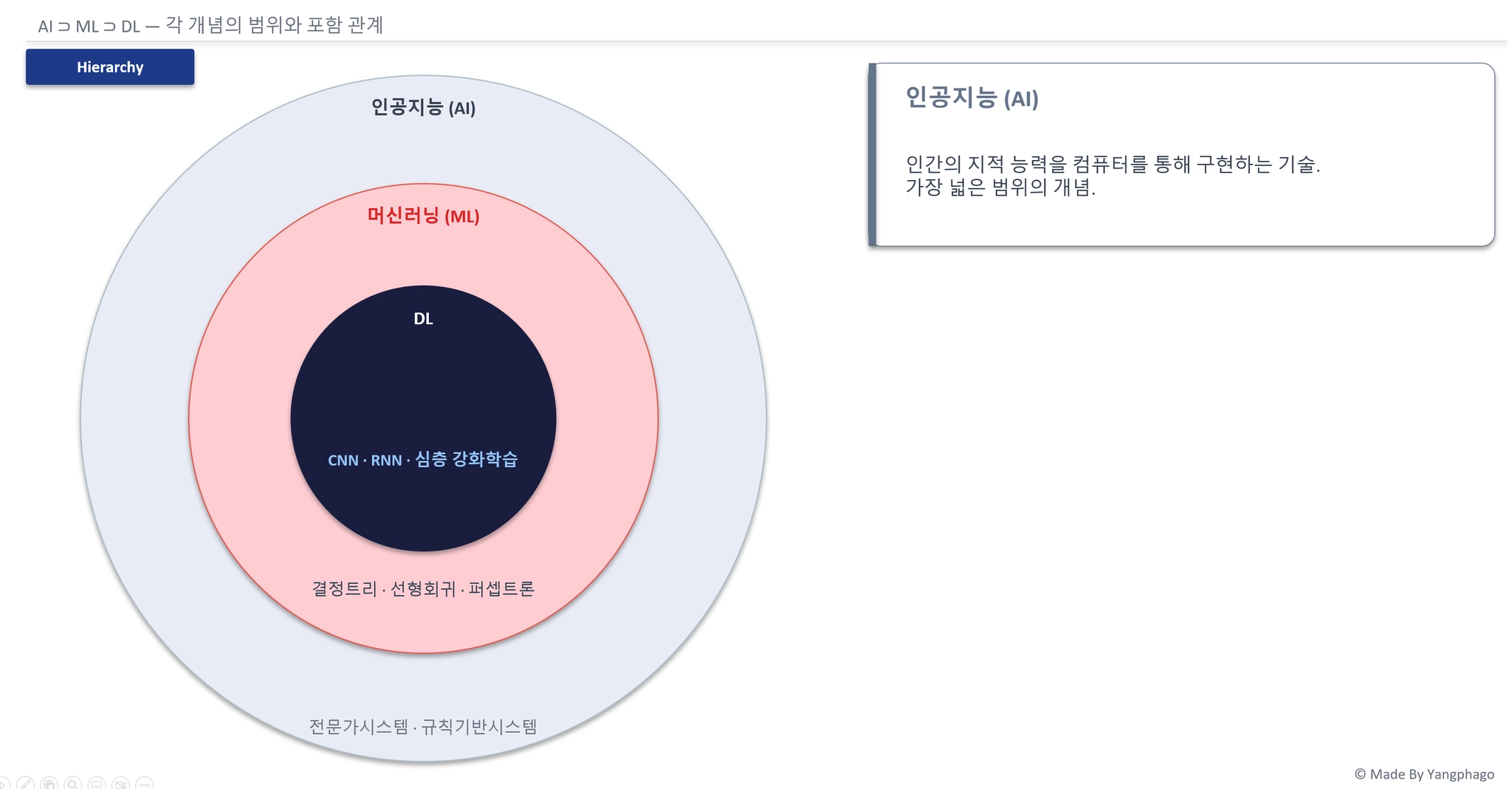
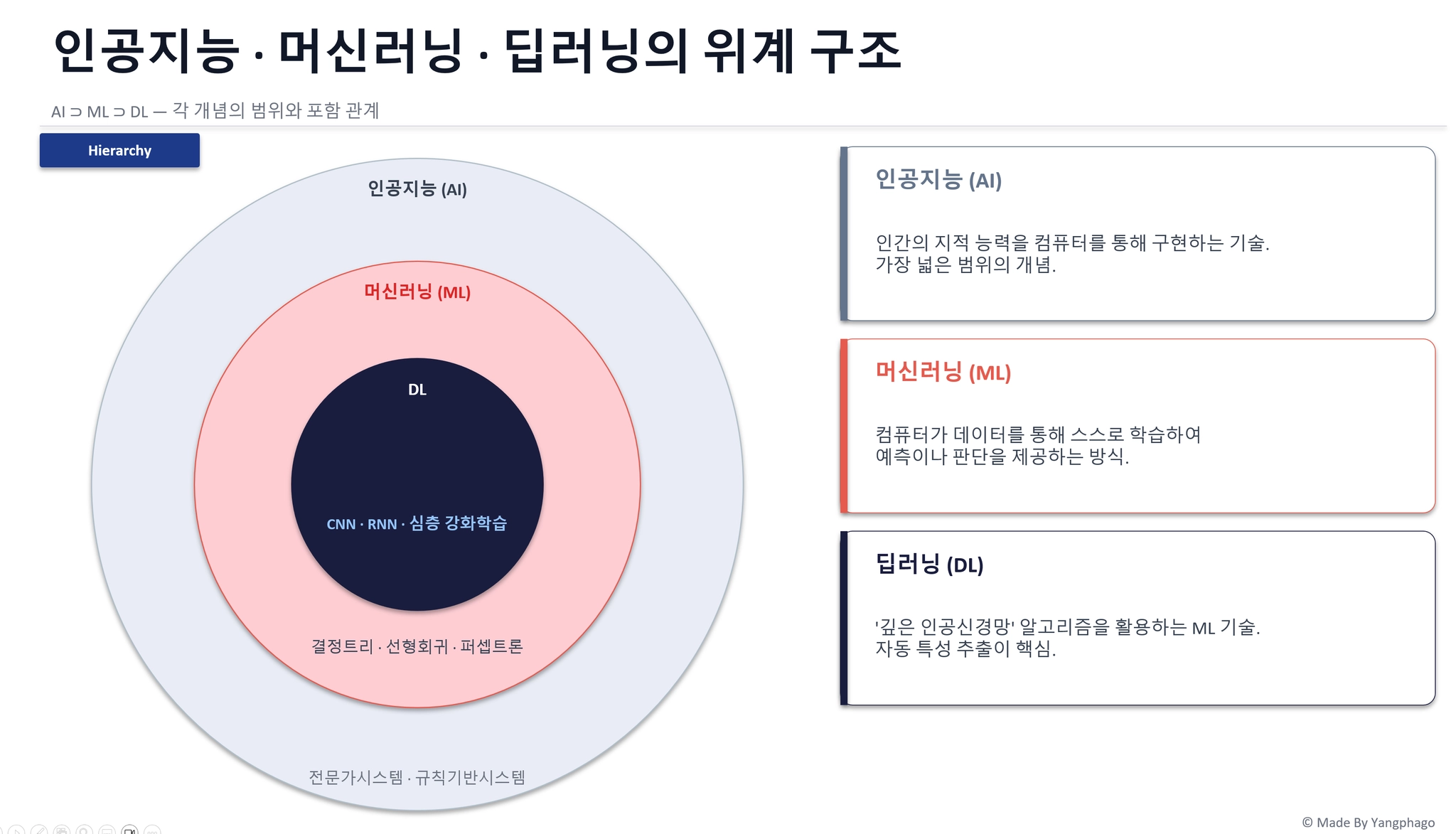
이렇게 애니메이션까지 적용된 PPTX를 열어보면 여러가지 수정해야할 상황들이 보일 것임
◦
예) 텍스트와 도형간 그룹화 문제
[최종본]
[파워포인트의 그룹화 핵심원칙]
> python-pptx로 애니메이션 그룹을 만들 때, **"텍스트는 항상 배경보다 나중에 그룹에 추가"** 가 핵심이다.
> 그러나 이것만으론 부족하다 — **그룹 자체의 z-order 위치**와 **중첩 리스트 처리**까지 세 가지가 동시에 맞아야 한다.
> 💬 시스템 프롬프트 요약: "python-pptx로 PPTX를 코드로 생성할 때, MK_GROUP 함수로 도형들을 그룹화하여 하나의 애니메이션 단위로 처리. 그룹 내 z-order와 spTree 삽입 위치가 모두 정확해야 함."
## 배경
python-pptx로 PPTX를 코드 생성할 때, 도형 여러 개를 하나의 클릭 애니메이션으로 묶으려면 OOXML `<p:grpSp>` 그룹 + `<p:bldP>` 타이밍을 직접 작성해야 함. 이 과정에서 반복적으로 발생한 버그 3가지와 각각의 수정 원칙을 기록함.
---
## 1. 버그 1 — 그룹이 spTree 맨 끝에 삽입되어 텍스트를 덮음
### 현상
```
초기 상태(애니메이션 전): 텍스트가 배경 없이 허공에 뜬다
클릭 후: 카드 배경이 나타나며 텍스트를 덮어버린다
```
### 원인
```python
# ❌ 기존 코드
grp_el = etree.fromstring(grp_xml.encode())
for s in shapes:
el = s._element
el.getparent().remove(el)
grp_el.append(el)
spTree.append(grp_el) # ← 맨 끝에 추가 = 가장 높은 z-order
```
OOXML에서 spTree 내 원소 순서 = z-order (뒤쪽 = 위). 그룹이 마지막에 삽입되면 그룹 안의 배경 rect가 그룹 밖에 남아있던 텍스트박스들 **위에** 렌더링됨.
### 수정
```python
# ✅ 수정 코드
all_sp = list(spTree)
shape_ids = {id(s._element) for s in shapes}
positions = [i for i, el in enumerate(all_sp) if id(el) in shape_ids]
insert_pos = min(positions) # 첫 번째 도형의 원래 위치
for s in shapes:
el = s._element
el.getparent().remove(el)
grp_el.append(el)
spTree.insert(insert_pos, grp_el) # ← 원래 자리에 삽입
```
**핵심 원칙:** 그룹은 반드시 **첫 번째 멤버 도형의 원래 위치**에 삽입해야 함.
그래야 그룹 뒤에 남아있는 독립 도형들이 그룹 위에 렌더링되지 않음.
---
## 2. 버그 2 — 미캡처 텍스트가 그룹 밖에 떠있음
### 현상
```
초기 상태: "p = 1", "D = |x₂−x₁| + |y₂−y₁|" 등 수식 텍스트만 배경 없이 보임
클릭 후: 카드 배경 나타남 → 텍스트는 이미 그룹 '뒤'라 가림 당함
```
### 원인
```python
# ❌ 변수에 담지 않아서 MK_GROUP에 전달 불가
pv = R(sl, x, y, w, h, fill=bg)
T(sl, pval, x, y, w, h, ...) # 반환값 무시 → 그룹 밖에 남음
gid = MK_GROUP(sl, bg_card, pv) # pval 텍스트 미포함
```
### 수정
```python
# ✅ 모든 관련 도형을 변수로 캡처
pv = R(sl, x, y, w, h, fill=bg)
pv_t = T(sl, pval, x, y, w, h, ...) # 캡처!
gid = MK_GROUP(sl, bg_card, pv, pv_t) # 함께 그룹화
```
**핵심 원칙:** MK_GROUP에 전달할 **모든 관련 도형을 변수로 저장**.
`T(sl, ...)` 반환값을 버리면 그 텍스트는 영원히 그룹 밖에 남음.
루프 내 생성 패턴:
```python
for k, (name, sub, col) in enumerate(metrics):
mc = CARD(sl, x, y, w, h, border=col)
mt1 = T(sl, name, ...) # 이름 텍스트
mt2 = T(sl, sub, ...) # 설명 텍스트
els.extend([mc, mt1, mt2]) # 셋 다 포함
```
---
## 3. 버그 3 — 중첩 리스트에서 CARD() 배경이 누락됨
### 현상
```
설명 카드 영역: 제목/본문 텍스트가 배경 없이 보임
클릭 후: 배경 rect가 나타나며 텍스트를 덮어버림
```
### 원인
```python
# CARD()는 리스트를 반환함
c = CARD(sl, x, y, w, h, border=col, accent=col)
# c = [bg_rect, accent_rect] ← 리스트
exp_shapes = [c, tl, bd]
# exp_shapes = [[bg_rect, accent_rect], tl, bd] ← 중첩 리스트!
# ❌ 단일 레벨 언팩: 중첩 리스트는 .left 없음 → 스킵
for a in args:
items = a if isinstance(a, (list, tuple)) else [a]
for x in items:
if hasattr(x, 'left'): # [bg_rect, accent_rect]는 .left 없음!
shapes.append(x) # bg_rect, accent_rect 누락!
```
`[bg_rect, accent_rect]` 자체는 list이므로 `.left` 속성이 없어 통째로 스킵됨.
bg_rect가 그룹 밖에 남아 텍스트를 덮음.
### 수정
```python
# ✅ 재귀 딥플래튼으로 어떤 깊이든 Shape 추출
def _deep_flatten(x):
result = []
if isinstance(x, (list, tuple)):
for item in x:
result.extend(_deep_flatten(item)) # 재귀
elif x is not None and hasattr(x, 'left'):
try:
_ = x.left
result.append(x)
except:
pass
return result
shapes = _deep_flatten(args)
```
**핵심 원칙:** CARD()처럼 **리스트를 반환하는 헬퍼 함수**가 있다면,
단일 레벨 언팩이 아닌 **재귀 딥플래튼**을 사용해야 함.
---
## 4. 완성된 MK_GROUP 함수
```python
def MK_GROUP(sl, *args):
"""도형들을 grpSp로 묶어 하나의 애니메이션 단위로 처리. shape_id 반환.
★ 버그 수정 3가지 모두 반영:
1. 재귀 딥플래튼 (CARD()=[bg,accent] 중첩 리스트 누락 방지)
2. spTree insert_pos = 첫 도형 원래 위치 (z-order 유지)
3. 도형을 전달 순서대로 그룹에 추가 (내부 z-order 유지)
"""
def _deep_flatten(x):
result = []
if isinstance(x, (list, tuple)):
for item in x:
result.extend(_deep_flatten(item))
elif x is not None and hasattr(x, 'left'):
try: _ = x.left; result.append(x)
except: pass
return result
shapes = _deep_flatten(args)
if not shapes: return None
spTree = sl.shapes._spTree
all_sp = list(spTree)
# 그룹 삽입 위치: 첫 번째 멤버 도형의 원래 z-order 위치
shape_ids = {id(s._element) for s in shapes}
positions = [i for i, el in enumerate(all_sp) if id(el) in shape_ids]
if not positions: return None
insert_pos = min(positions)
# 바운딩 박스 계산
lft = min(int(s.left) for s in shapes)
top_v = min(int(s.top) for s in shapes)
rgt = max(int(s.left + s.width) for s in shapes)
btm = max(int(s.top + s.height) for s in shapes)
# 고유 ID 생성
all_ids = [int(el.attrib['id']) for el in sl._element.iter()
if 'id' in el.attrib and el.attrib['id'].isdigit()]
nid = max(all_ids) + 1 if all_ids else 200
ns_p = "http://schemas.openxmlformats.org/presentationml/2006/main"
ns_a = "http://schemas.openxmlformats.org/drawingml/2006/main"
grp_xml = (
f'<p:grpSp xmlns:p="{ns_p}" xmlns:a="{ns_a}">'
f'<p:nvGrpSpPr><p:cNvPr id="{nid}" name="Grp{nid}"/>'
f'<p:cNvGrpSpPr/><p:nvPr/></p:nvGrpSpPr>'
f'<p:grpSpPr><a:xfrm>'
f'<a:off x="{lft}" y="{top_v}"/>'
f'<a:ext cx="{rgt-lft}" cy="{btm-top_v}"/>'
f'<a:chOff x="{lft}" y="{top_v}"/>'
f'<a:chExt cx="{rgt-lft}" cy="{btm-top_v}"/>'
f'</a:xfrm></p:grpSpPr></p:grpSp>'
)
grp_el = etree.fromstring(grp_xml.encode())
# 도형을 전달 순서대로 그룹에 이동 (순서 = 내부 z-order)
for s in shapes:
el = s._element
p = el.getparent()
if p is not None: p.remove(el)
grp_el.append(el)
# ★ 핵심: append가 아닌 insert (원래 위치 유지)
spTree.insert(insert_pos, grp_el)
return nid
```
---
## 5. 호출 규칙 체크리스트
MK_GROUP을 호출하기 전 반드시 확인:
- **모든 관련 도형이 변수에 저장되어 있는가?** `T(sl, ...)` 반환값을 버리지 않았는가
- **배경 rect → 텍스트 순서로 전달하는가?** 배경이 먼저여야 그룹 내 z-order가 맞음
- **CARD() 반환값이 다른 리스트 안에 중첩되어 있지는 않은가?** 딥플래튼이 처리하지만, 의도적으로 확인
- **루프 안에서 생성되는 도형은 루프 밖 리스트에 `.extend([mc, t1, t2])`로 누적하는가?**
```python
# ✅ 올바른 패턴
bg = CARD(sl, x, y, w, h, border=col) # [bg_rect, accent_rect]
tl = T(sl, title, ...)
bd = T(sl, body, ...)
gid = MK_GROUP(sl, bg, tl, bd) # 배경 → 텍스트 순서
# ✅ 루프 패턴
els = []
for name, sub, col in data:
mc = CARD(sl, x, y, w, h, border=col)
mt1 = T(sl, name, ...)
mt2 = T(sl, sub, ...)
els.extend([mc, mt1, mt2]) # 3개씩 누적
gid = MK_GROUP(sl, els)
```
---
## 참고: OOXML z-order 규칙
| 위치 | 의미 |
|------|------|
| spTree 앞쪽 원소 | 슬라이드 아래 (배경) |
| spTree 뒤쪽 원소 | 슬라이드 위 (전경) |
| grpSp 내부 순서 | 동일 규칙 적용 |
| bldP animBg="1" | 그룹이 초기 숨김 상태 |
grpSp의 `chOff == off`, `chExt == ext` 이면 자식 도형의 좌표 = 슬라이드 절대 좌표 (변환 없음).
Plain Text
복사
2. Claude 스킬 파일 만들기
2-1. 스킬이란?
 “스킬은 업무 매뉴얼임. 신입사원한테 ‘이 양식으로, 이 순서대로, 이런 스타일로 만들어’ 라고 주는 매뉴얼이랑 똑같은 개념.”
•
프롬프트: 일회성. 매번 처음부터 다시 설명해야 함
•
스킬 파일: 자산. 수정 기록이 축적되어 쓸수록 나아짐
구분 | 프롬프트 | 스킬 파일 |
지속성 |  매번 리셋 매번 리셋 | 경험 축적 |
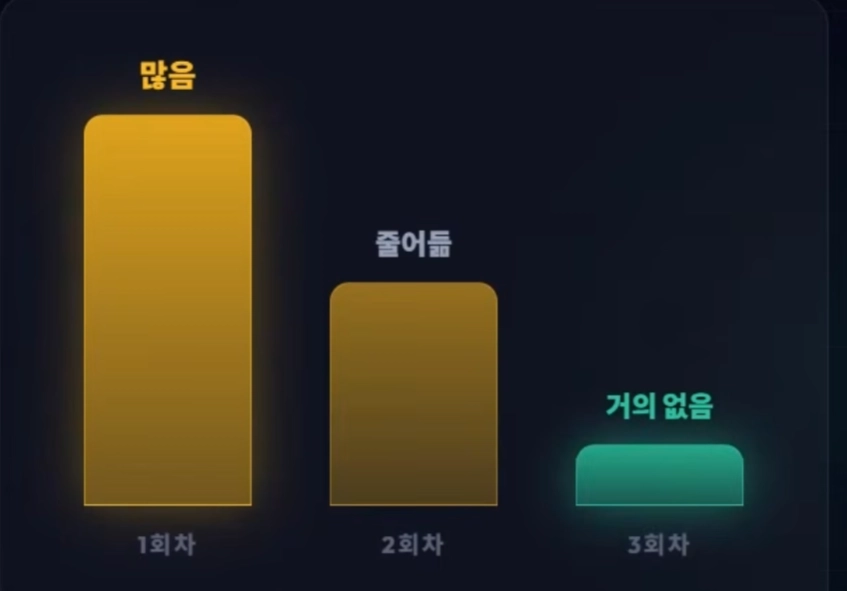
수정량 | 매번 반복 | 점점 줄어듦 |
성격 | 도구 | 나만의 시스템 |
2-2. 스킬 파일 만드는 법
•
작업이 끝난 직후 Claude에게 아래처럼 요청
•
사용의 편의성을 위해 ‘트리거 키워드’를 등록해두자!
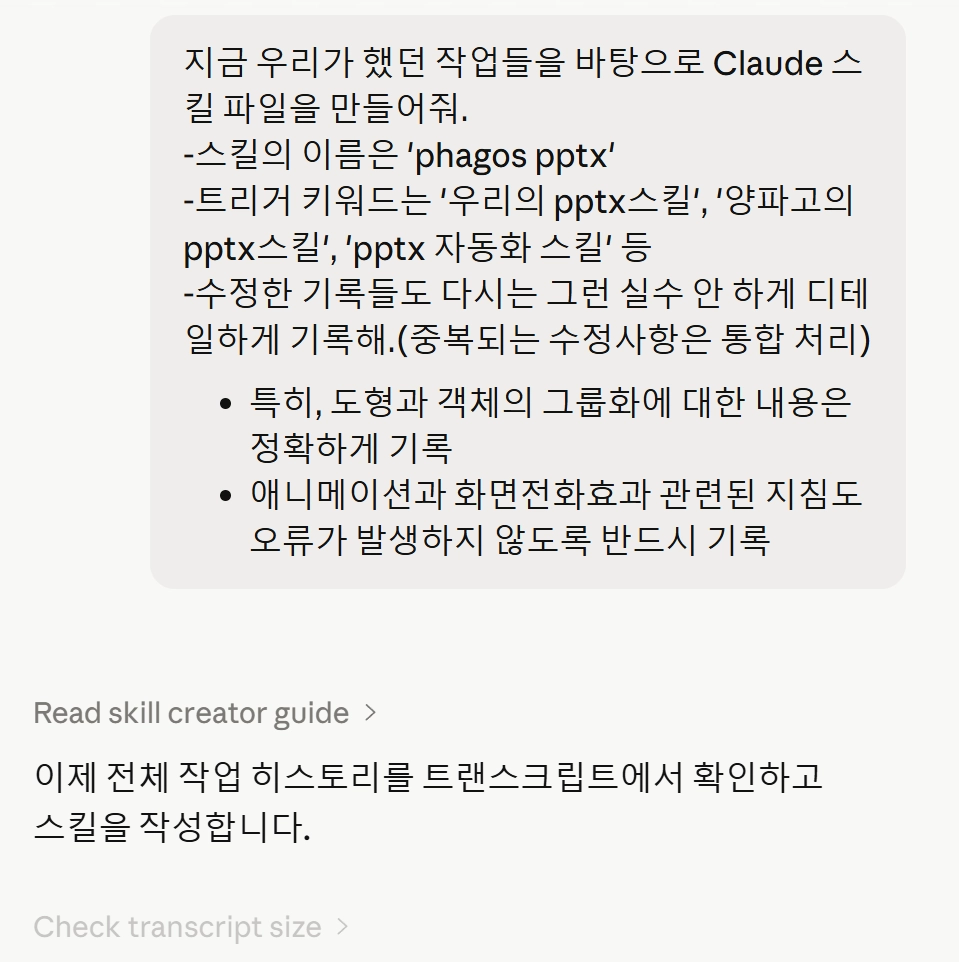
지금 우리가 했던 작업들을 바탕으로 Claude 스킬 파일을 만들어줘.
-스킬의 이름은 'phagos pptx'
-트리거 키워드는 '우리의 pptx스킬', '양파고의 pptx스킬', 'pptx 자동화 스킬' 등
-수정한 기록들도 다시는 그런 실수 안 하게 디테일하게 기록해.(중복되는 수정사항은 통합 처리)
Plain Text
복사
•
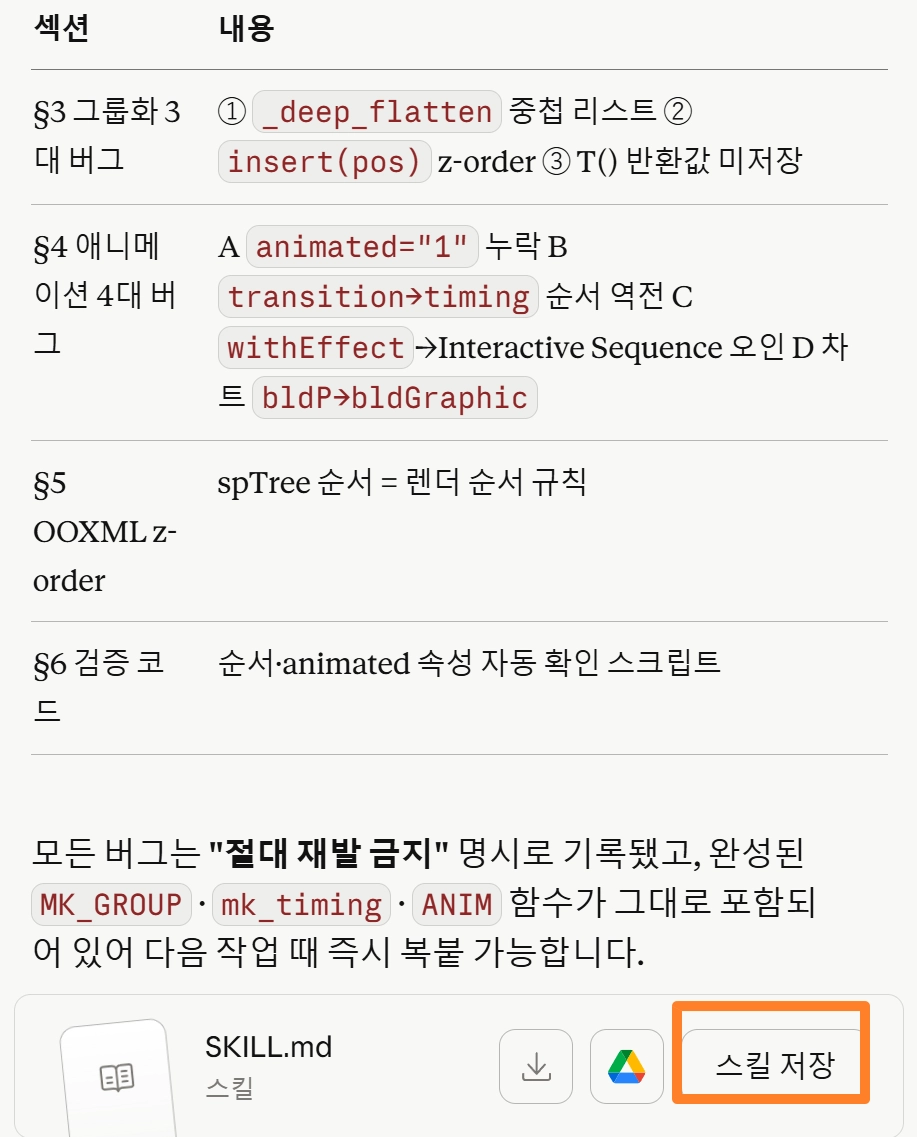
생성된 스킬을 저장하면, 다음부터는 스크립트만 던지고 “발표 자료 만들어줘” 한 마디면 끝
•
씬 나누는 기준, 비주얼 스타일, 서브스텝 구조 전부 스킬 안에 담겨 있어서 Claude가 알아서 적용함
◦
약 500자 이상의 마크다운으로 만들어짐!
•
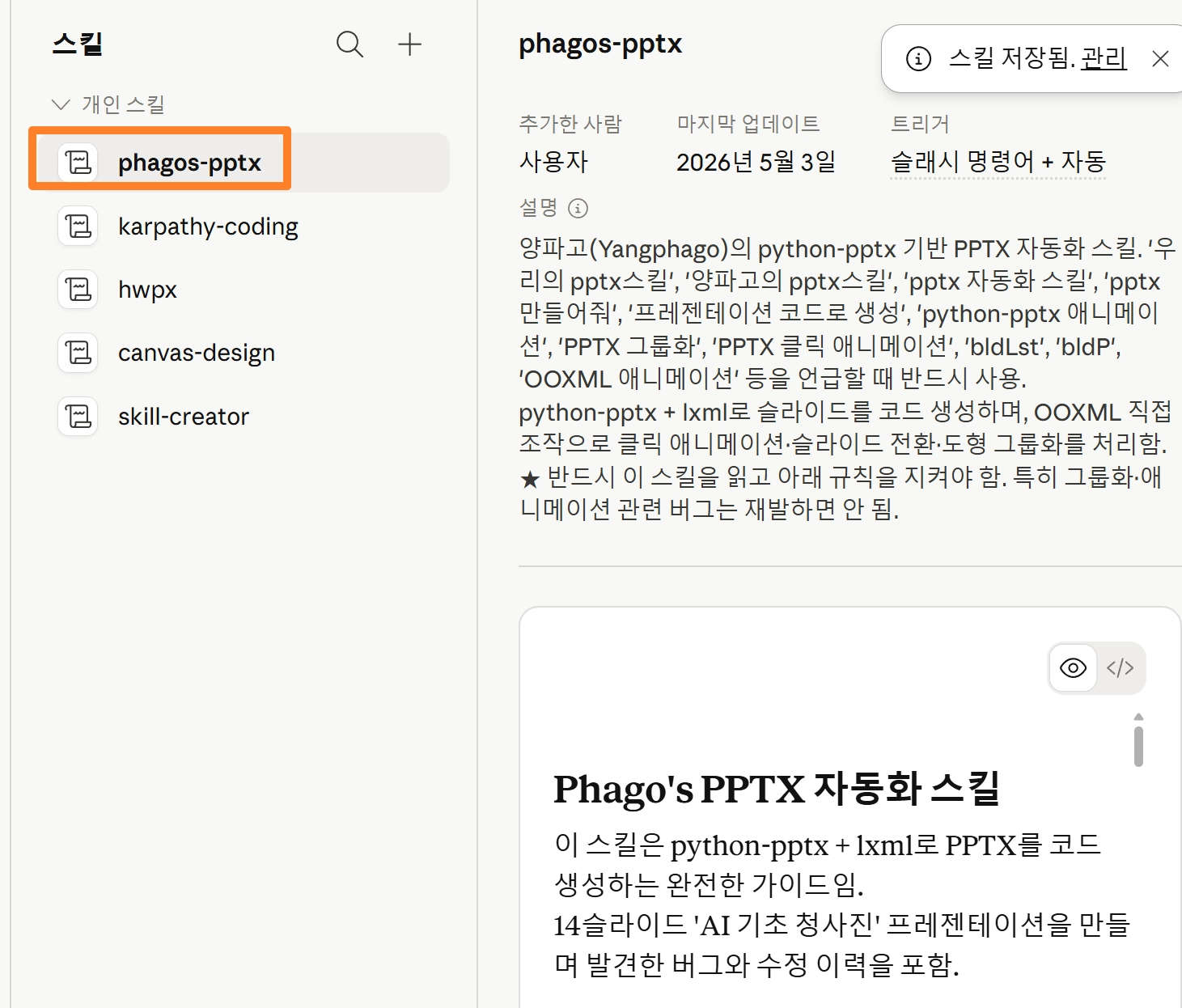
스킬 저장소에 가보면 이렇게 나만의 스킬이 만들어져 있음
•
이 스킬 역시 계속 업그레이드&수정 할 수 있음
◦
업그레이드가 가능한 이유는 클로드 스킬중에 ‘skill creator’이 유료사용자에게는 이미 설치되어 있기 때문에
•
스킬지침 업데이트 예시
◦
스킬을 계속 업데이트하여 내 스타일을 정립할 수 있음(강점이긴 한데, 초기 토큰이 많이 필요)
기본적으로 하얀색 배경으로 슬라이드를 만들어가지만,
다음 상황에서는 예시이미지를 참고하여 PPT에 드라마틱한 효과를 줄수도 있어.
첫페이지, 중간에 주의전환, 강조할 페이지에는 검은색 배경의 보라색, 그라이데이션 색이 입혀진 텍스트가 반영된 디자인도 할 수 있도록 스킬지침 업데이트해
Plain Text
복사
[애니메이션 일부자동화까지 포함된 스킬]
•
스킬도 버전업을 할때 마다 뒤에 버전 넘버링이 업데이트 됨
 한번 세팅해 놓으면 매번 동일한 퀄리티가 나옴
3. Claude vs ChatGPT vs Gemini 비교
3-1. 비교 결과 요약
같은 스킬 파일(프롬프트화)을 AI삼국지에 동일하게 사용한 결과:
항목 | Claude | ChatGPT | Gemini |
내용 누락 | 없음 | 일부 디테일 누락 | 파트 통째로 누락 |
비주얼 다양성 | 씬마다 다양한 레이아웃 | 비슷한 카드 구조 반복 | : |
서브스텝 | 정상 작동 | 타이밍 어색, 요소 겹침 | : |
수정 필요량 | 거의 없음 | 꽤 많음 | 많음 |
#클로드 스킬 사용의 결과
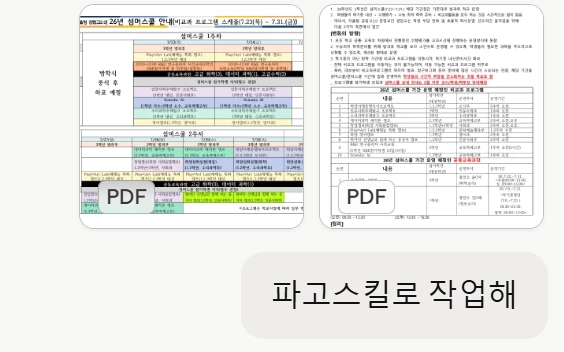
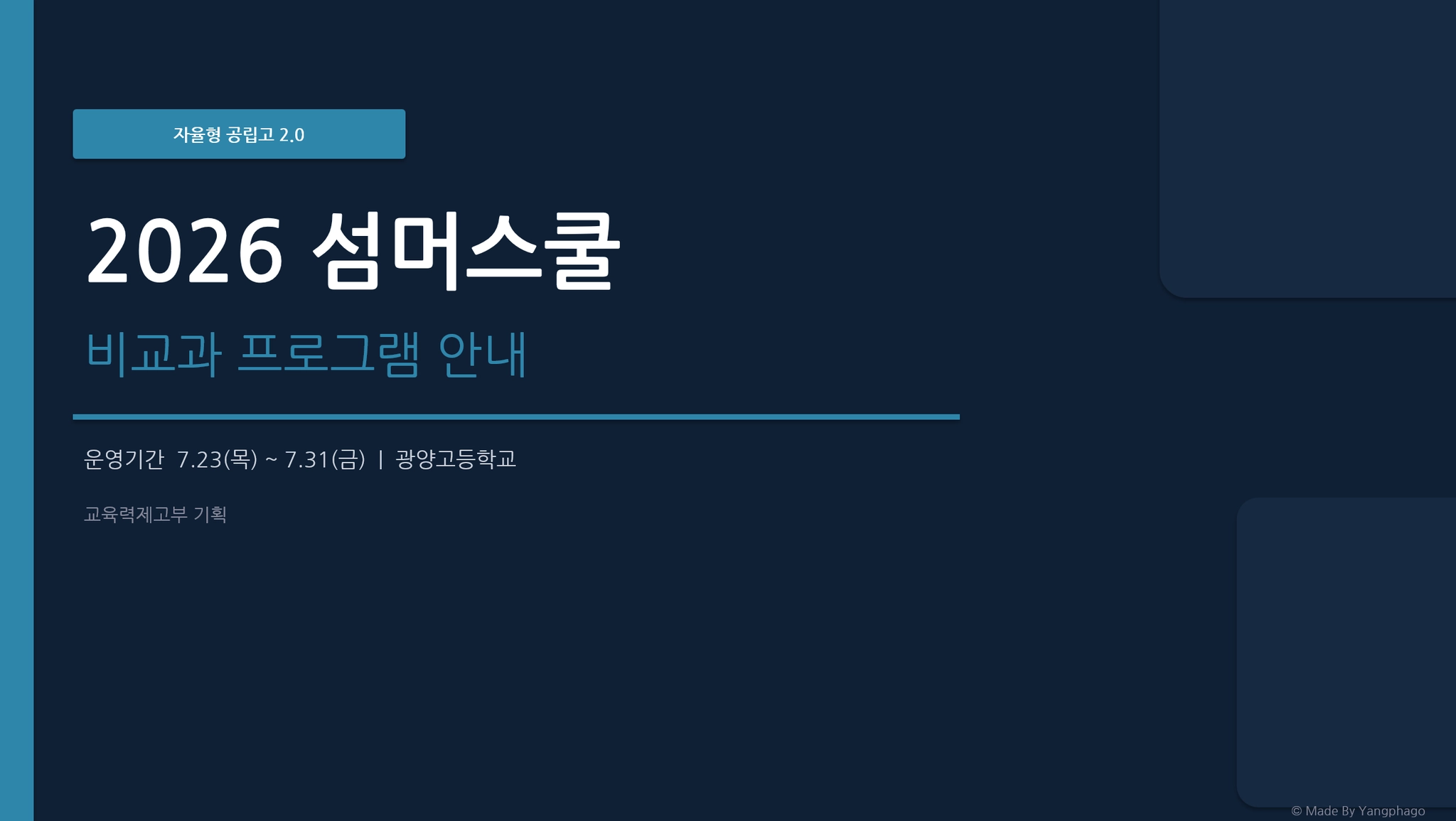
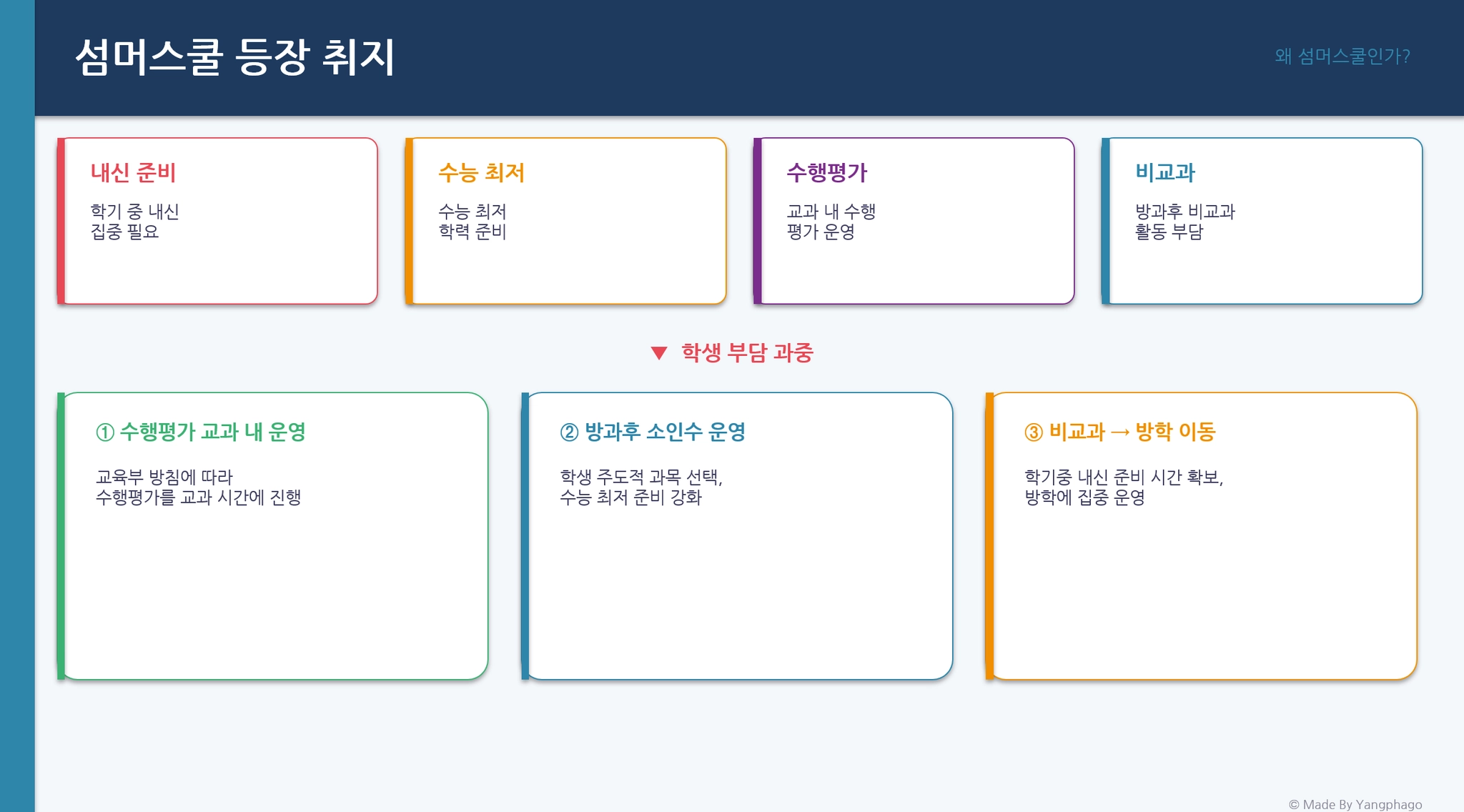
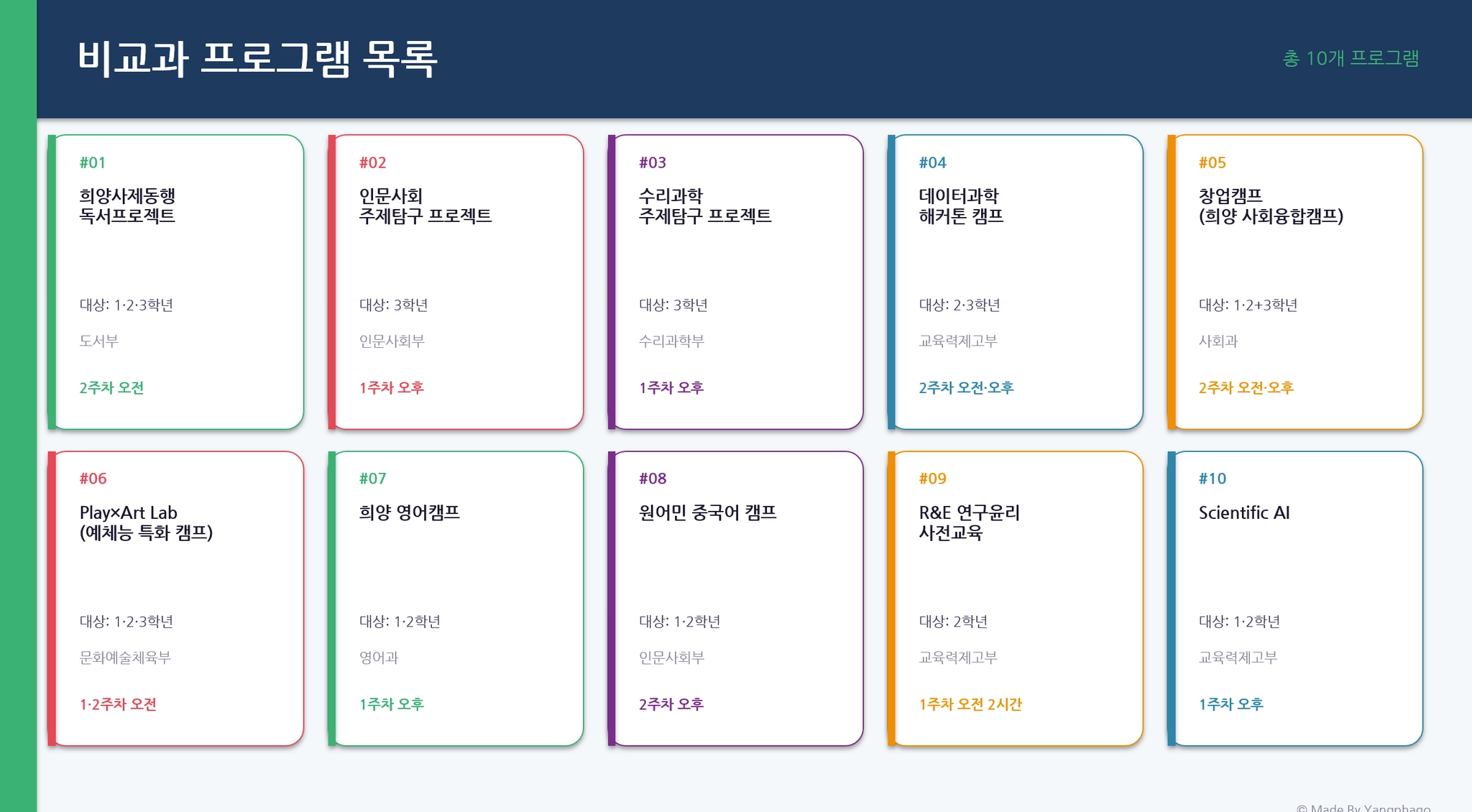
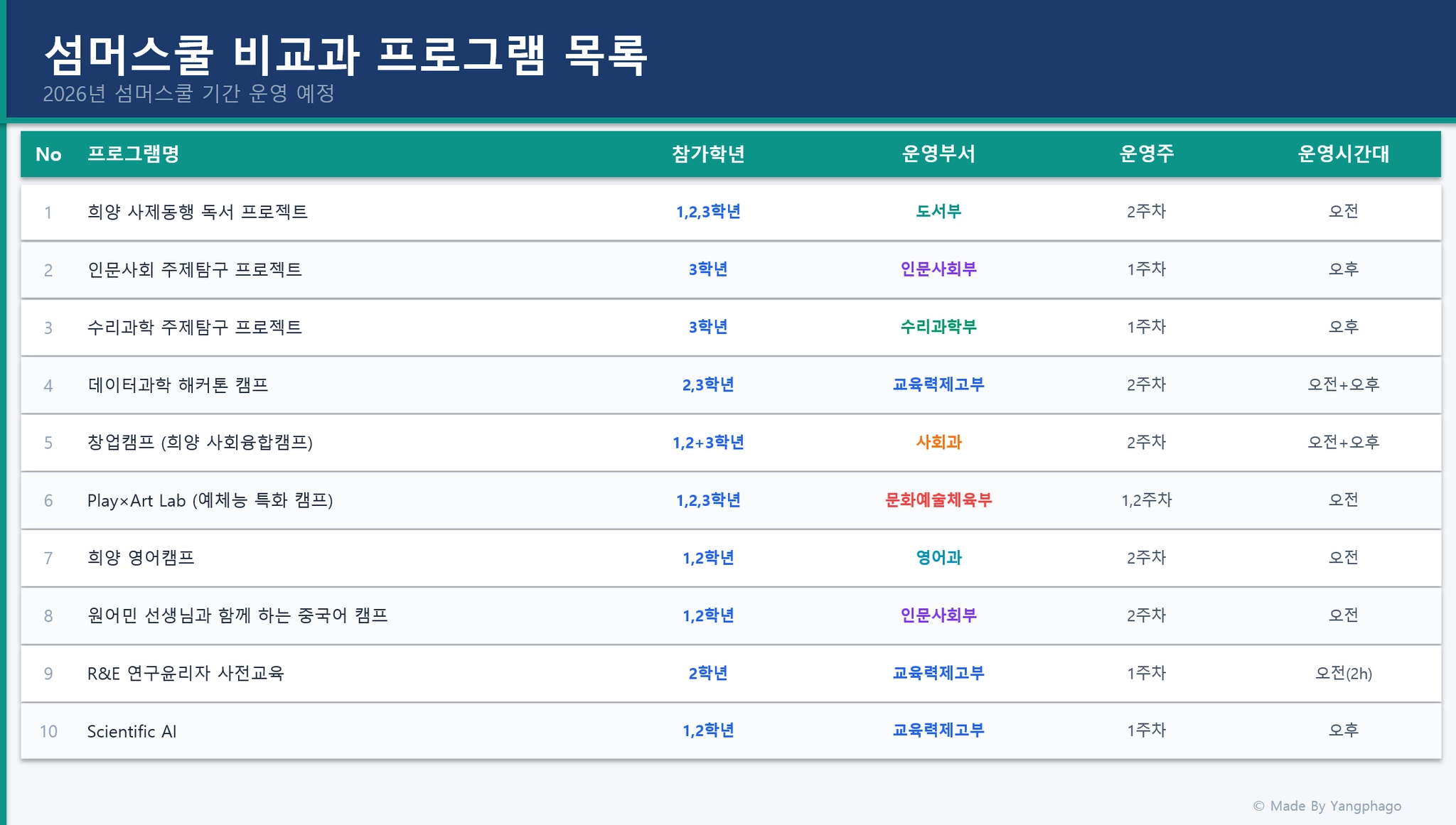
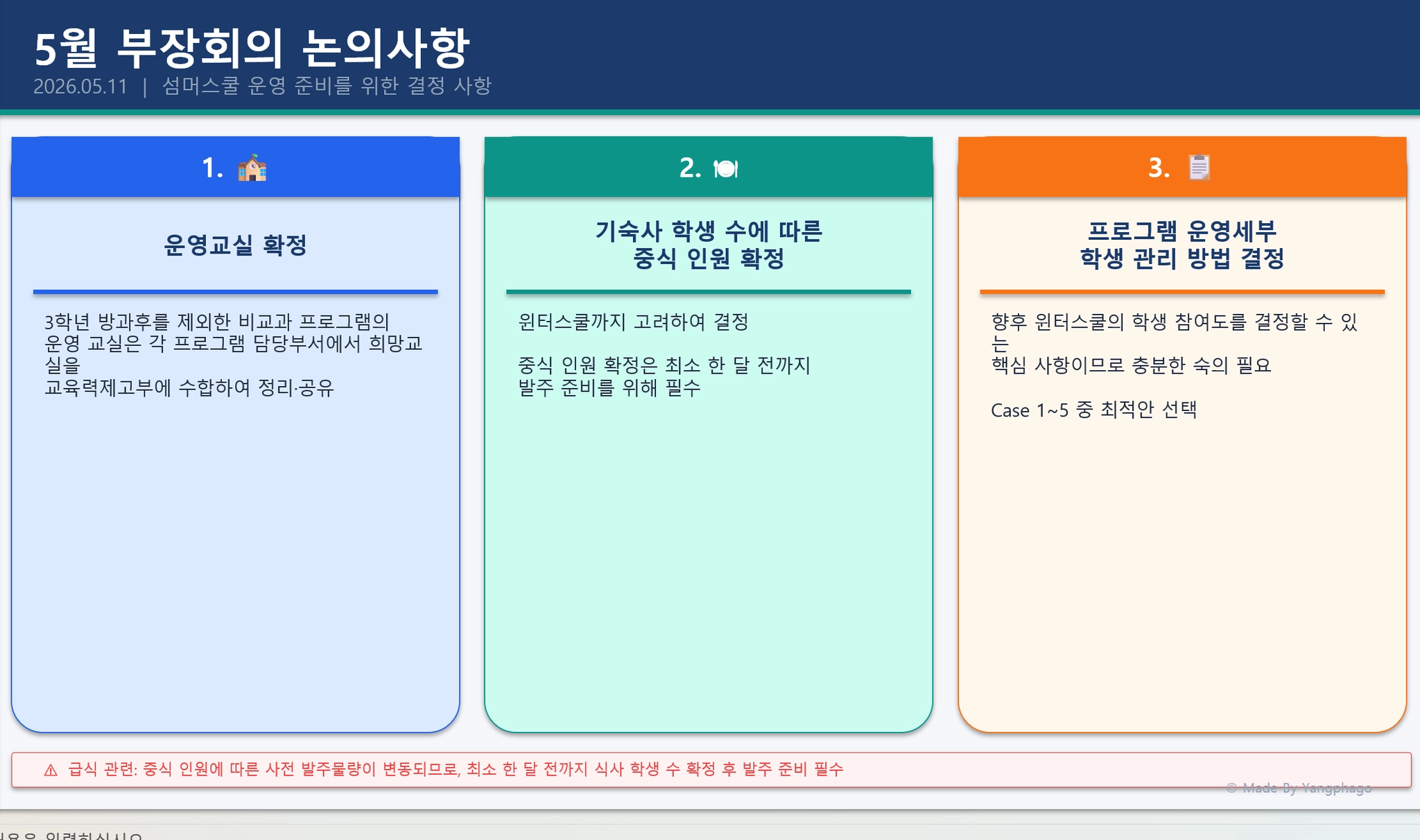
3-2. 결론
•
Gemini: 이 작업엔 아직 많이 부족함
•
ChatGPT: 수정하면 쓸 수는 있지만, 스킬이 없으니 매번 프롬프트부터 다시 작성해야 함
•
Claude: 스킬 파일에 수정 기록이 쌓여 있어서 처음부터 고품질 결과물이 나옴
◦
하지만 거기까지 상당히 많은 시간과 money가 필요할 수 있음!
4. AI를 ’단순 도구’가 아닌 ’시스템’으로 쓰는 법
4-1. 핵심 사이클
① 일 시키기
② 결과 확인
③ 수정하기
④ 수정 기록 저장 → 스킬 파일에 반영
⑤ 반복할수록 수정량 감소
Plain Text
복사
4-2. 이 방식이 필요한 이유
 “처음엔 수정이 많아. 두 번째엔 줄어들고, 세 번째엔 거의 안 고쳐도 돼. 내가 쌓아온 경험이 AI 안에 축적되는 것.”
•
프롬프트는 쓸 때마다 리셋되지만, 스킬은 내가 쌓아온 경험이 축적됨
•
AI를 단순 도구로 쓰는 것과, 나만의 시스템으로 설계하는 것은 완전히 다른 차원임
AI를 잘 쓴다는 건 좋은 프롬프트를 아는 게 아니라, 쓸수록 나아지는 나만의 시스템을 만드는 것임