


목차(클릭하세요)

사용 모델: gemini 3.1pro
제작 환경: AI studio
**앱 설명: 교사가 입력한 채점 기준(루브릭)과 만점 샘플을 바탕으로, AI가 다수의 학생 서술형 답안을 한 번에 분석하여 점수, 표절율, 맞춤형 피드백을 자동 산출해 주는 평가 보조 도구
**핵심 기능: 수행평가 채점에 소요되는 교사의 막대한 시간과 업무 부담을 획기적으로 줄이고, 학생들에게는 보다 일관되고 상세한 피드백을 제공(수행평가 AI 채점 도우미)
1. 제작 취지
 이미 이런 서비스는 있지요.. 이걸 사용할 도니가 없을뿐..
•
클리포 링크:  클리포 기능 | 채점은 쉽게, 기록은 빠르게
클리포 기능 | 채점은 쉽게, 기록은 빠르게•
내돈으로 결제하기엔 뭔가 아깝고, 학교엔 이런걸 결재해줄 예산은 없고..

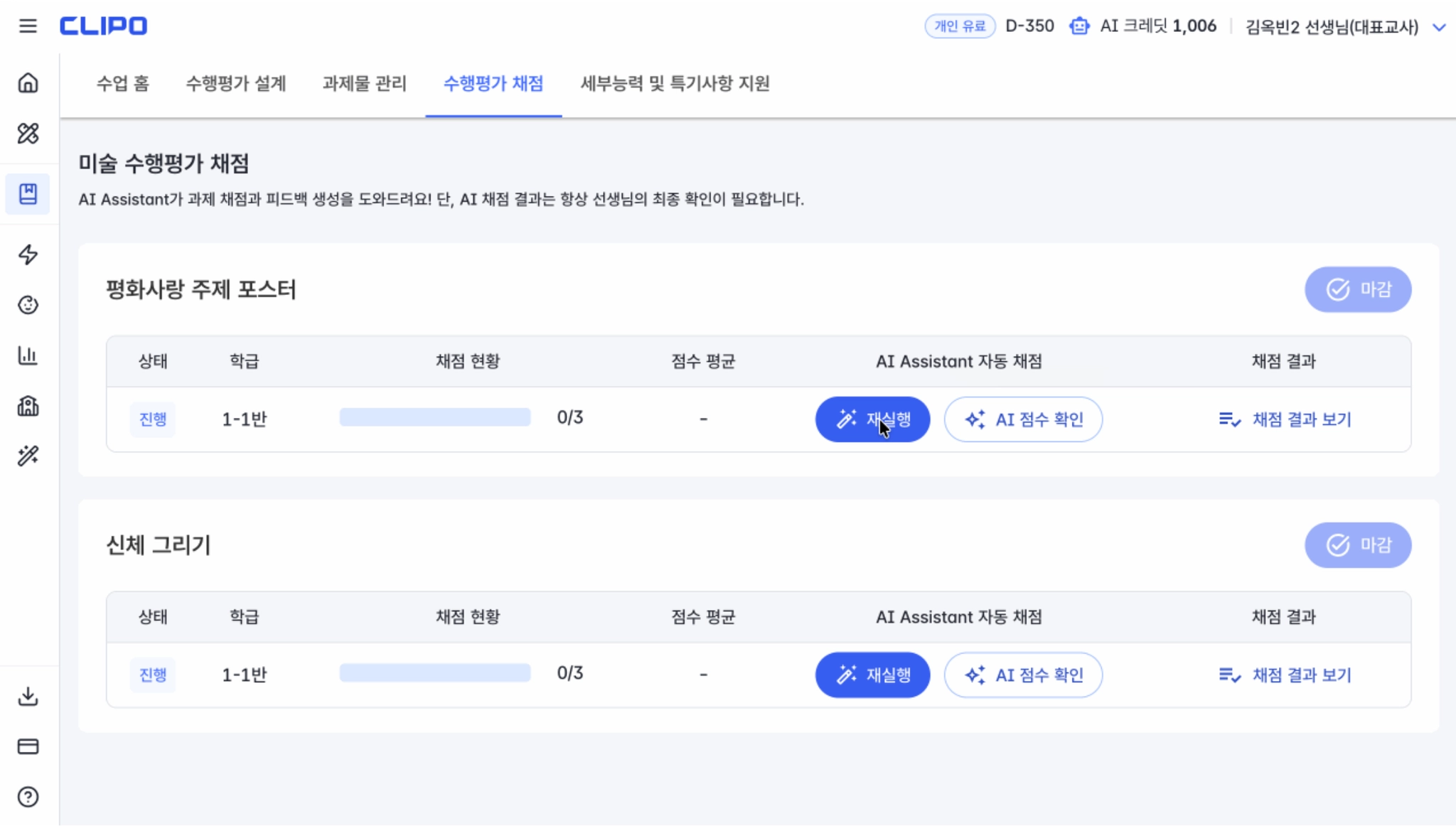
 프로토타입 기능만 추출해서 한번 만들어 보기로!!
1-1. AI studio로 만들어 공유하는 이유
•
수행평가 채점시 기계적인 채점이 아니라 정말 사람이 한것과 같은 채점과 피드백을 위해서는 반드시 LLM모델을 호출해야 함
•
AI studio의 API키를 무료로 셋팅하고 이를 바로 연동시킬 수 있는 최적화된 플랫폼
•
안티그래비티나 다른 앱형태로 개발시 API키 부담을 개발자가 떠안아야 하기 때문
1-2. AI studio로 만들면 능력자들의 업데이트 가능
•
순수 초안일 뿐이며, 이 코드를 더 업데이트하고 정교화 시킬 능력자가 분명히 존재함
•
복사 및 코드 수정이 용이한 AI sdutio로 배포하는 결정적 이유
2. 사용법
2-1. API 키설정
•
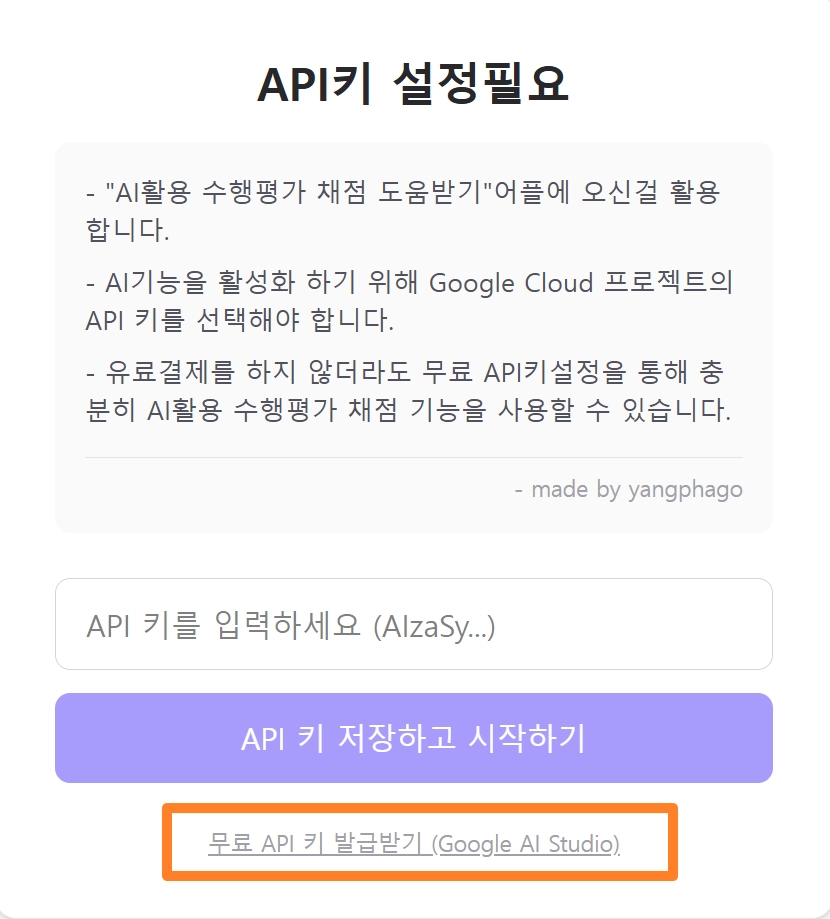
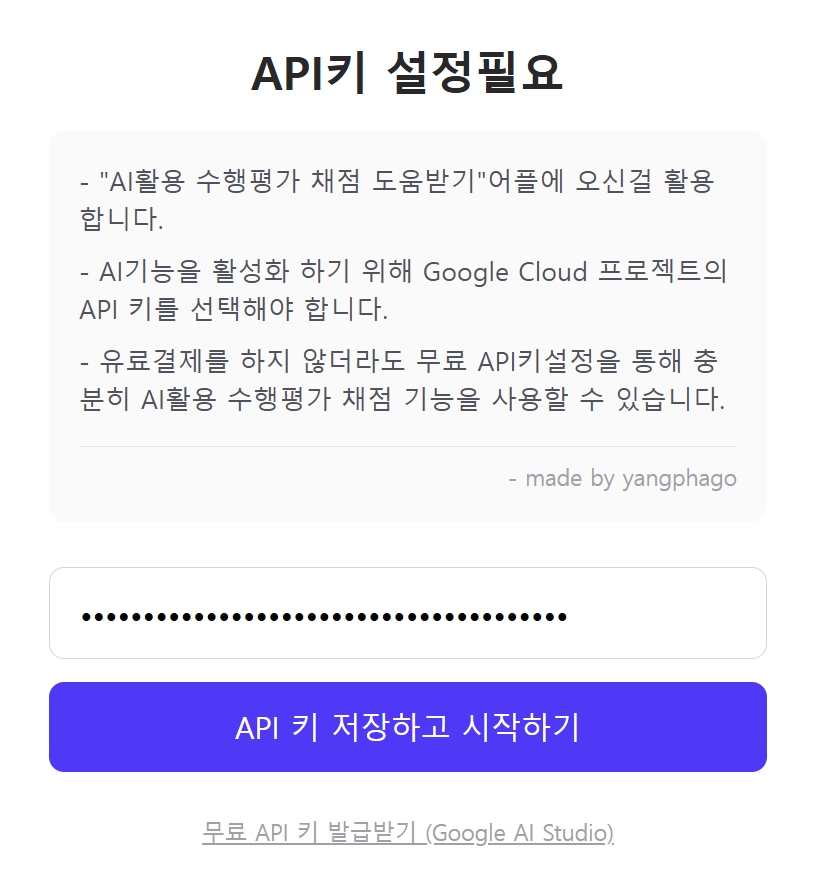
앱을 처음 실행하면 AI 기능을 활성화하기 위해 API 키를 설정해야 함
•
한 번 설정해두면 브라우저에 안전하게 저장되어 이후에는 바로 이용할 수 있음
•
API 키 발급받기
◦
화면 하단의 무료 API 키 발급받기 (Google AI Studio) 링크를 클릭
◦
Google 계정으로 로그인한 후, 안내에 따라 무료 API 키(AIzaSy...)를 생성하고 복사
•
API 키 등록하기
◦
복사한 API 키를 첫 화면의 입력창에 붙여넣기
◦
API 키 저장하고 시작하기 버튼을 클릭하면 메인 화면으로 이동
2-2. 이후 사용과정
① 과제 생성 및 설정 (새 과제 만들기)
•
좌측 사이드바에서 [+ 새 과제 만들기] 버튼을 클릭
•
과제명과 학생들에게 제시된 문제 설명을 상세히 입력
② 채점 기준(Rubric) 만들기
•
AI 루브릭 추천받기: 과제명과 문제 설명을 작성한 후 AI 루브릭 추천받기 버튼을 누르면, AI가 자동으로 3~5개의 평가 항목과 배점을 추천해 줌
◦
(※ 과제명과 문제 설명을 입력하지 않으면 버튼이 비활성화)
•
수동 편집: 추천받은 루브릭을 수정하거나, [+ 항목 추가] 버튼을 눌러 직접 평가 항목(이름, 배점, 상세 기준)을 작성할 수 있음
③ 만점 샘플 업로드 (선택 사항)
•
채점의 정확도와 신뢰도를 높이기 위해 만점에 가까운 예시 답안을 최대 3개까지 업로드 가능
◦
업로드 가능 파일 확장자: .pdf, .docx, .txt 지원
•
설정이 완료되면 우측 하단의 [저장하기] 버튼을 누르기
④ 학생 답안 업로드 및 AI 채점
•
저장된 과제를 선택하면 우측에 점선으로 된 드래그 앤 드롭 영역이 나타남
•
학생들의 답안 파일(.pdf, .docx, .txt 등)을 마우스로 끌어다 놓기(한 번에 최대 20개 가능)
•
AI가 자동으로 파일에서 학생의 학번과 이름을 추출하고, 설정된 루브릭과 만점 샘플을 기준으로 채점 및 표절 검사를 진행
⑤ 결과 확인 및 내보내기
•
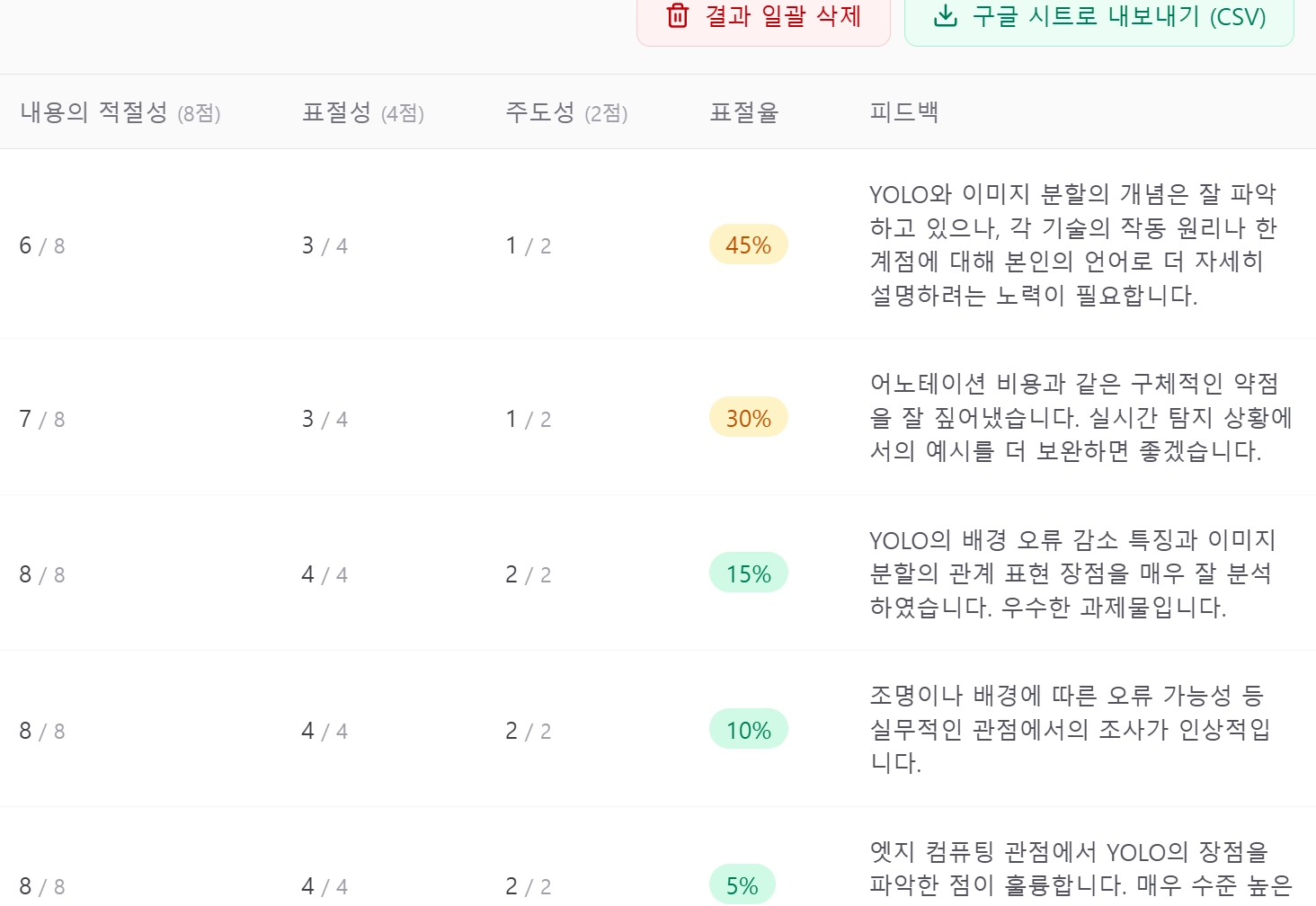
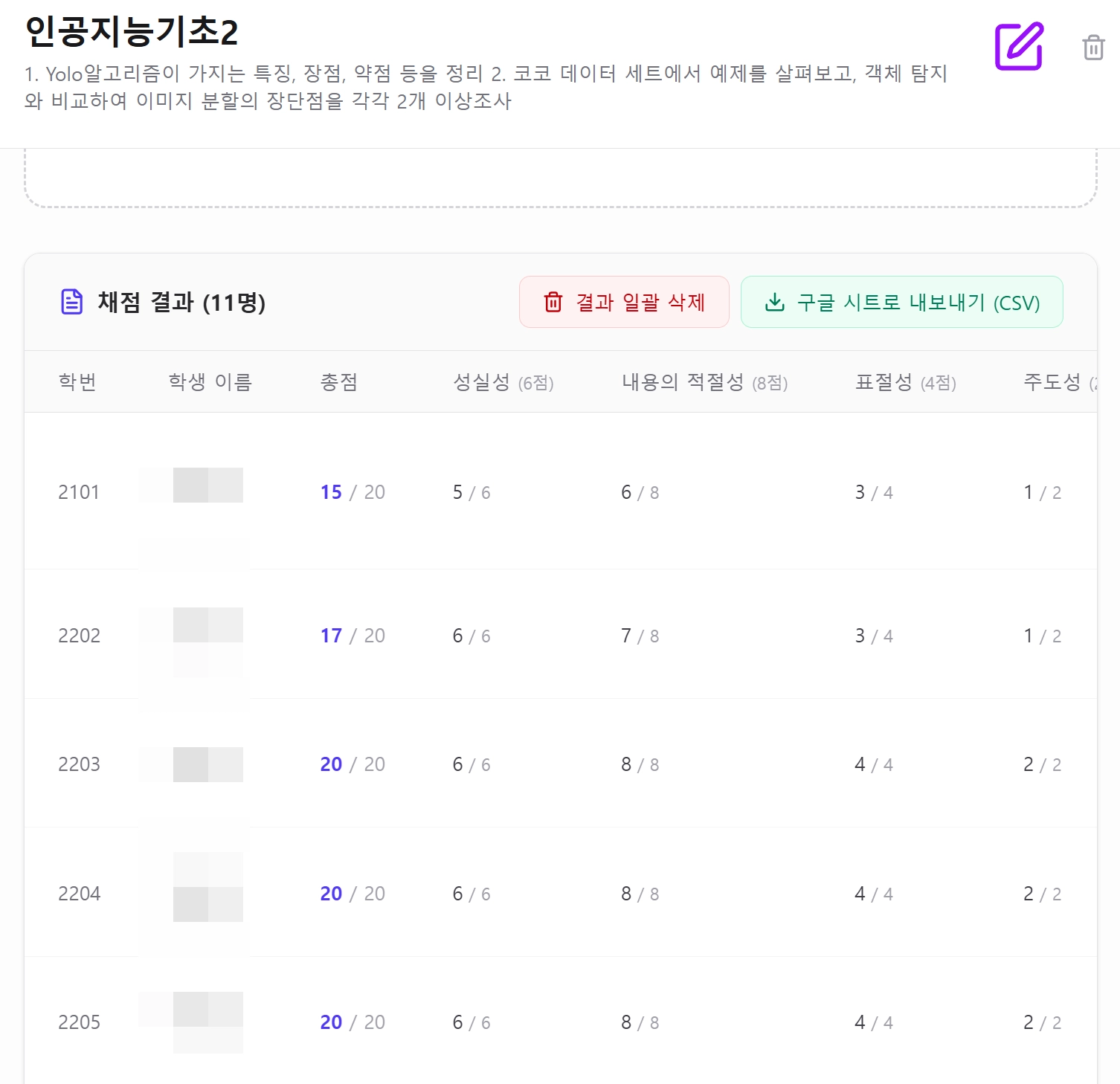
채점이 완료되면 하단에 학생별 총점, 항목별 점수, 표절율(%), AI 피드백이 정리된 결과 테이블이 나타남
•
[구글 시트로 내보내기 (CSV)] 버튼을 클릭하면 전체 채점 결과를 엑셀이나 구글 시트에서 열어볼 수 있는 파일로 다운로드
•
다시 채점하고 싶다면 [결과 일괄 삭제] 버튼을 눌러 내역을 초기화할 수 있음
⑥ 과제 관리 및 재활용
•
과제 수정: 우측 상단의 **보라색 펜 아이콘(수정)**을 누르면 언제든 과제 내용과 루브릭을 수정가능
•
과제 복사: 좌측 사이드바의 과제 목록에 마우스를 올리면 나타나는 복사 아이콘을 클릭해, 기존 설정을 그대로 가져와 새로운 과제를 쉽게 만들 수 있음
•
사용량 확인: 좌측 하단 대시보드에서 이번 달 API 사용량(무료 한도 월 5,000회)을 실시간으로 확인할 수 있음
3. 기능 업데이트 과정 기록
3-1. 사용했던 프롬프트들
1. 채점 루브릭을 사용자가 만들수도 있고, AI가 추천해줄수도 있도록 기능 추가해.
2. 특히, 사용자가 만점에 가까운 결과물을 샘플로 업로드하면, 그 샘플에 맞춰서 AI가 채점을 할 수 있도록 반영해,
- 즉, 사용자가 설정한 채점 루브릭과 만점에 가까운 샘플을 조합하여 채점하는 방식으로 보다 채점의 정확도를 높이는 거야
- 만점 샘플은 새 과제를 만들때 셋팅할 수 있도록 준비하자
- 만점샘플 업로드는 필수가 아닌 사용자 선택사항으로 만들어
- 대신 만점 샘플을 업로드시 채점의 신뢰도가 높아질 수 있다는 설명문구 추가해
Plain Text
복사
2가지 기능 추가하자.
1. 왼쪽의 과제 목록을 복사하여 재활용할 수 있는 기능
2. 한번 만들어진 채점기준을 사용자가 수정하고 저장할 수 있는 기능
그리고 한번 채점을 끝마친 상태에서 '구글 시트로 내보기'버튼 옆에 '삭제'버튼도 넣어줘
Plain Text
복사
3-2.업데이트 기록(계속 진행중..)
3-2-1. 과제 관리 기능 강화
•
과제 복사(재활용) 기능 추가
◦
왼쪽 사이드바의 과제 목록에 마우스를 올리면(Hover) 복사 아이콘 표시
◦
클릭 시 기존 과제의 설정(채점 기준, 만점 샘플 등)이 그대로 복사된 과제명 (복사본) 생성
•
과제 수정 기능 개선
◦
과제 상세 화면(TaskView) 우측 상단에 과제 수정(Edit) 버튼 추가
◦
사용자가 쉽게 인지할 수 있도록 아이콘 크기를 2배로 확대하고 보라색으로 강조
3-2-2. 채점 및 루브릭(Rubric) 기능 고도화
•
만점 샘플 다중 업로드 지원
◦
기존 1개에서 최대 3개까지 만점 샘플(.pdf, .docx, .txt) 업로드 가능하도록 확장
◦
다중 샘플을 통해 AI 채점의 정확도와 신뢰도 향상
◦
업로드 영역에 상세 안내 문구 추가 (“만점에 가까운 예시 답안을 최대 3개까지 업로드할 수 있습니다…”)
•
AI 루브릭 추천 기능 사용성 개선
◦
과제명과 문제 설명이 비어있을 경우 'AI 루브릭 추천받기' 버튼 비활성화 처리
◦
비활성화된 버튼에 마우스 호버 시 툴팁(Tooltip) 안내 제공
▪
“AI 루브릭 추천을 받기 위해서는 과제명과 문제 설명이 작성되어야 합니다.”
•
채점 결과 일괄 삭제 기능 추가 및 안정화
◦
채점 결과 테이블 우측 상단에 '결과 일괄 삭제' 버튼 추가
◦
브라우저 기본 알림창(confirm) 차단 문제를 해결하기 위해, 버튼 클릭 시 그 자리에 **인라인 UI([확인] / [취소])**가 나타나도록 안전하게 개선
3-2-3.  API 키 설정 및 대시보드 개편
•
첫 접속 화면(API 키 설정) 전면 개편
◦
유료 계정만 지원하는 시스템 창 대신, 무료 API 키도 직접 입력할 수 있는 커스텀 입력창 도입
◦
사용자가 반드시 자신의 API 키를 설정해야만 앱을 사용할 수 있도록 필수화 (건너뛰기 불가)
◦
지정된 환영 및 안내 문구 적용:
▪
"AI활용 수행평가 채점 도움받기"어플에 오신걸 활용합니다.
▪
AI기능을 활성화 하기 위해 Google Cloud 프로젝트의 API 키를 선택해야 합니다.
▪
유료결제를 하지 않더라도 무료 API키설정을 통해 충분히 AI활용 수행평가 채점 기능을 사용할 수 있습니다.
▪
made by yangphago
•
API 사용량 한도 및 대시보드 업데이트
◦
Gemini 3.0 Flash Preview 무료 티어 기준 반영: 일 1,500회 ➔ 월 5,000회로 한도 상향 조정
◦
사이드바 하단의 대시보드 제목을 '오늘의 API 사용량'에서 **'이번 달 API 사용량'**으로 변경
◦
매월 1일 자정에 사용량 카운트가 자동으로 초기화되도록 로직 개선