


목차(클릭하세요)

안티그래비티로 모든 담임 선생님들의 로망: 진실의 자리바꿈을 구현해보자!
진실의 자리 바꿈이란?
 같이 앉으면 안되는 학생들을 미리 셋팅하여 원활한 자리배치가 만들어지는 시스템
같이 앉으면 안되는 학생들을 미리 셋팅하여 원활한 자리배치가 만들어지는 시스템
[배포 페이지]
•
클릭해서 전체 파일 확인가능!

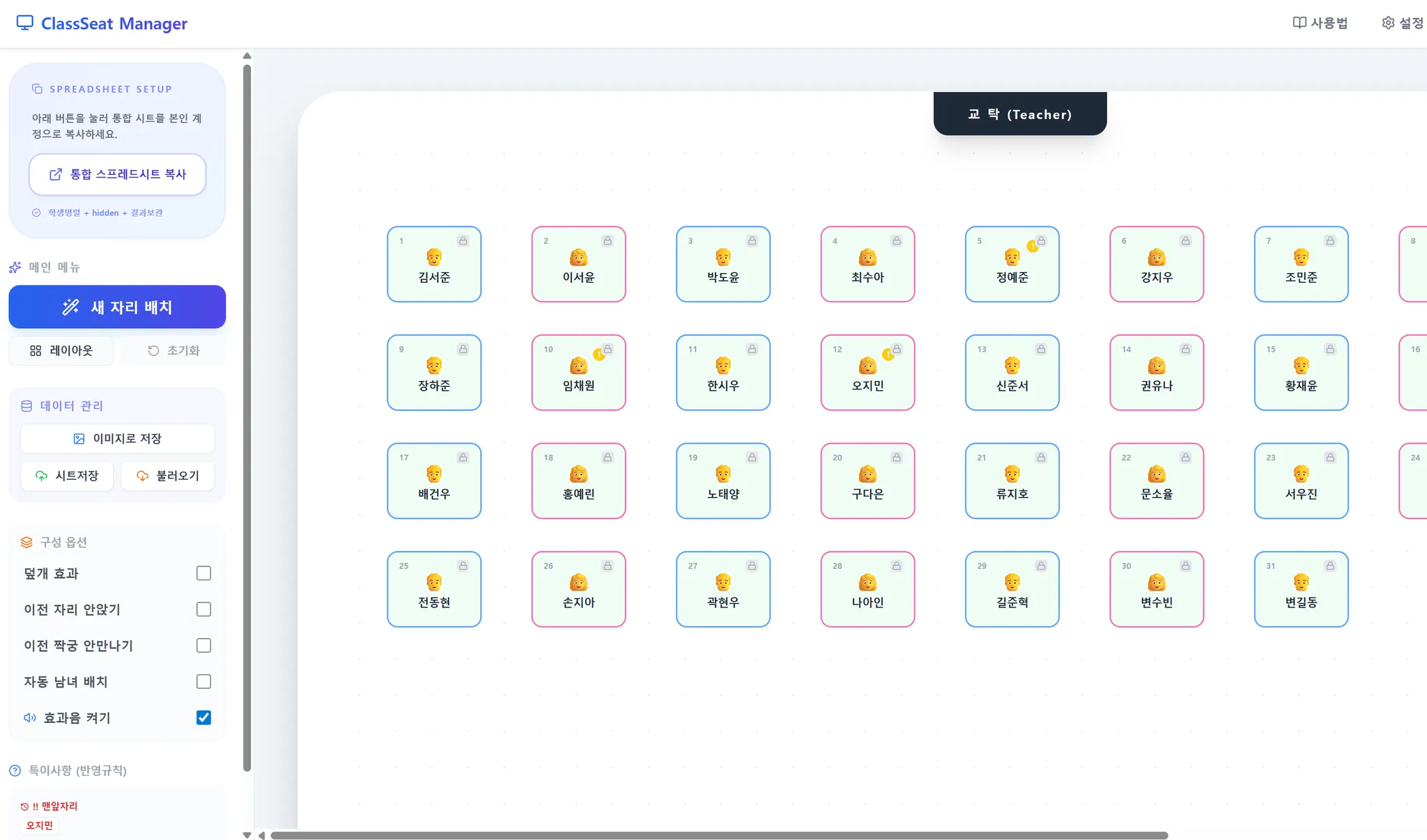
[시작전 주의사항]
•
기능이 완벽하지 않을 수 있습니다. 수정을 원하시면
•
[안티그래비티]진실의 자리바꿈(로컬용) 을 참고하세요!
1. 래퍼런스 자료 찾기
•
자리바꾸기 프로그램 샘플을 찾아서
1-1. 전설중의 전설: 김명식 허명성의 과학사랑
•
김정식 수석 선생님의 자리바꾸기, 아마 교사라면 한번쯤은 이 프로그램을 보지 않았을까?
•
리스펙! 그 잡채!

•
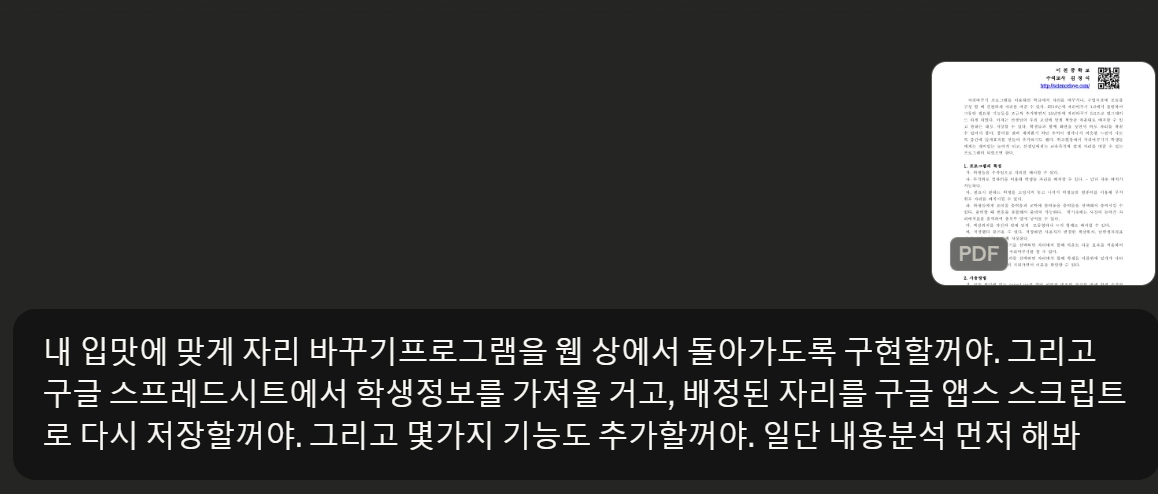
파일 업로드
•
해당 설명서를 면밀히 분석해보고, 업그레이드 할 부분, 내 입맛에 맞게 수정할 부분을 취사선택하기
•
생성형AI를 활용해 해당pdf파일을 넣고 특장점을 먼저 분석하기
[이유]안티그래비티는 pdf파일 업로드 기능이 현재는 없음
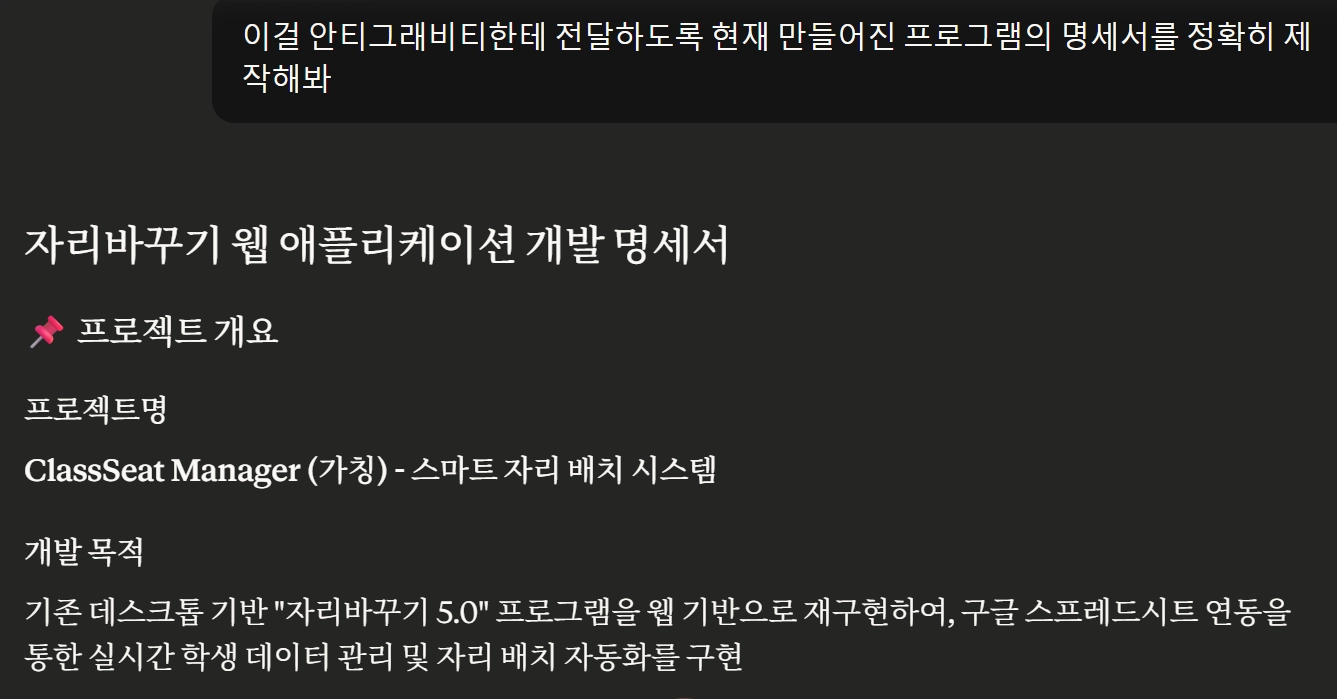
•
이후 안티그래비티에 전달할 제작 명세서 요청하기
1-2. 추가 기능1: 구글 시트로 명렬표 읽고 저장 가능
•
대 클라우드 시대에 살고 있는 우리
•
어떻게 하면 모든것을 웹상에서 서비스 가능하도록 할까?
•
특히, 로그인 없이 모든것을 웹상에서 가능하기 위해 구글 시트가 제격
•
또한 자리배치가 완료된 후 이를 구글시트에 누가기록 할 수 있다면?
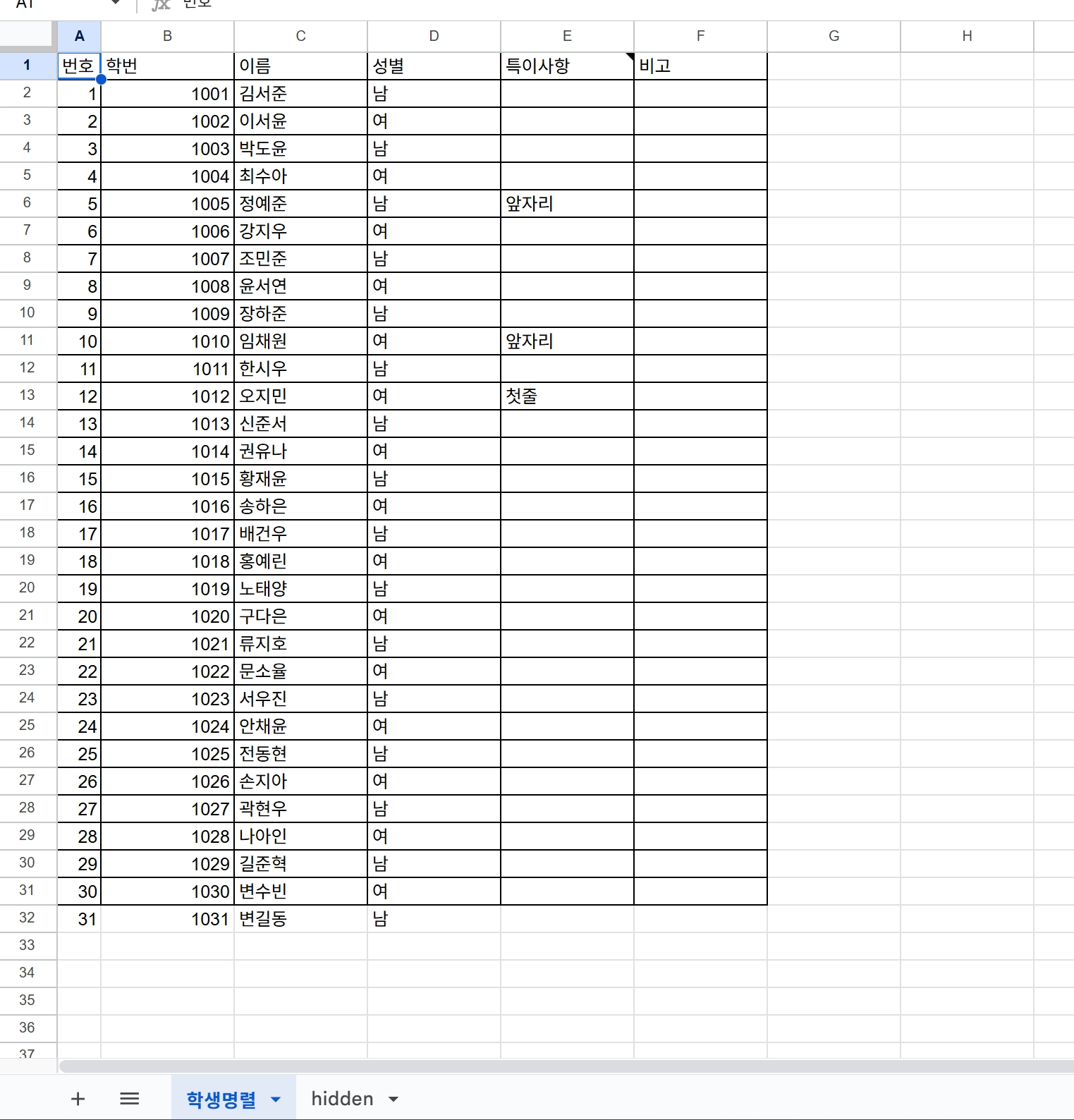
따라서 모든 것은 구글 시트를 기준으로 작동하므로 해당 서비스 사용을 위해서는 아래 구글 시트를 참고•
실제서비스 사용을 위해 웹페이지에 접근해보면 구글 시트를 복사할 수 있는 기능이 포함되어 있음
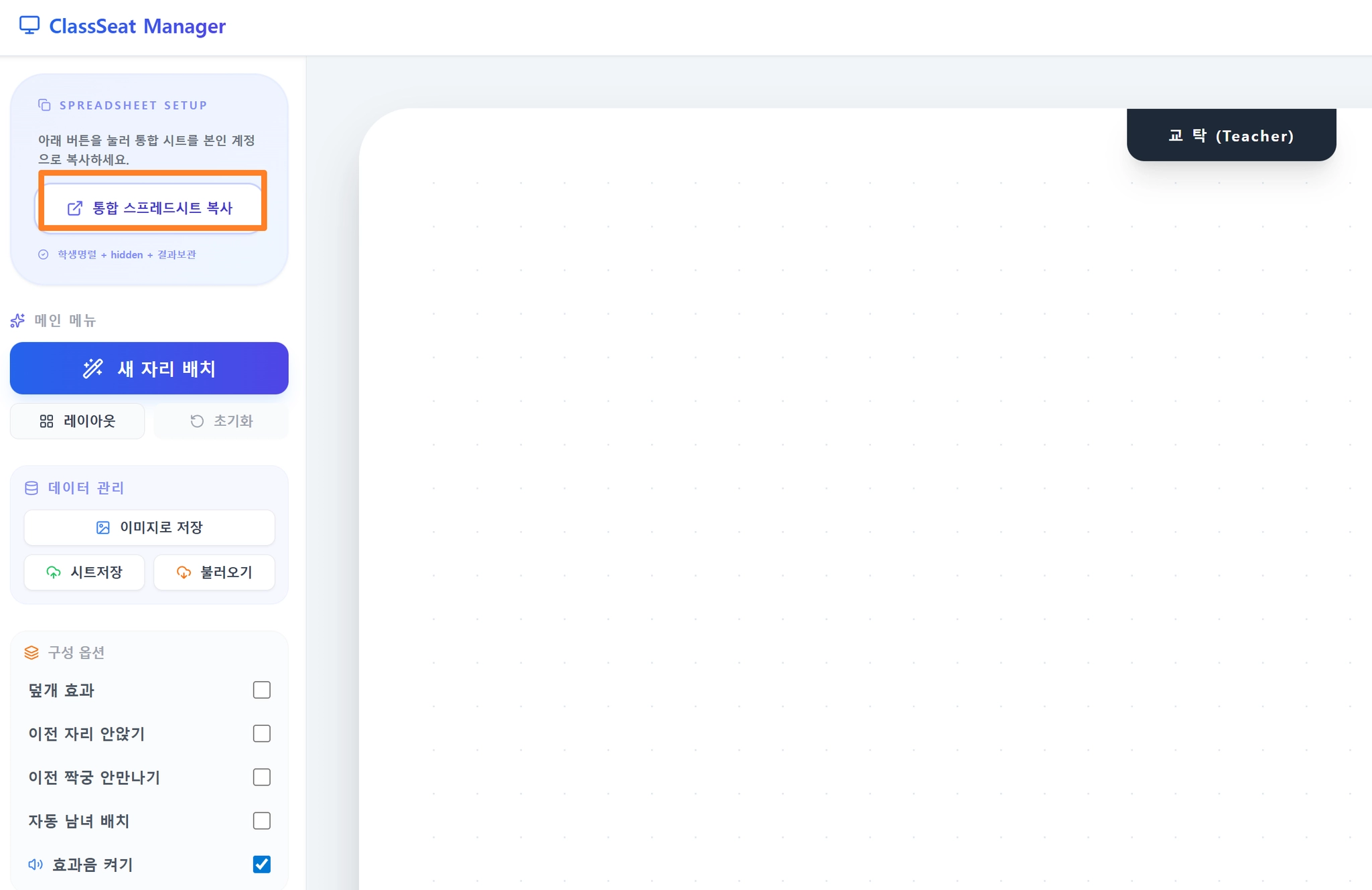
•
문서복사를 묻는 페이지

•
복사하게 되면 해당시트의 복제본을 확인가능
1-3.추가기능2: 교사 진심을 반영한 비밀 요구사항 시트
•
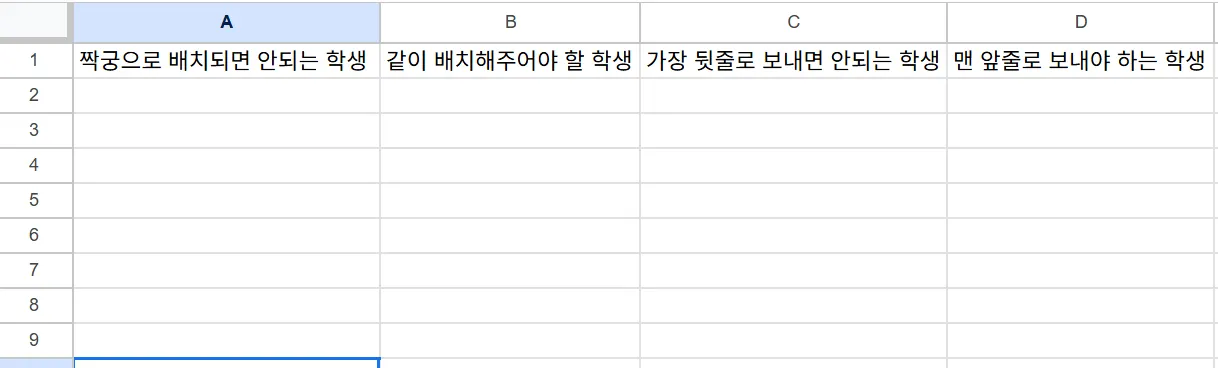
‘hidden’시트를 누르면 학생들에게는 알리고 싶지 않은, 그러나 실현하고 싶은 교사의 요구사항을 적을 수 있는 시트가 등장
•
이곳에 사전에 교사가 조작하고 싶은 해당 내용을 기록
•
현재 교실에 필요한 기능을 4가지로 간추려 정리함
•
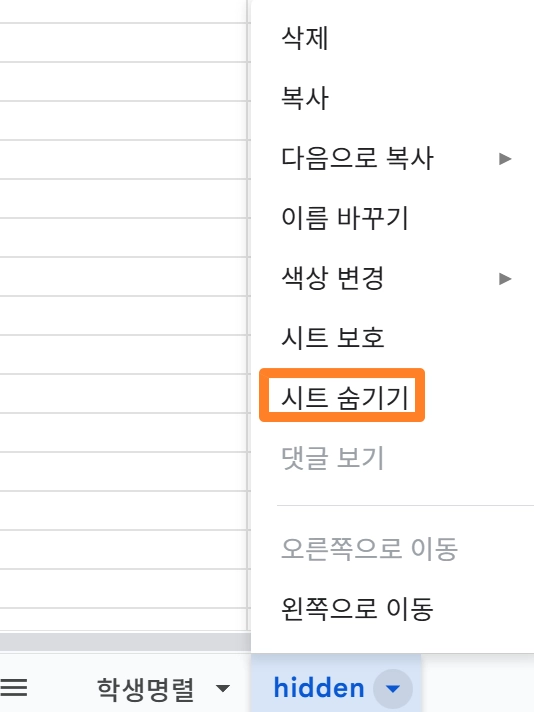
작업이 끝났다면, ‘hidden’시트를 반드시 숨김처리 하여 학생들이 볼 수 없도록 미리 조치해야 함
•
마우스 우클릭하여 ‘시트 숨기기’선택
•
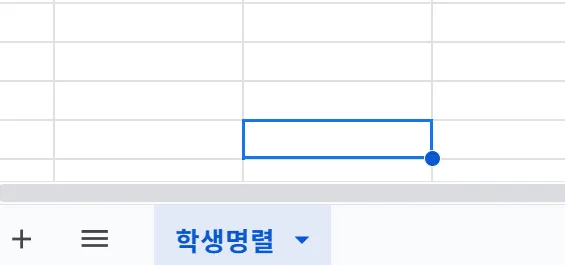
시트가 숨겨진 모습
2. 사전 설정하기
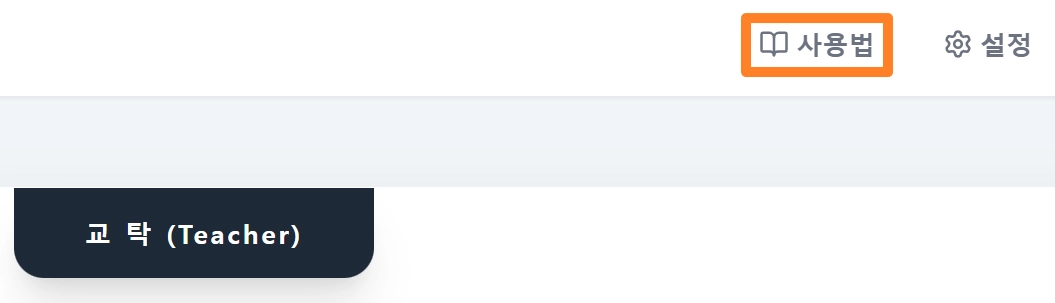
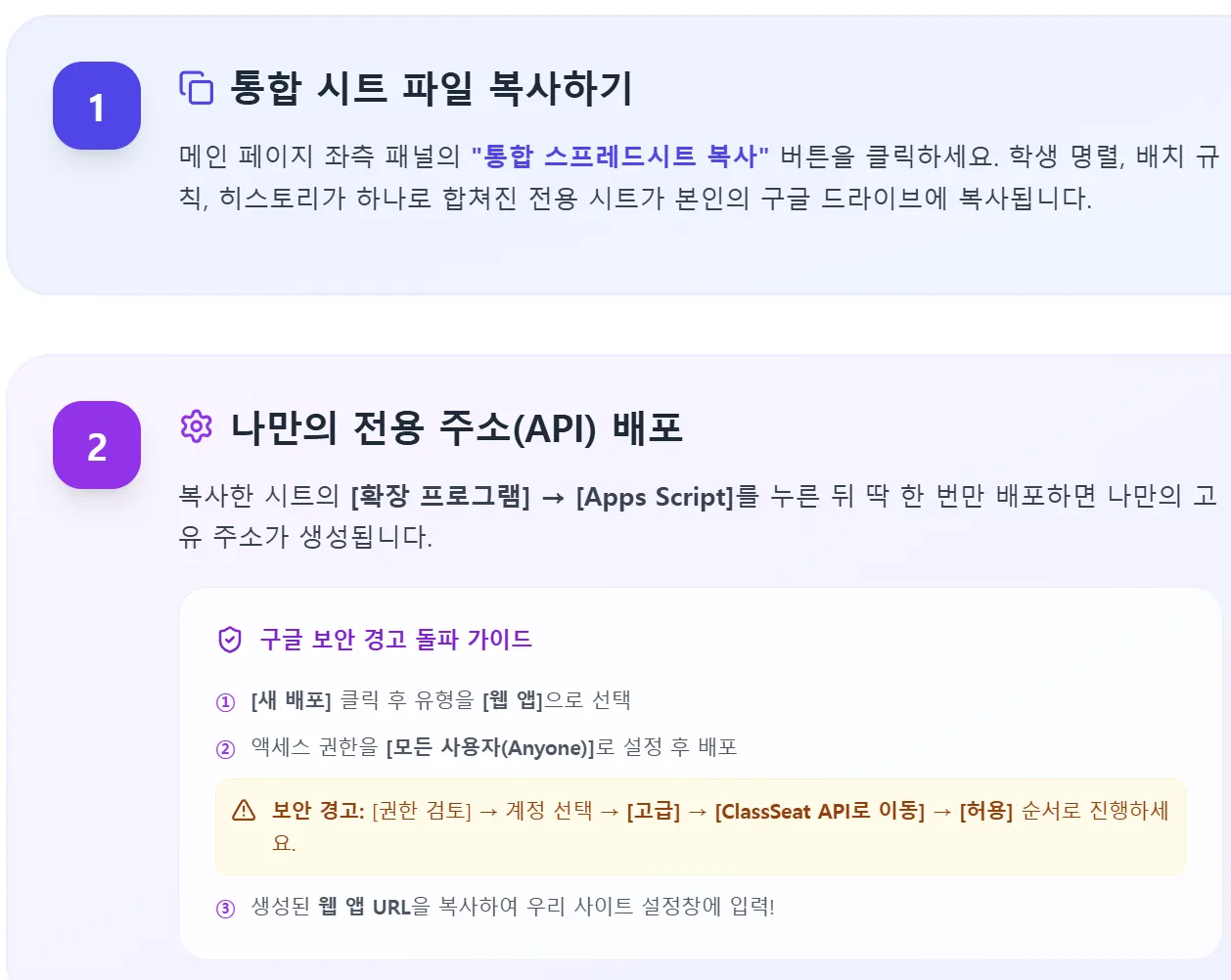
2-1.사용법 읽어보기
•
핵심은 구글 앱스 스트립트를 반드시 한번 실행하여 배포하여야 한다는 것
2-2.설정
•
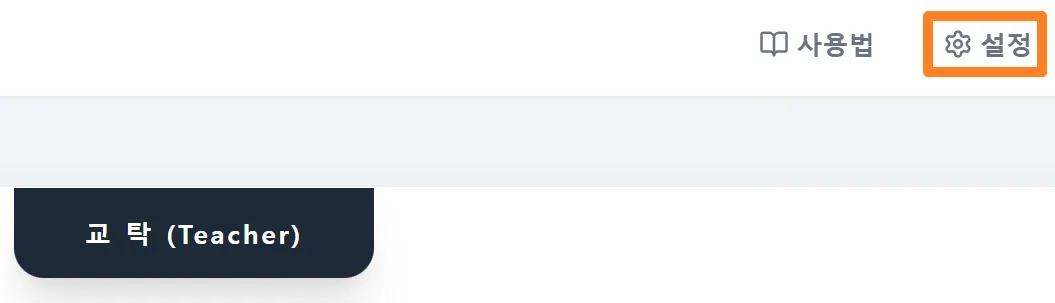
설정 버튼을 누르면 2가지 내용을 입력해야 함!
•
GAS = 구글 앱스 스크립트를 의미

2-3.실제 사용하기
1.
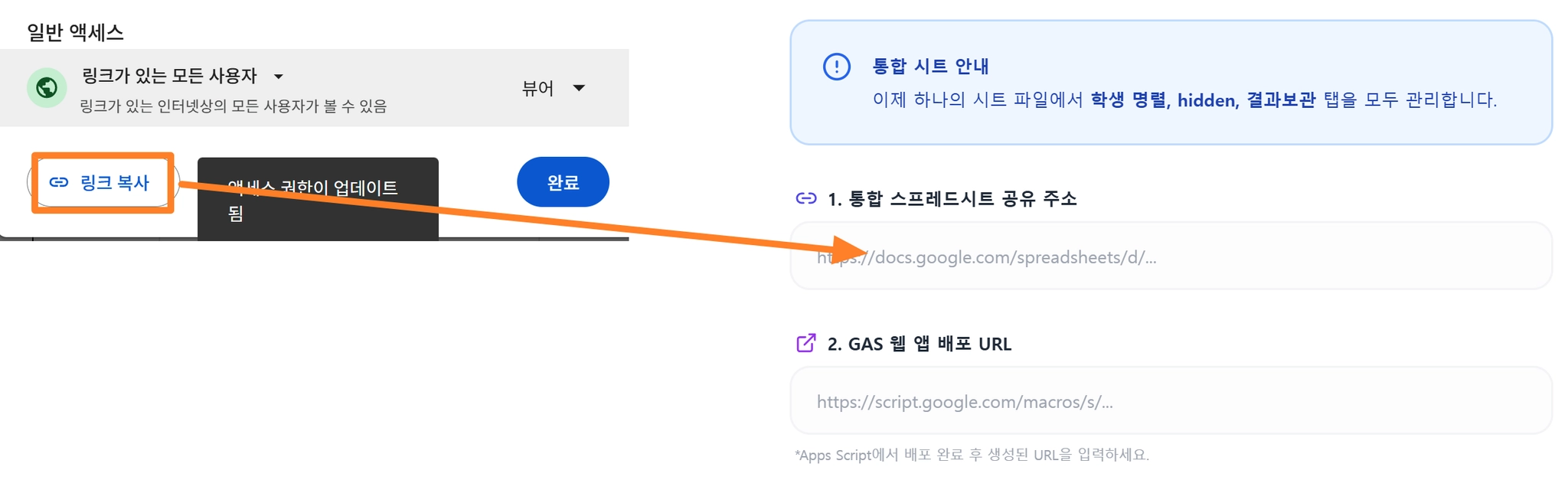
구글 시트를 공유상태로 변환한뒤, 통합 스프레드 시트 공유주소에 해당주소 넣기
•
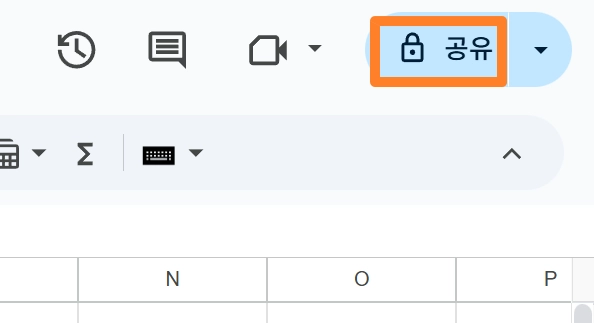
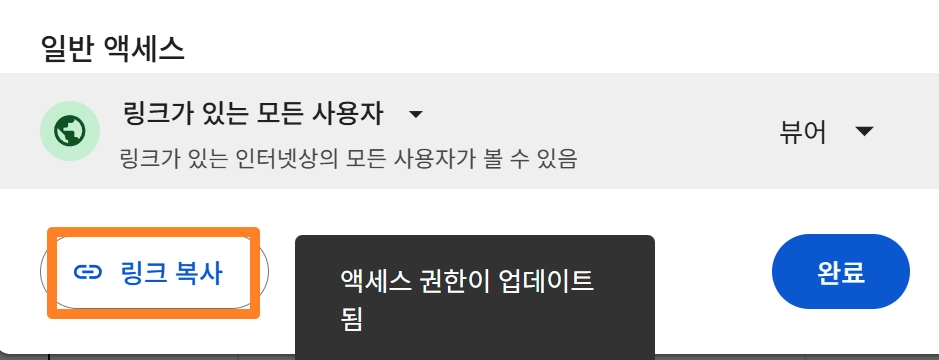
‘공유’클릭
•
복사된 링크주소를 ‘1. 통합 스프레드 공유주소’에 넣기
•
일반 엑세스를 “링크가 있는 모든 사용자”-”뷰어”로 변환
•
•
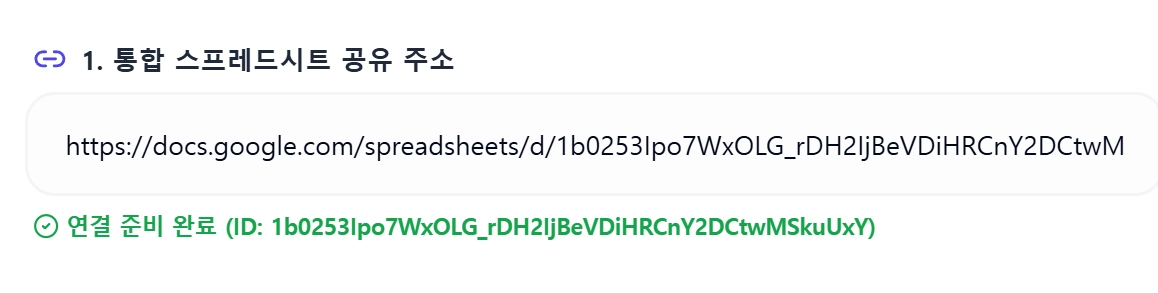
준비가 된 경우 연결준비 완료 메시지 확인가능
2.
구글 앱스 스크립트 실행후 웹 배포 URL입력
•
구글 시트에서 ‘확장 프로그램’ ‘Apps Script’선택
‘Apps Script’선택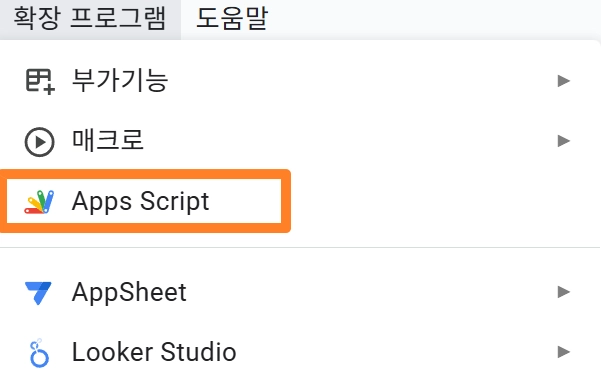
•
•
현재 저장 버튼이 비활성화되어있으나 개의치말고 바로 ‘실행’버튼 클릭
‘실행’버튼 클릭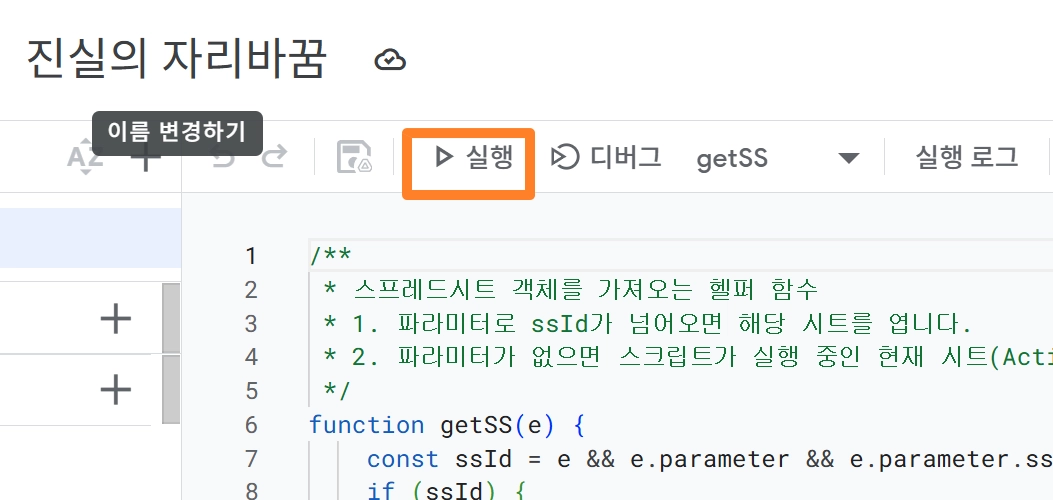
•
승인 필요가 나올 때 모두 승인, 허락, Yes 선택

•
모든 권한승인이 진행되면, 마지막에 이렇게 실행로그가 완료되었음을 볼수 있음
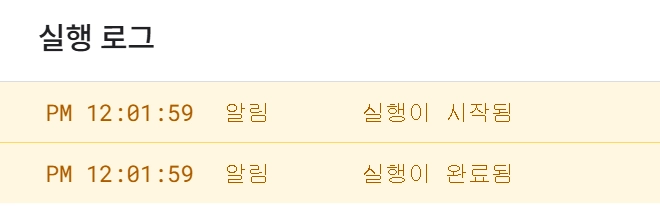
◦
배포 버튼을 클릭한 뒤, ‘새 배포’ 선택
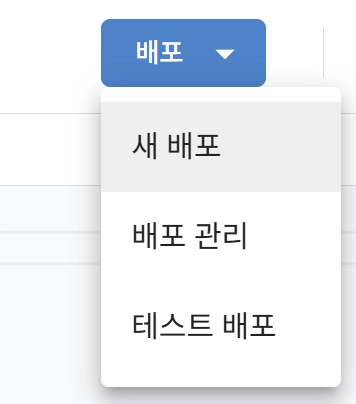
•
액세스 권한이 있는 사용자를 ‘모든 사용자’로 되어있는지 확인 후 ‘배포’
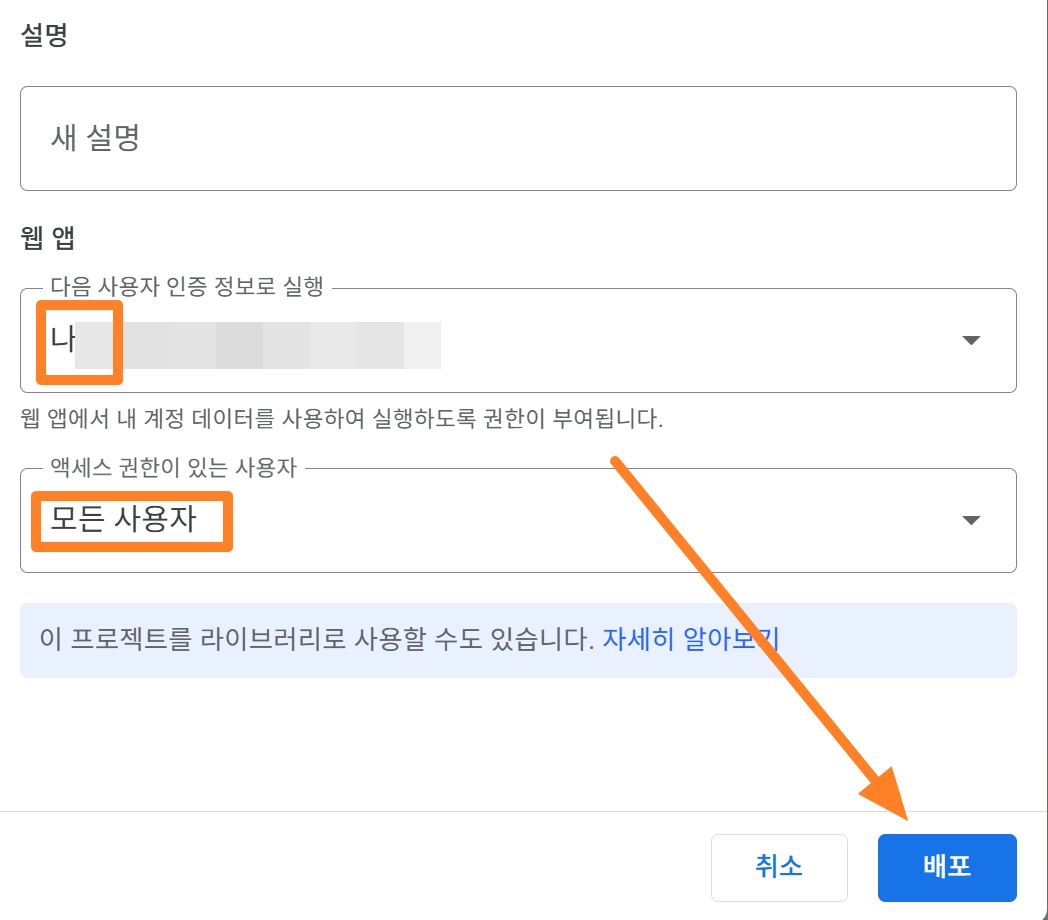
•
액세스 승인 버튼을 누른 뒤

•
이때 나오는 웹앱 주소를 복사한 뒤, 설정2번’GAS 웹 배포 URL’에 붙여넣기
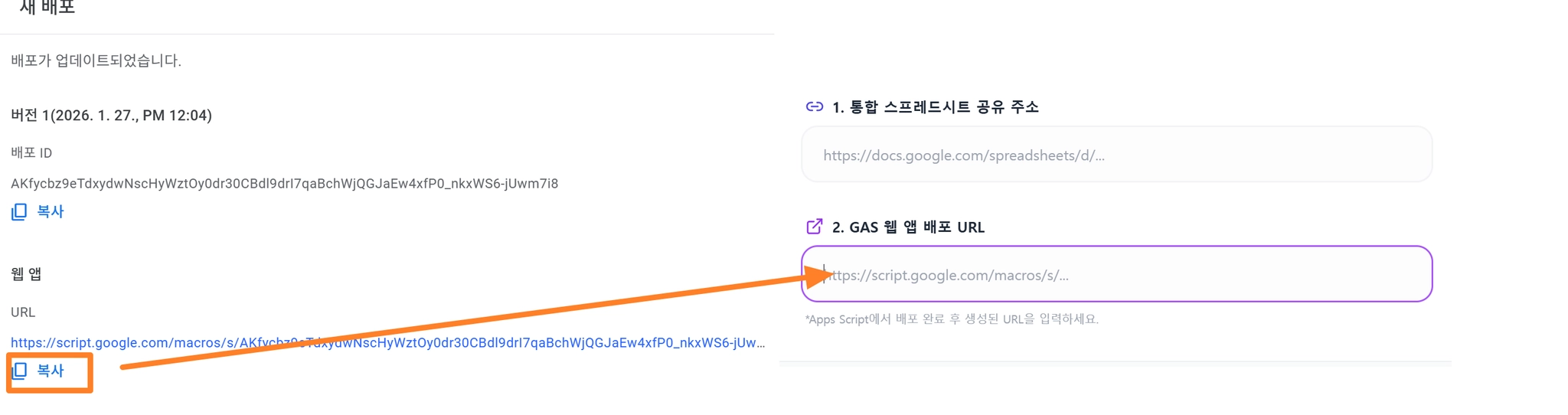
•
모든 설정이 끝나면 ‘저장하고 적용하기’가 활성화 됨

2-4.왜 이렇게 복잡한가?
•
자리 배치 후 저장 버튼을 누르게 되면 해당 상태가 구글시트로 저장이 되는데, 이때 구글 앱스 스크립트가 필요하기 때문
2-5.핵심 기능 추가안내
•
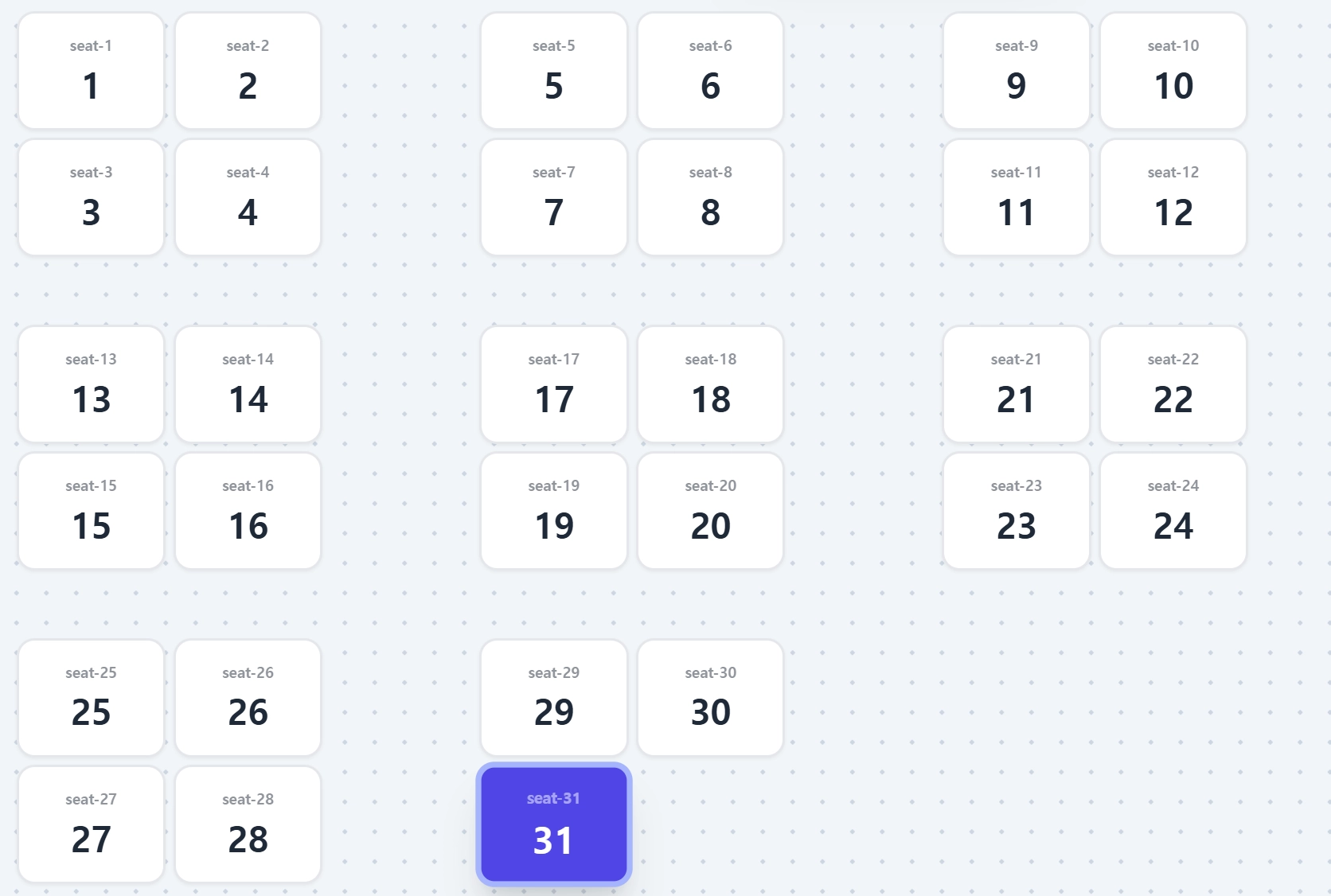
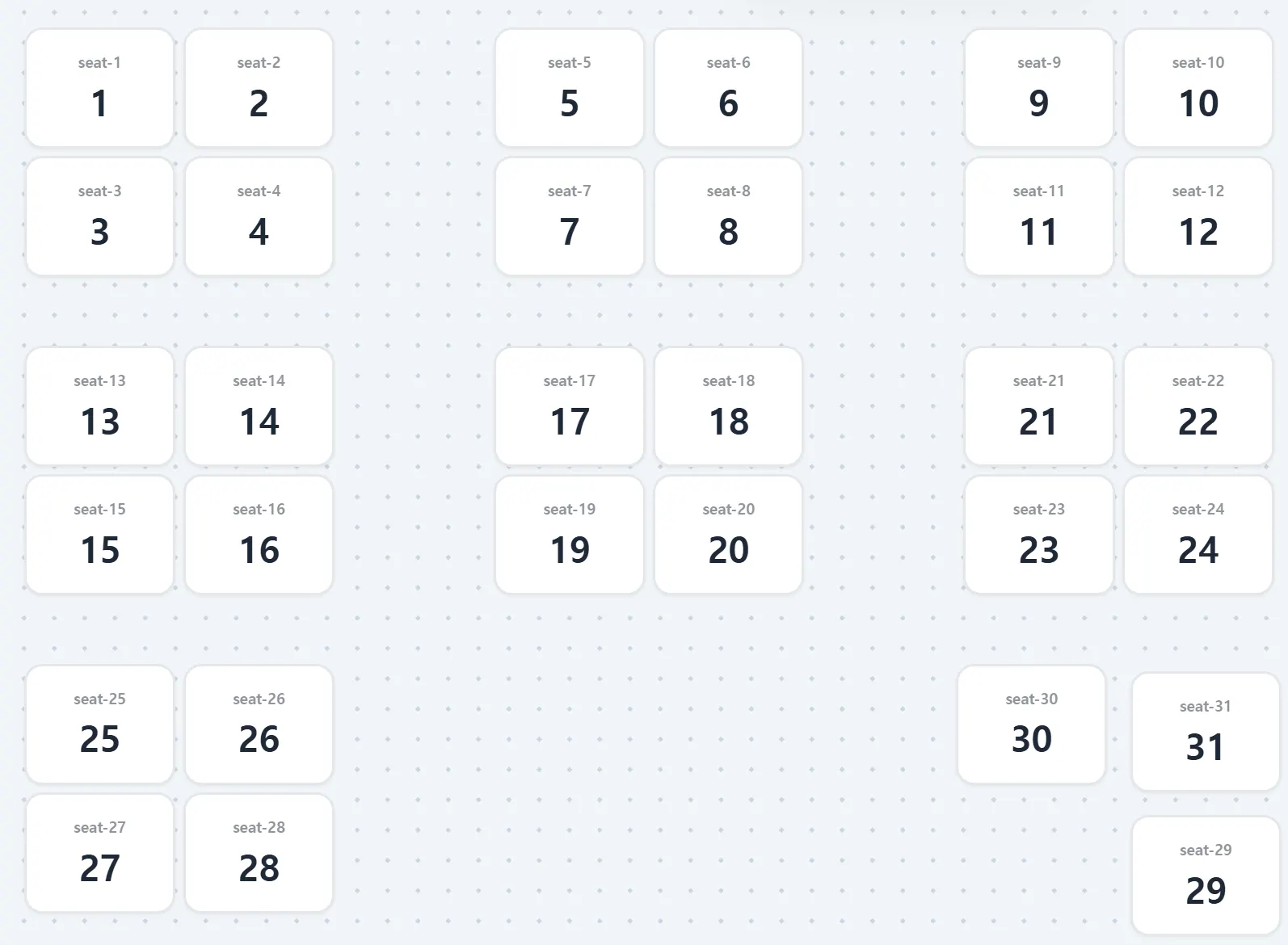
책상 레이아웃 페이지에서 교사가 원하는 책상 배열 가능(저장버튼 필수)
•
이 프로그램의 백미는 뭐니뭐니 해도 ‘hidden’탭
•
대한민구 교실의 자리바꿈시 선생님의 교육적 의도가 정상적으로, 은밀하게 위대하게 작동하길 바라는 한사람으로
