목차(클릭하세요)

[참고 영상]

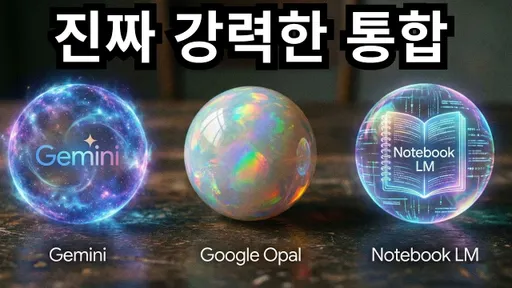
1. 구글 재벌집 3형제의 관계
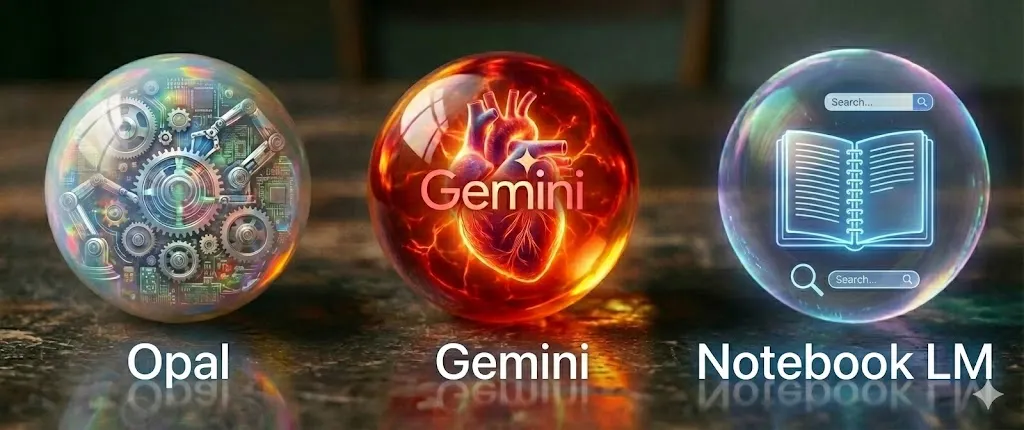
비교 항목 | Gemini (제미나이) | NotebookLM (노트북LM) | Opal (오팔) |
핵심 정의 | 범용 AI 비서 & 모델 | AI 연구 & 학습 보조 도구 (RAG) | 노코드(No-code) AI 앱 빌더 |
주요 역할 | 대화, 코딩, 창작, 멀티모달 처리 | 사용자가 제공한 자료(Source) 기반의 질의응답 및 요약 | 자연어 프롬프트를 실행 가능한 **미니 앱(워크플로우)**으로 변환 |
입력 데이터 | 텍스트, 이미지, 코드, 오디오 등 (인터넷 정보 포함) | 사용자가 업로드한 문서 (PDF, 구글 드라이브, 웹사이트 등) | 자연어 명령 ("~하는 도구를 만들어줘") |
작동 방식 | 방대한 학습 데이터를 바탕으로 확률적 답변 생성 | RAG(검색 증강 생성) 기술로 업로드된 소스 내에서만 답변 도출 | 프롬프트 체이닝(Chaining)과 도구 연결을 자동화하여 앱 생성 |
결과물 형태 | 텍스트 답변, 코드 스니펫, 이미지 | 요약 노트, 오디오 개요(팟캐스트), 소스 인용 답변 | 실행 가능한 웹 앱 링크, 시각적 워크플로우 차트 |
환각(Hallucination) | 발생 가능성 있음 (일반적 LLM 특성) | 매우 낮음 (제공된 소스에 근거하므로 신뢰도 높음) | 낮음 (정해진 로직과 프롬프트 흐름을 따름) |
1-1. 중심은 Gemini
•
노트북 LM에서 사용하는 것과 무엇이 다른가?
•
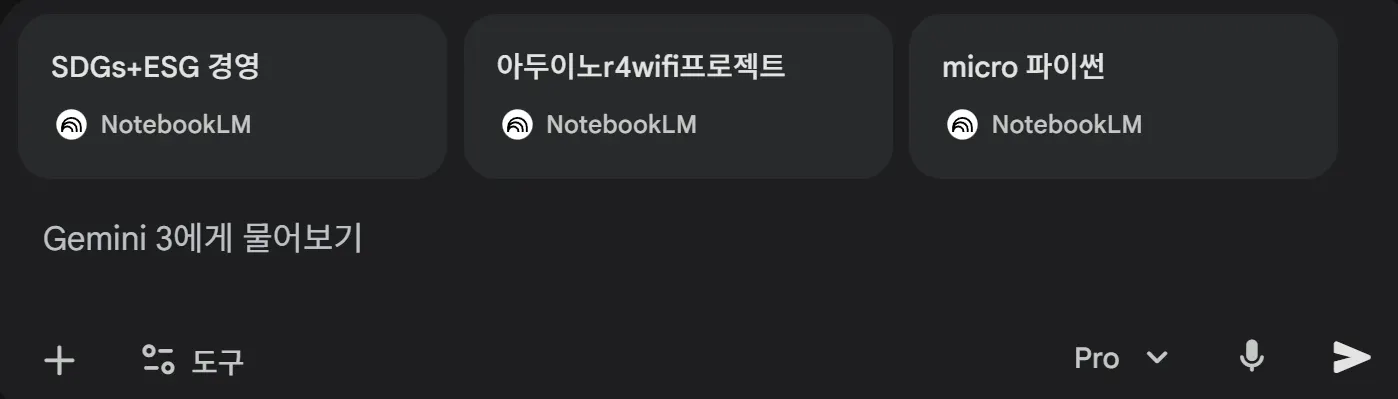
gemini 실행 후 내가 기존에 만들어 놓은 노트북LM을 선택할 수 있음
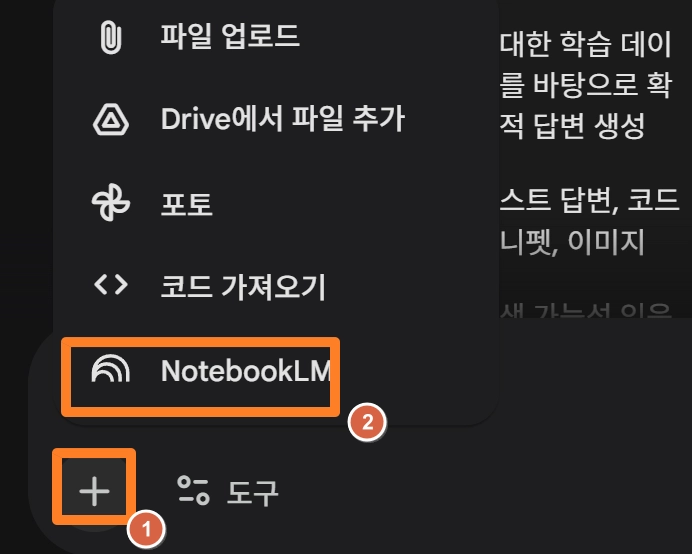
1개의 노트가 아닌 여러개의 노트를 선택할 수 있다는 것
•
즉, 파편화된 나의 노트북LM 소스를 한방에 모조리 불러와서 작업을 할 수 있음!
1-2.Gemini+ NotebookLM
•
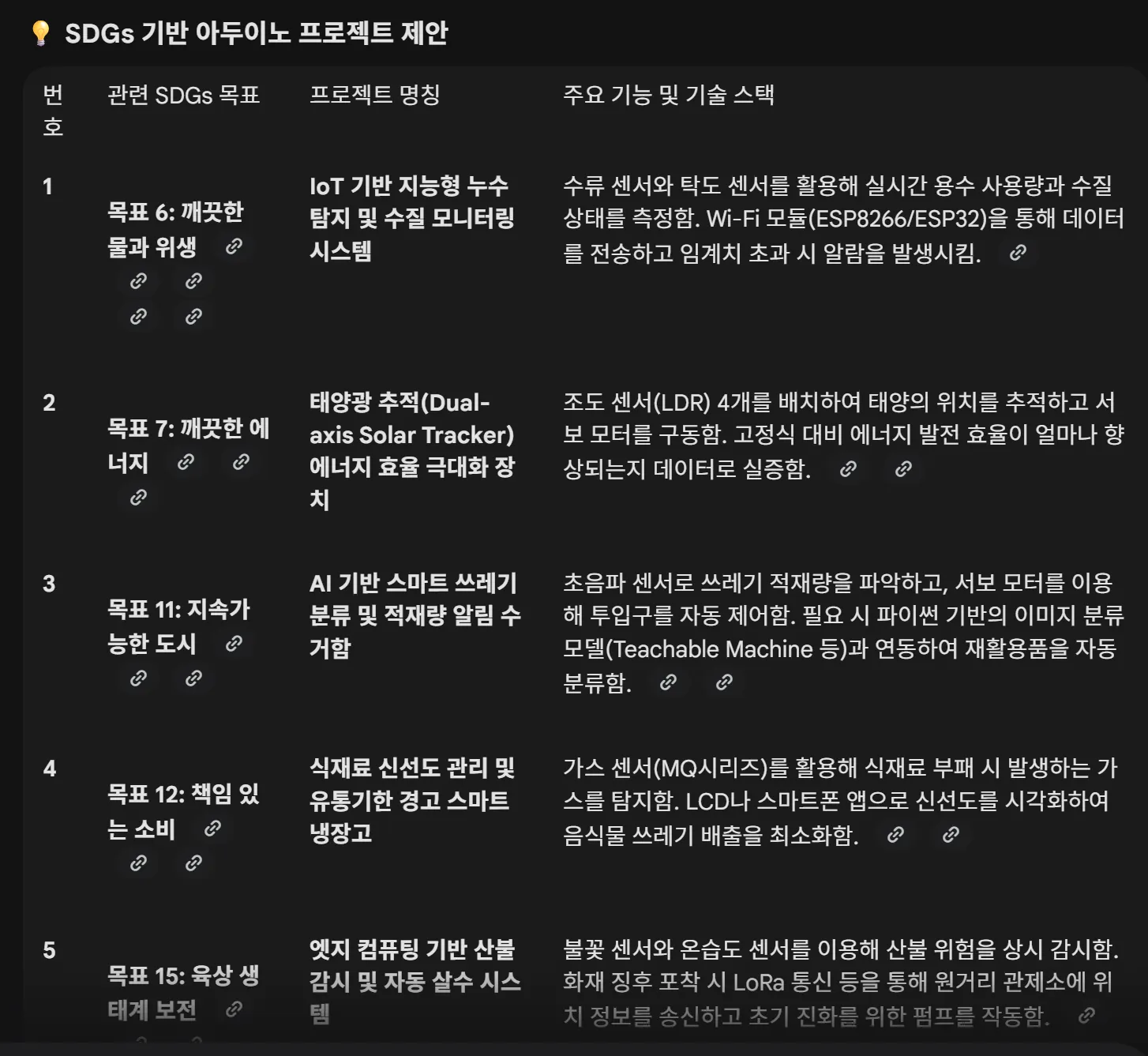
최대 단점은 역시나 RAG에 제미나이 3.0 모델을 쓰기 때문에 답변이 많이 느릴 수 있음
•
특히, 노트북 LM소스가 많을 경우
•
해결책1: gemini창을 멀티로 띄어넣고 일을 시킨다(멀티 에이전트)
•
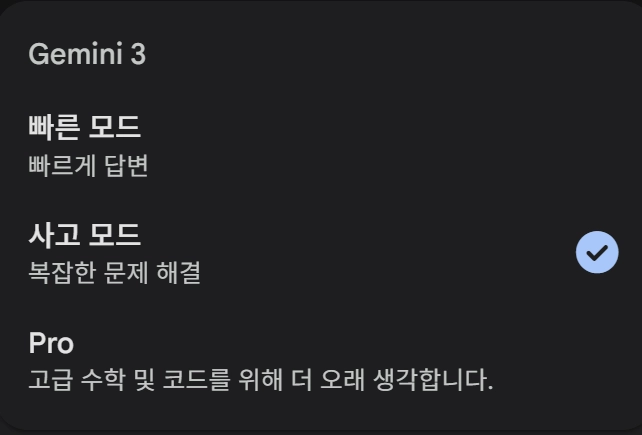
해결책2: 잠시 pro모드를 접고, 사고모드 또는 빠른 모드로 전환해보기
2.gemini + opal
2-1. gemini안에서 opal사용하기
•
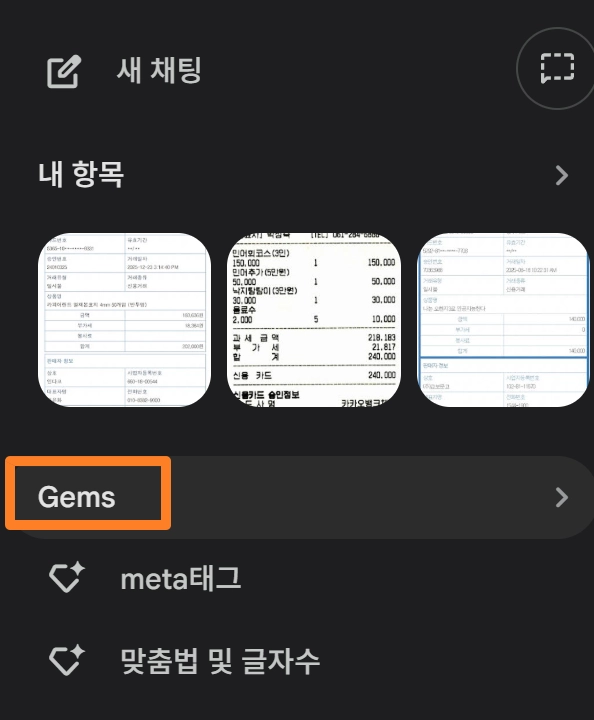
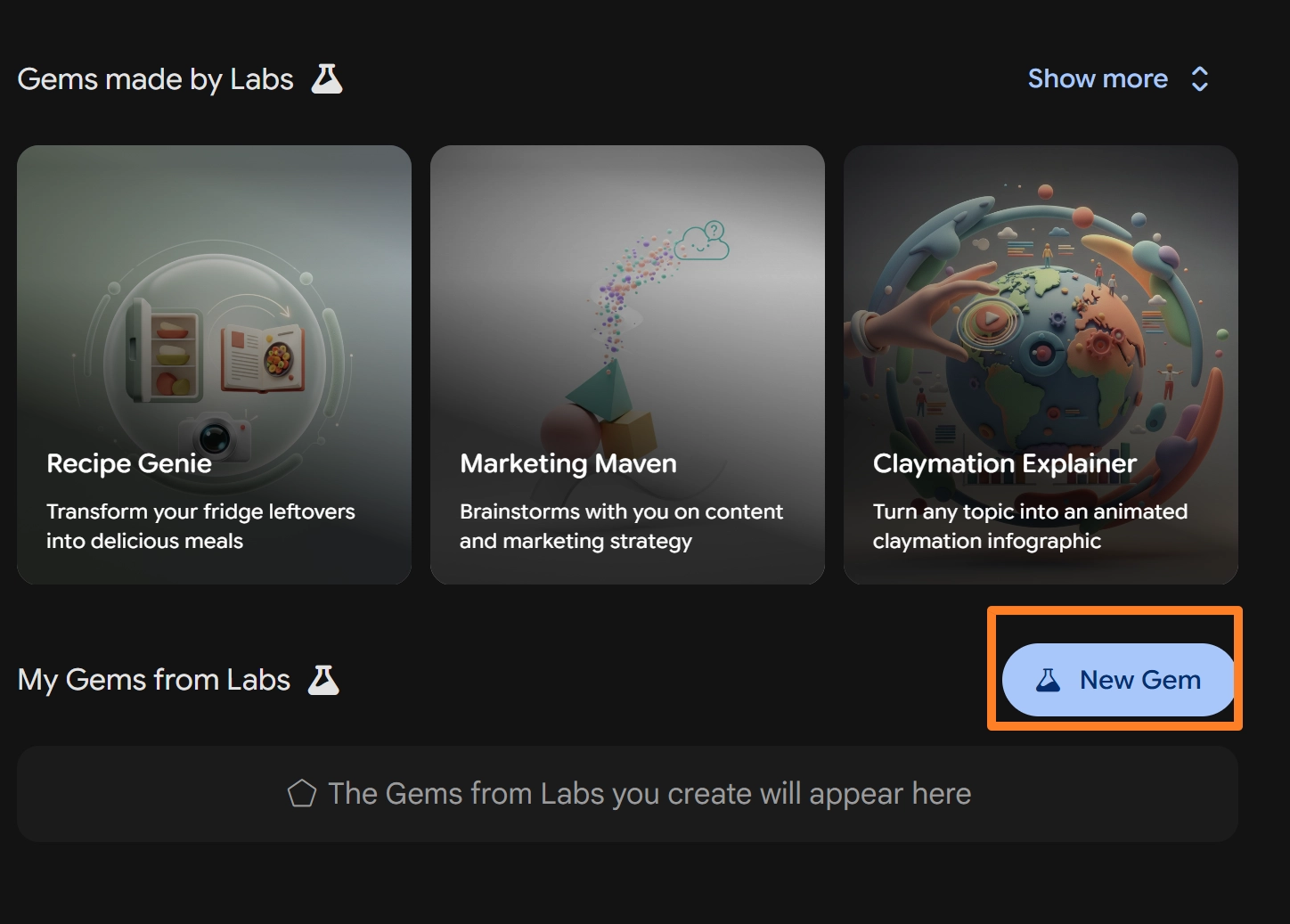
super Gems를 통해 사용가능: gems 클릭 후 ‘New Gem’클릭
•
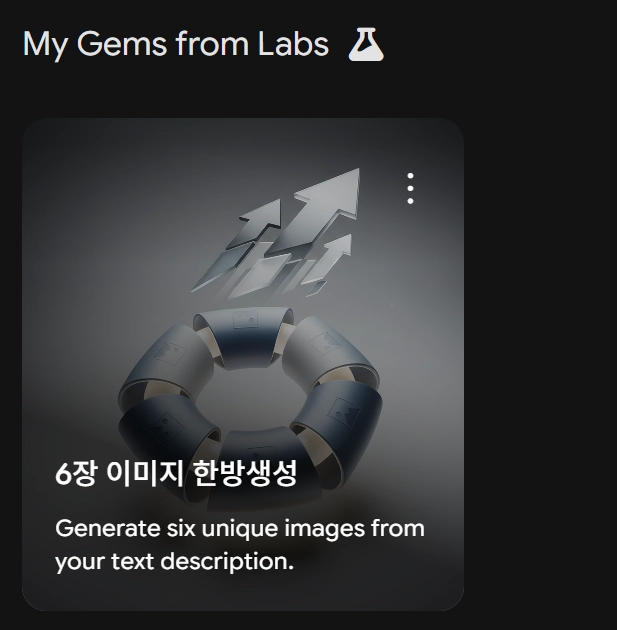
Gem 관리자 쪽에 있는 ‘뉴잼’이 아닌 My Gems from Labs쪽의 New Gem클릭
2-2.하고 싶은 작업 설정
•
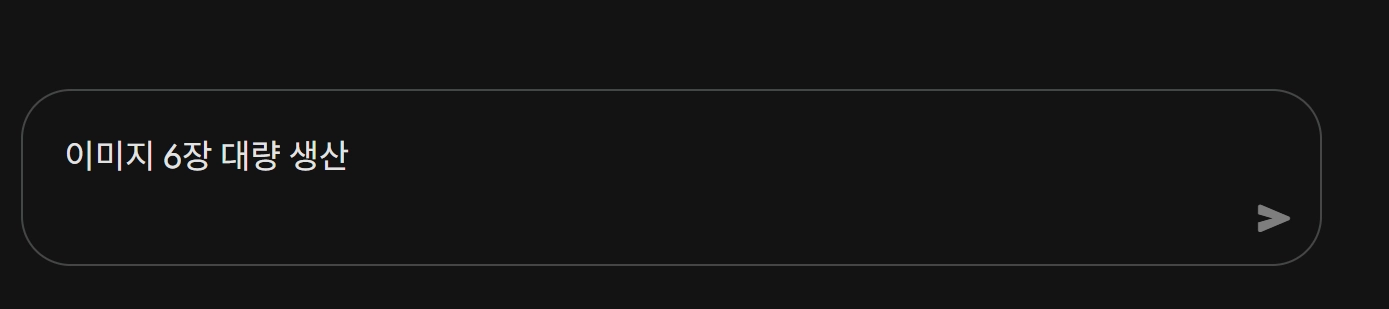
opal은 노코드(No-code) AI 앱 빌더이므로 자동화 하고 싶은 내용을 자연어로 프롬프트 입력
[예시]
이미지 6장 대량 생산
Plain Text
복사
•
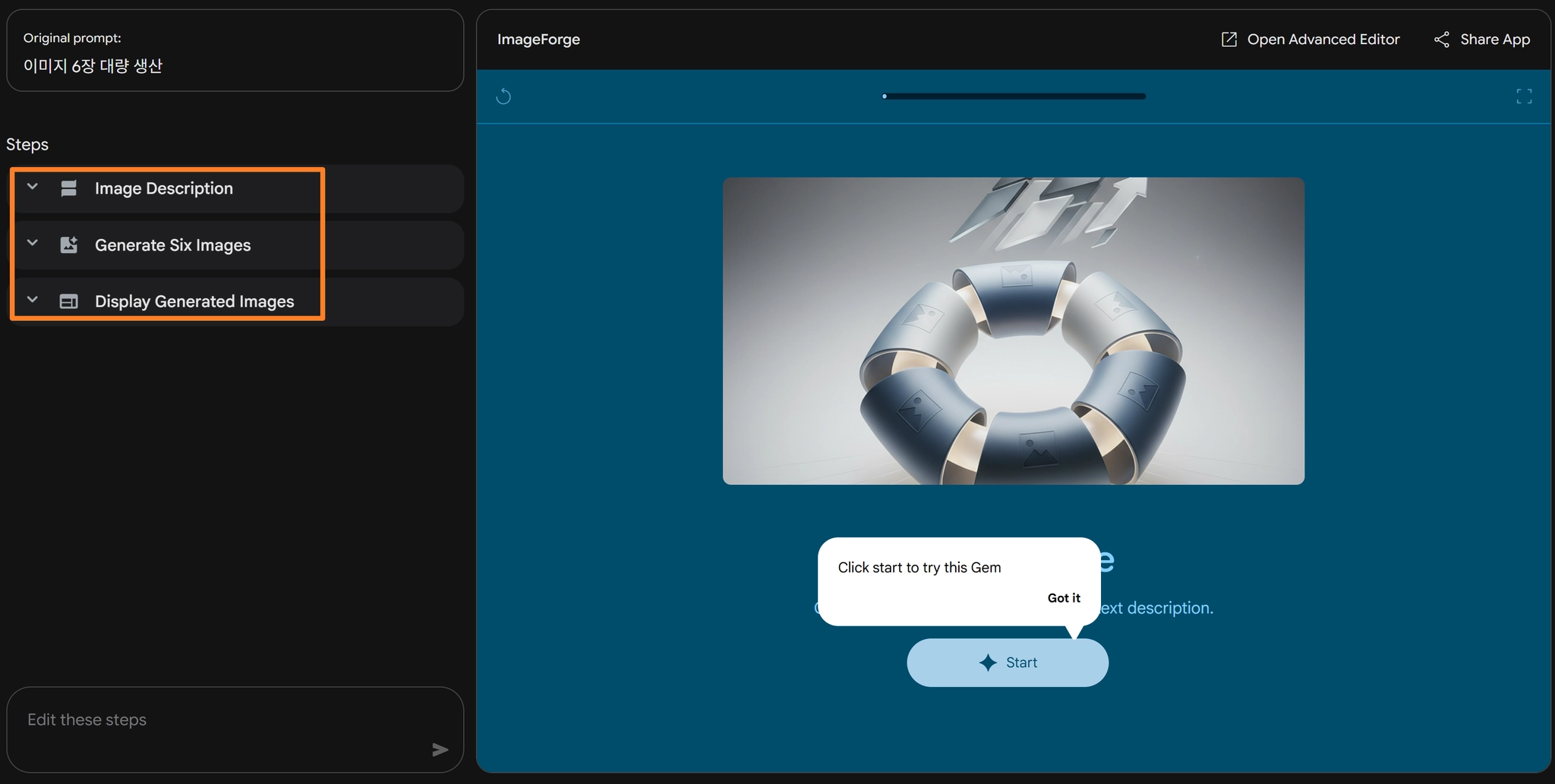
이렇게 만들어진 자동화 steps을 확인해볼 수 있음
•
‘start’를 눌러 내가 원하는 결과물이 나오는지 테스트 하기
•
테스트를 위한 [예시]프롬프트
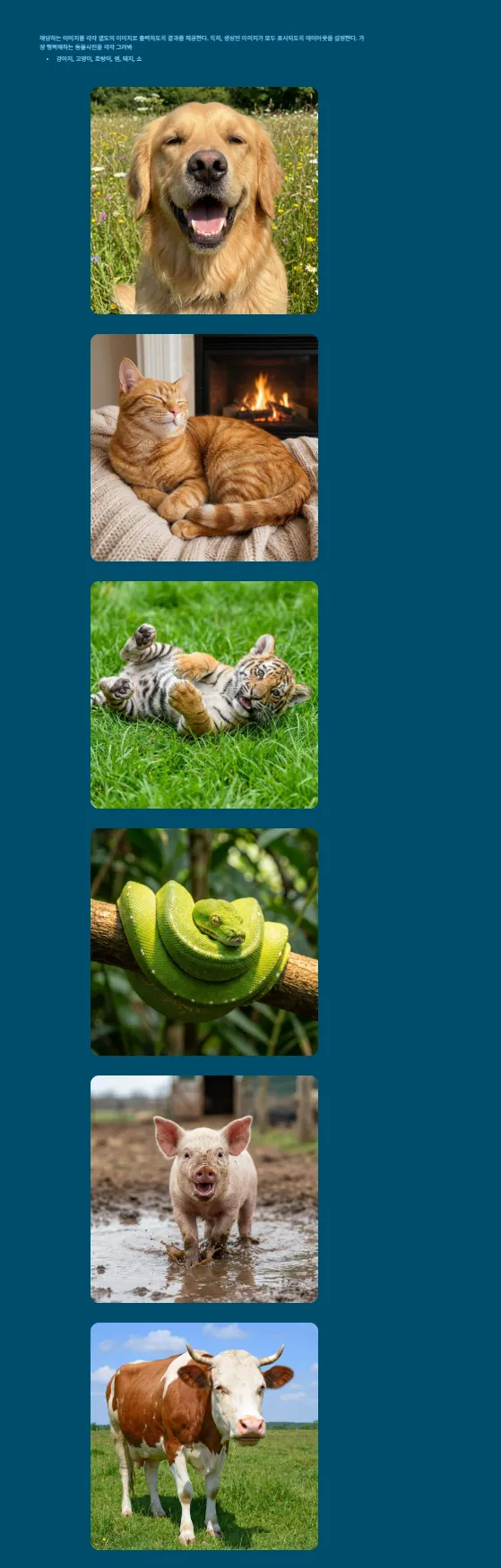
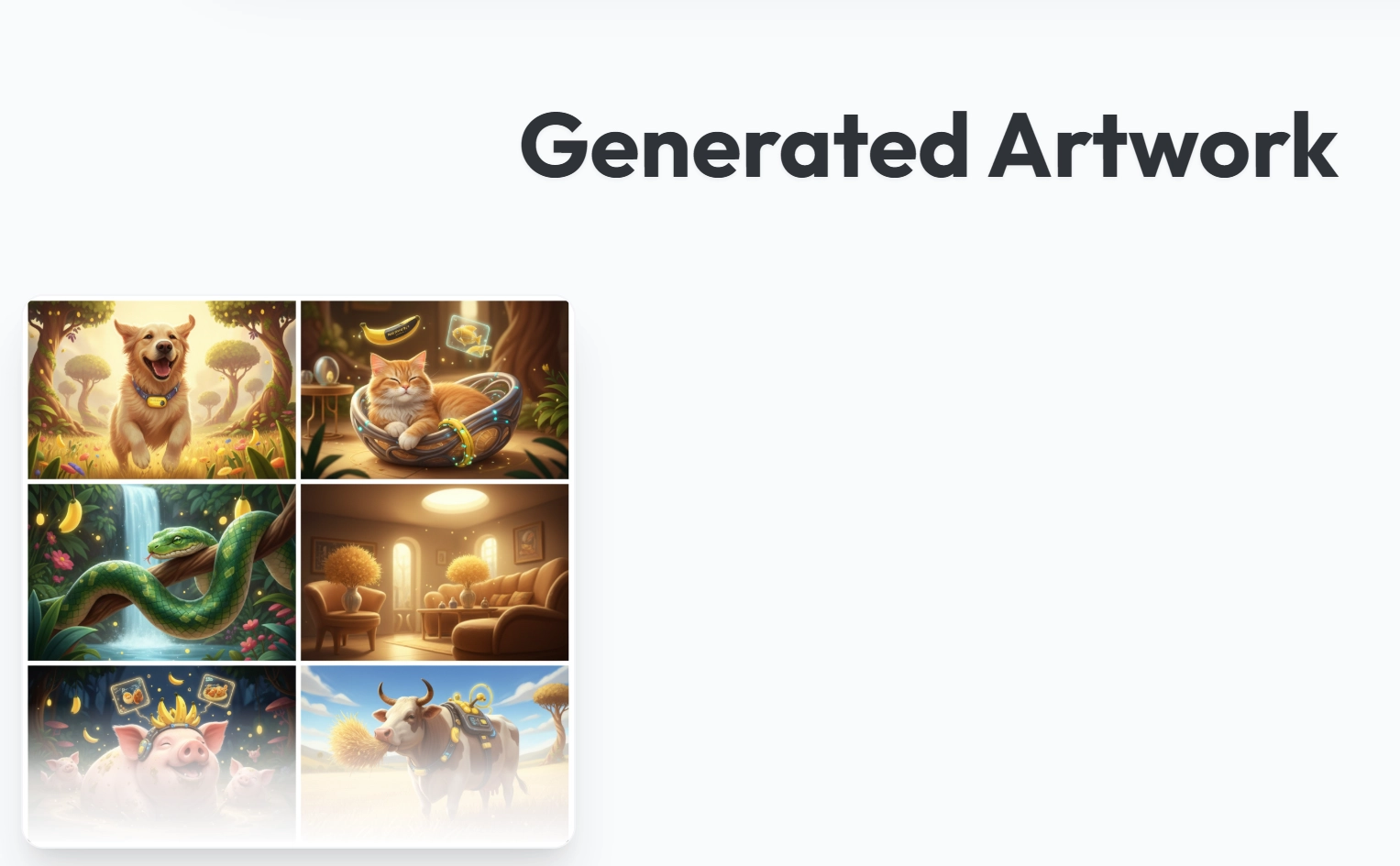
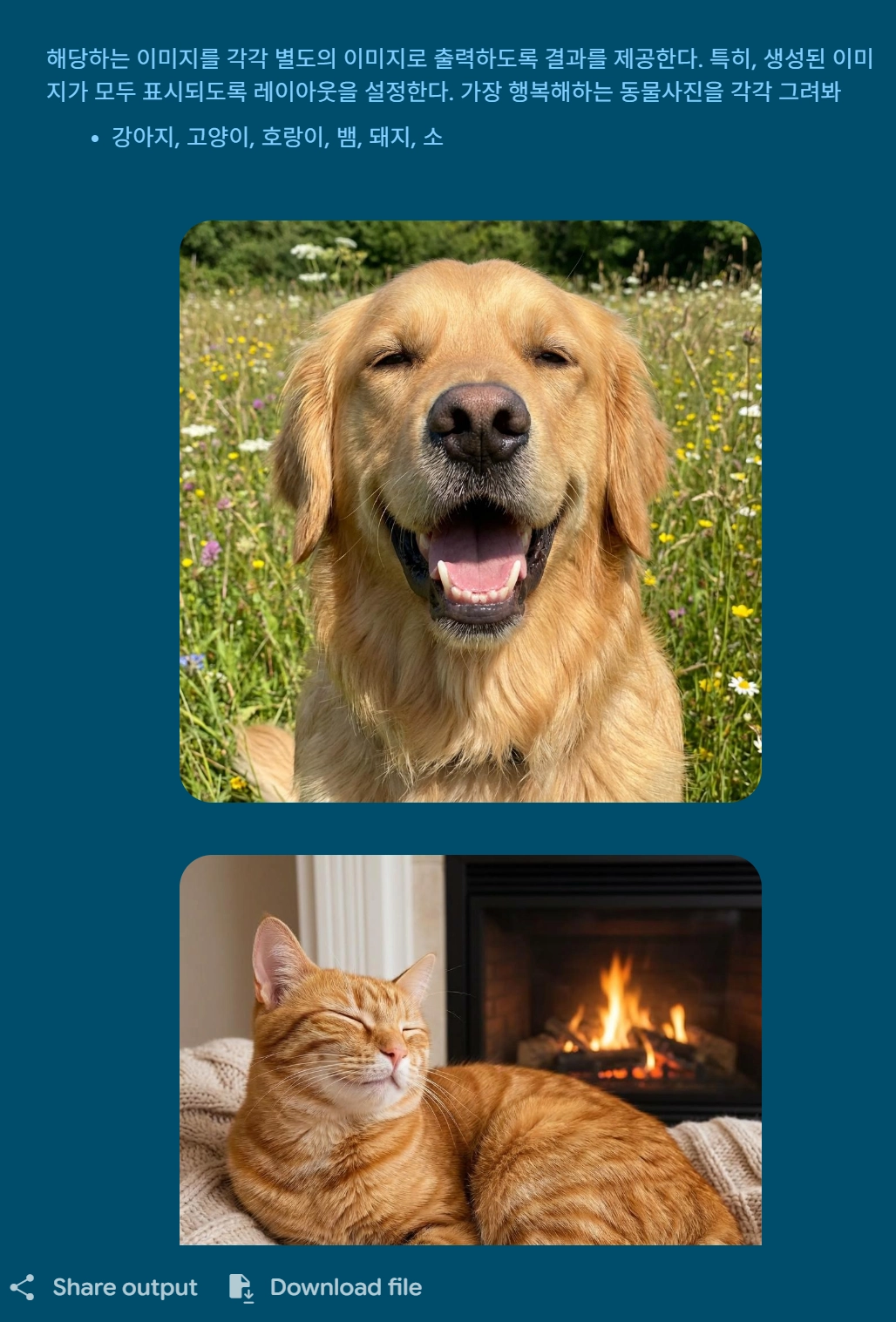
나노 바나나를 활용해 가장 행복해하는 동물사진을 각각 그려봐
- 강아지, 고양이, 호랑이, 뱀, 돼지, 소
Plain Text
복사
•
당연히 작업이 복잡할수록 결과물까지의 과정이 오래 걸림
2-3.opal 자동화 수정
•
아마도 한번에 내가 원하는 자동화 앱이 완성되지 않을 듯
•
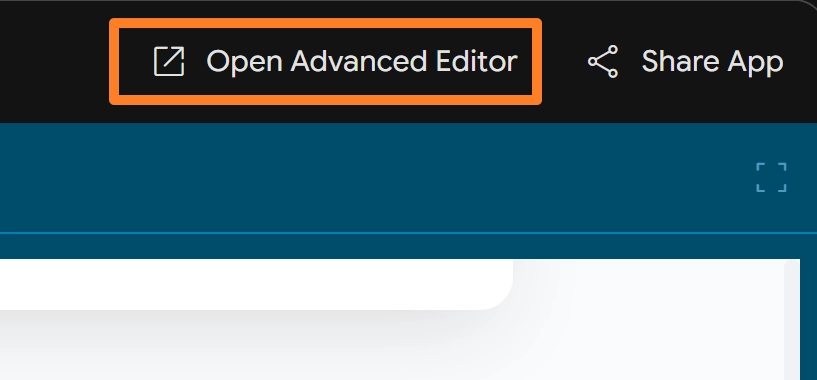
수정을 위해 ‘Open Advanced Editor’클릭 하면 opal 편집창이 열림
•
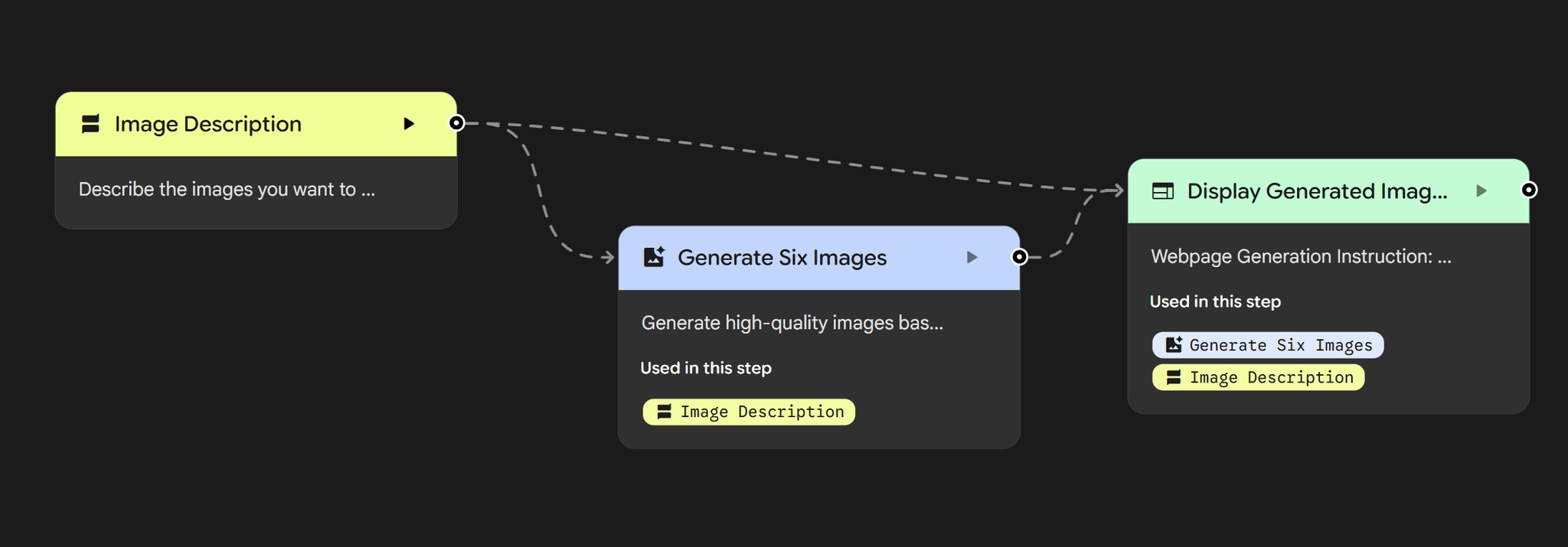
각 작업별로 사용할 모델과 프롬프트를 수정할 수 있음
•
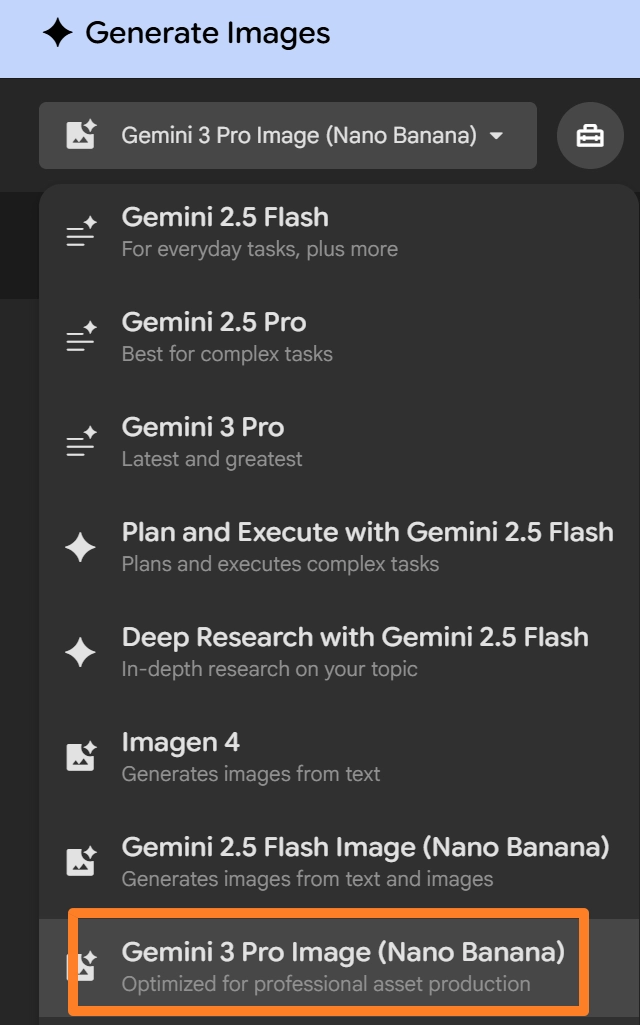
특히, 이미지 생성의 경우 나노바나나를 선택해야 원하는 결과를 얻을 수 있음
•
아직 opal에서는 나노 바나나 pro가 선택되지 않지만, 언제가는 가능할 듯
•
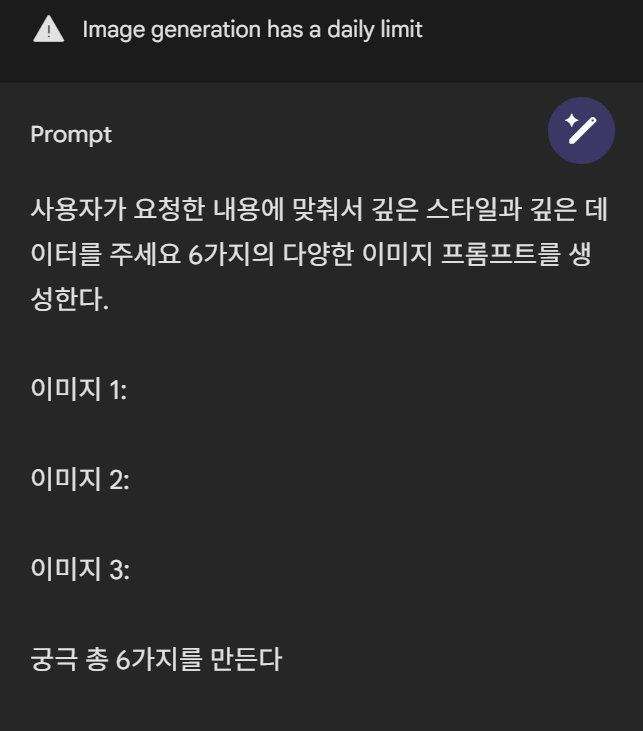
프롬프트도 수정
•
•
•
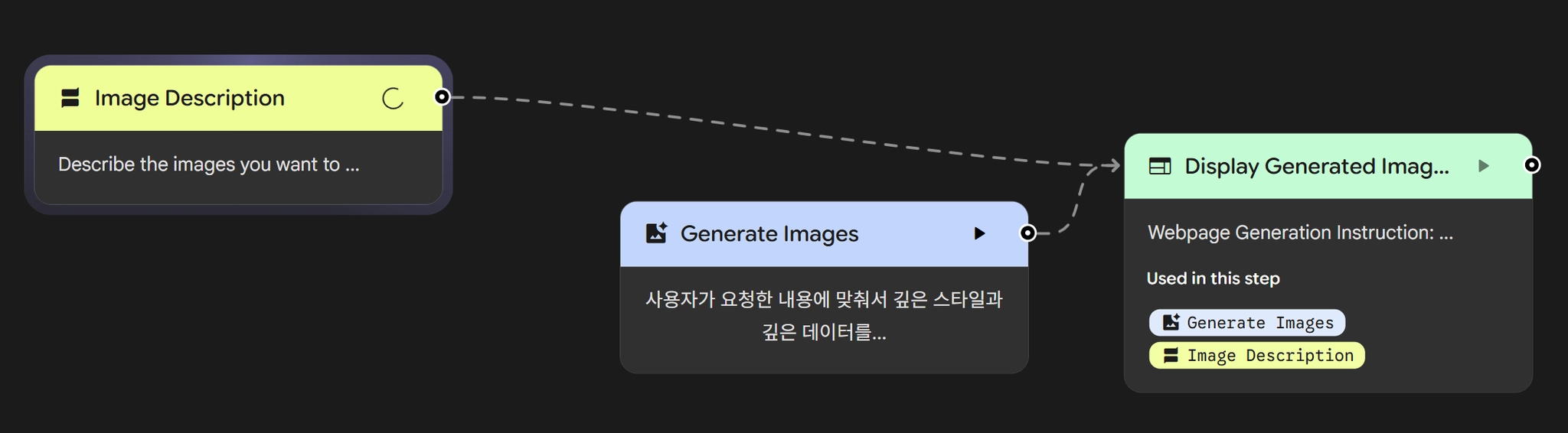
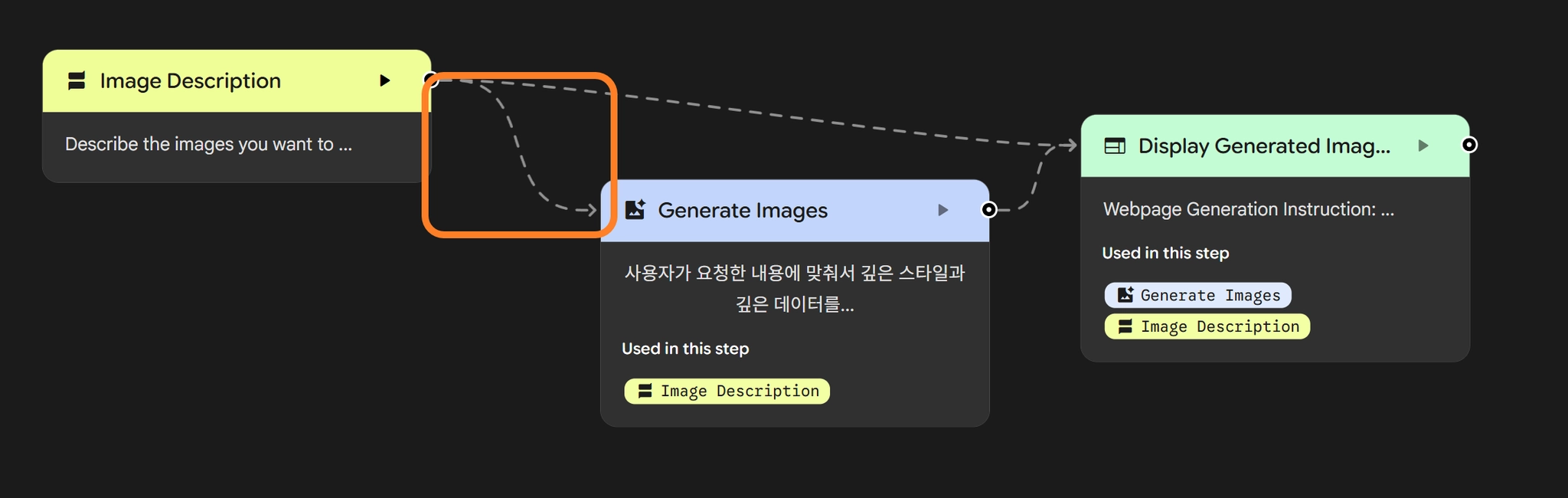
수정후에 연결선이 끊어져있다면 다시 연결
•
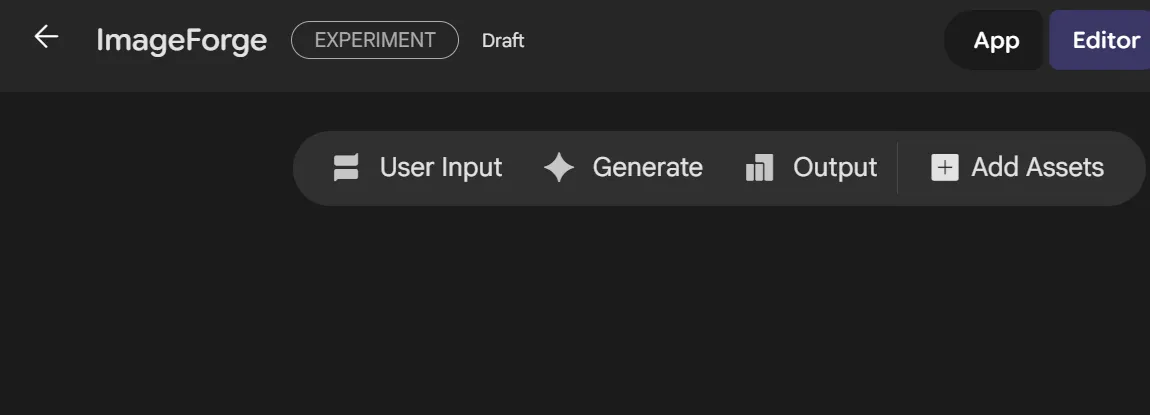
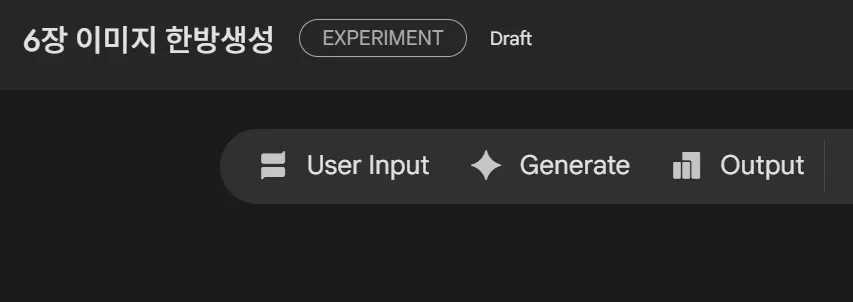
설정이 다 끝났다면 opal프로젝트의 이름을 아래와 같이 변경하고 최종 테스트
•
한번에 원하는 결과가 나오지 않을 수 있으므로 opal에서 몇번의 수정을 거쳐야 할 수 있음
•
이렇게 만들어진 gems는 ‘My Gems from Labs’에서 재사용가능
•