목차(클릭하세요)

구글은 진심으로 다르다..뭐가 다르냐구?
[point1]
VSC가 폴더별 관리를 지향한다면, Antigravity는 에이전트별 관리를 지향한다는 느낌
 여러개의 에이전트가 각각 다른 프로젝트의 코딩 수행을 ‘동시’에 해줌
[point2]
vsc가 code edit화면이 주라면, Antigravity는 Agent Manager가 주가 된다는 느낌
테슬라의 FSD와 Autopilot의 차이랄까?
여러개의 에이전트가 각각 다른 프로젝트의 코딩 수행을 ‘동시’에 해줌
[point2]
vsc가 code edit화면이 주라면, Antigravity는 Agent Manager가 주가 된다는 느낌
테슬라의 FSD와 Autopilot의 차이랄까?
여러개의 에이전트가 각각 다른 프로젝트의 코딩 수행을 ‘동시’에 해줌
[point2]
vsc가 code edit화면이 주라면, Antigravity는 Agent Manager가 주가 된다는 느낌
테슬라의 FSD와 Autopilot의 차이랄까?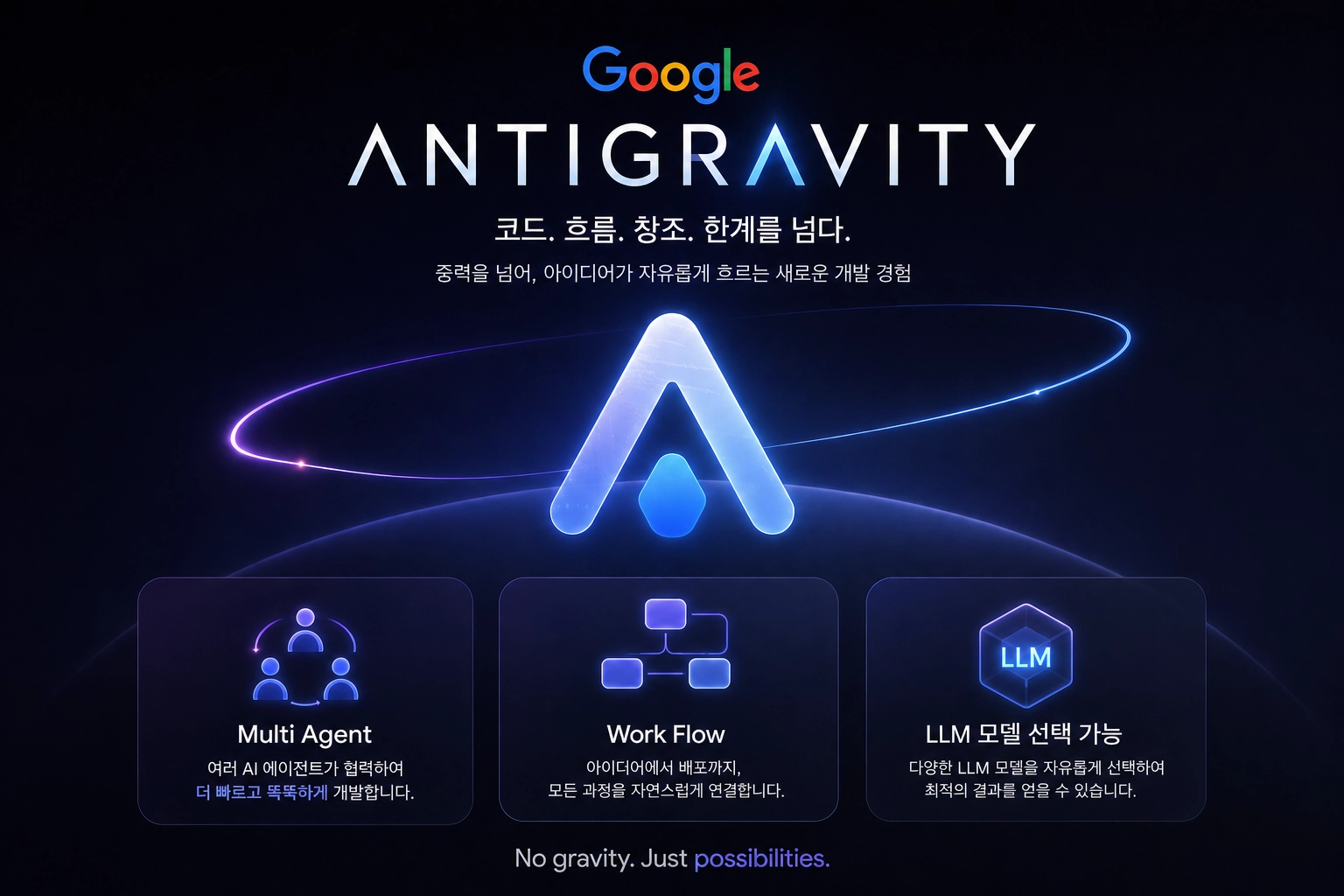
[참고 영상]

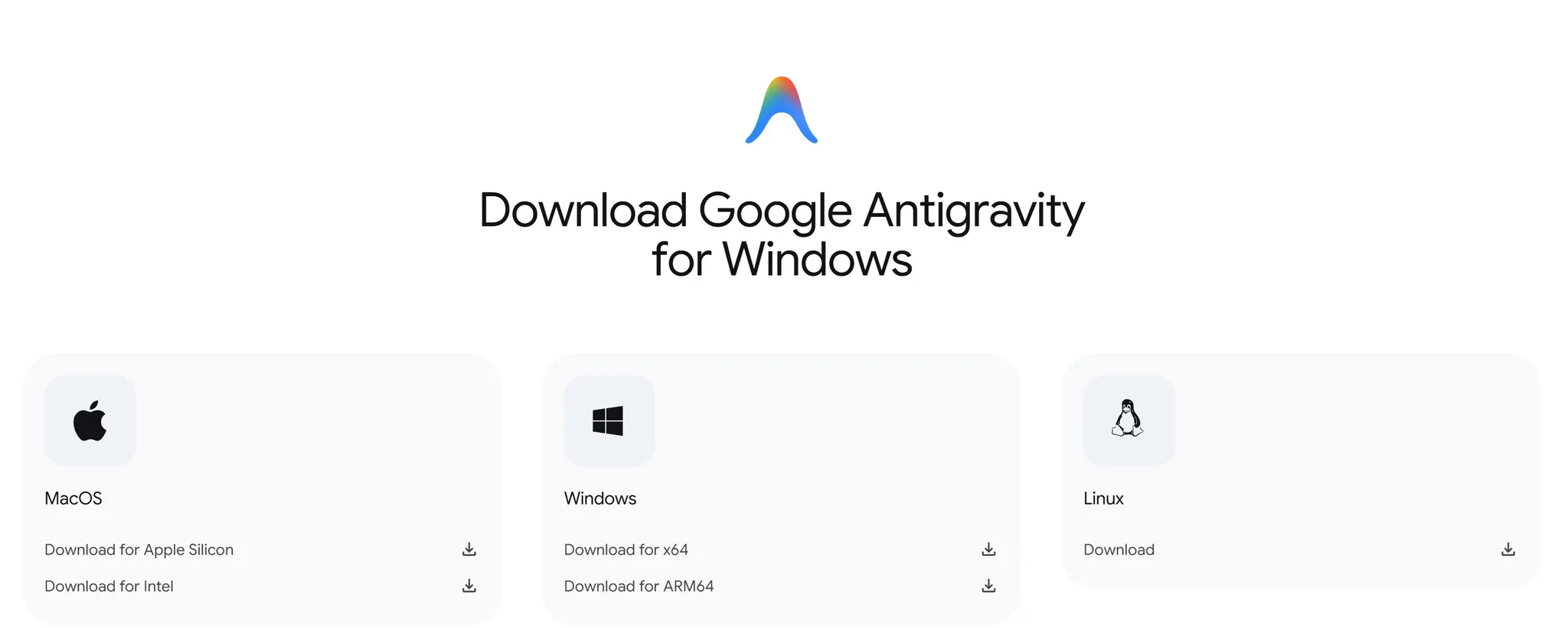
1. 다운로드
•
자신의 운영체제에 맞는 안티 그래비티 설치


1-1. 설치후 최초 실행시 설정
•
vsc 기존 사용자에 따라 달라질 수 있음
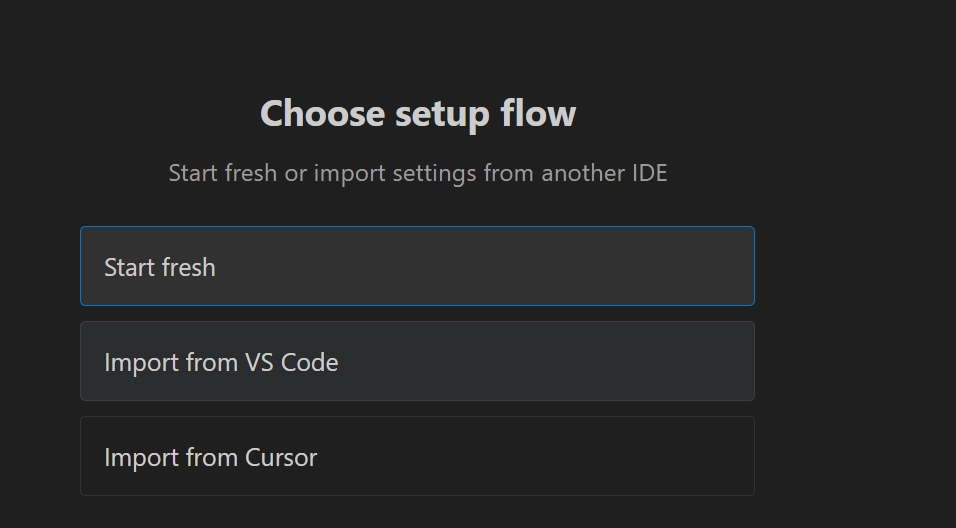
옵션명 (Option) | 기능 및 작동 방식 | 장점 및 특징 | 추천 대상 |
Start fresh | 초기화 상태로 시작
기존 설정을 가져오지 않고, 해당 IDE의 기본(Default) 상태로 시작함. | • 충돌 없는 깨끗한 환경 제공
• IDE 고유의 기능을 순정 상태로 경험 가능 | • 설정을 처음부터 깔끔하게 하고 싶은 경우
• 기존 설정이 꼬여서 리셋하고 싶은 경우 |
Import from VS Code | VS Code 설정 가져오기
로컬에 설치된 Visual Studio Code의 설정(Extensions, Keybindings, Settings.json)을 복사함. | • 기존 익숙한 단축키와 테마 유지 가능
• 사용하던 확장 프로그램을 다시 설치할 필요 없음 | • 기존에 VS Code를 주력으로 사용하던 사용자
• 개발 환경 변화에 따른 적응 시간을 줄이고 싶은 경우 |
Import from Cursor | Cursor 설정 가져오기
'Cursor' 에디터(또 다른 AI 코드 에디터)의 설정을 감지하여 복사함. | • Cursor에서 사용하던 AI 관련 설정이나 워크플로우 유지 가능 | • 기존에 Cursor 에디터를 사용하다가 이 도구로 넘어온 경우 |
•
안티그래비티 에이전트 설정 부분: 잘 모르겠으면 ‘recommended’설정 선택
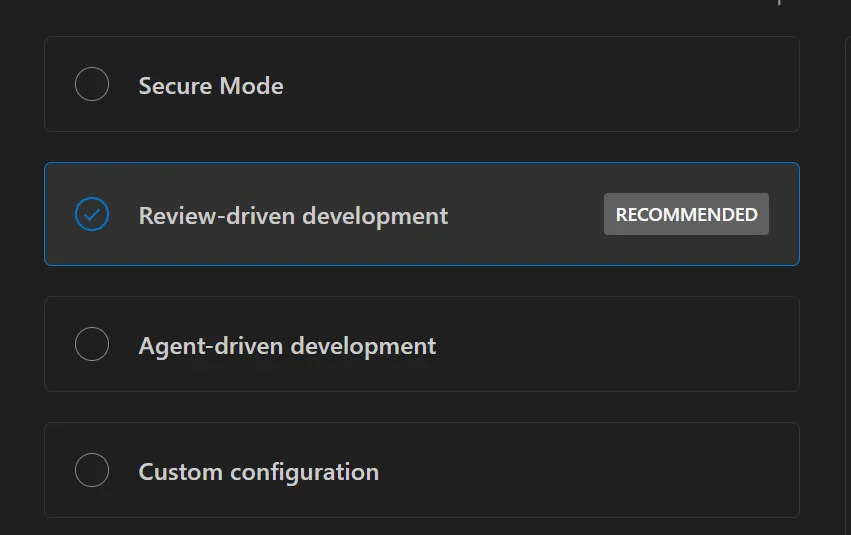
모드명 | 작동 방식 (Mechanism) | 특징 및 장단점 |
Secure Mode | 보안 우선 모드
AI가 민감한 데이터에 접근하지 않도록 제한하거나, 로컬 컨텍스트만 활용함. | • 장점: 기업 보안 규정 준수, 정보 유출 방지
• 단점: AI의 문맥 이해도나 자동화 능력이 제한될 수 있음 |
Review-driven
(Recommended) | 검토 중심 개발 (인간 참여형)
AI가 코드를 제안하면, 사용자가 Approve(승인)해야만 파일이 수정됨. | • 장점: 코드의 변경 사항을 명확히 파악 가능 (교육자에게 적합)
• 단점: 승인 과정이 필요해 속도가 다소 느릴 수 있음 |
Agent-driven | 에이전트 중심 개발 (자율형)
AI가 스스로 터미널 명령어를 실행하고, 파일을 수정하며 작업을 주도함. | • 장점: 빠른 프로토타이핑, 단순 반복 작업 자동화
• 단점: AI가 의도치 않은 코드를 작성하거나 실행할 위험 존재 |
•
모든 설정이 끝난 첫화면
1-2.중요옵션1: planning vs Fast
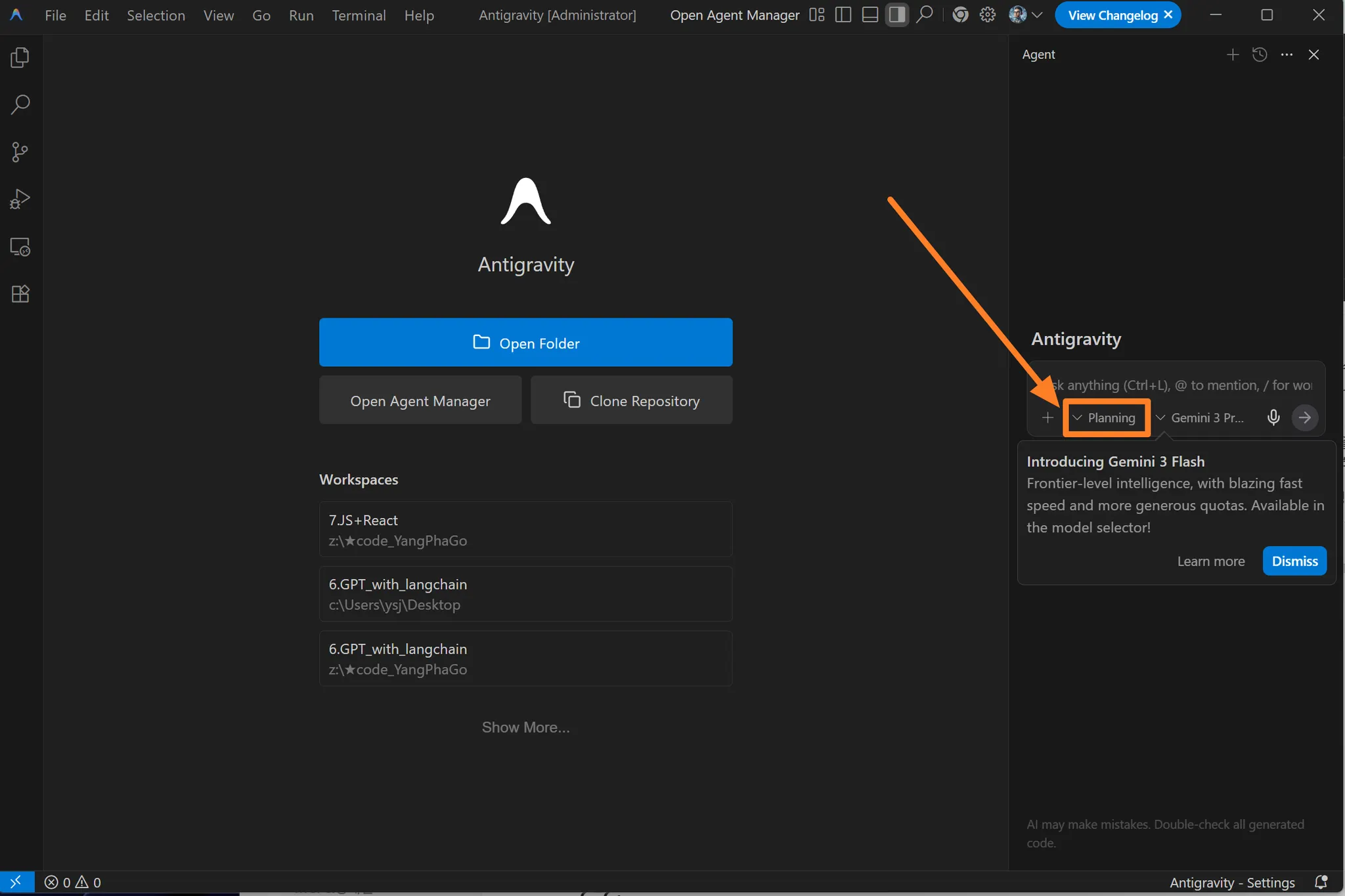
구분 | Planning Mode (계획 모드) | Fast Mode (고속 모드) |
핵심 개념 | "Think First, Act Later"
작업을 실행하기 전, 상세한 계획(Plan)을 먼저 수립하고 사용자의 확인을 거침. | "Act Immediately"
별도의 계획 수립 단계 없이 즉시 코드를 수정하거나 명령어를 실행함. |
작동 방식 | 1. 사용자 요청 분석
2. Task Plan & Implementation Plan (아티팩트) 생성
3. 사용자 검토 및 피드백
4. 작업 수행 및 검증 (Walkthrough) | 1. 사용자 요청 분석
2. 즉시 실행 (Direct Execution)
3. 결과 출력 |
생성 결과물 | • Task List (작업 목록)
• Implementation Plan (구현 계획서)
• Walkthrough (변경 사항 설명서) | • 실행 결과 (Output)
• 코드 변경 사항 (Diffs) |
장점 | • 안정성: 복잡한 작업에서 논리적 오류를 줄임
• 투명성: AI가 무엇을 왜 하려는지 미리 파악 가능
• 협업: 생성된 계획 문서를 팀원과 공유 가능 | • 속도: 불필요한 계획 단계 생략으로 빠른 결과 확인
• 효율성: 단순 반복 작업에서 리소스 낭비 최소화 |
단점 | • 속도가 상대적으로 느림 (계획 생성 시간 소요)
• 단순 작업 시 과도한 정보량(TMI) 발생 가능 | • 복잡한 논리 구현 시 오류 발생 가능성 높음
• 작업 중간 과정에 대한 설명 부족 |
•
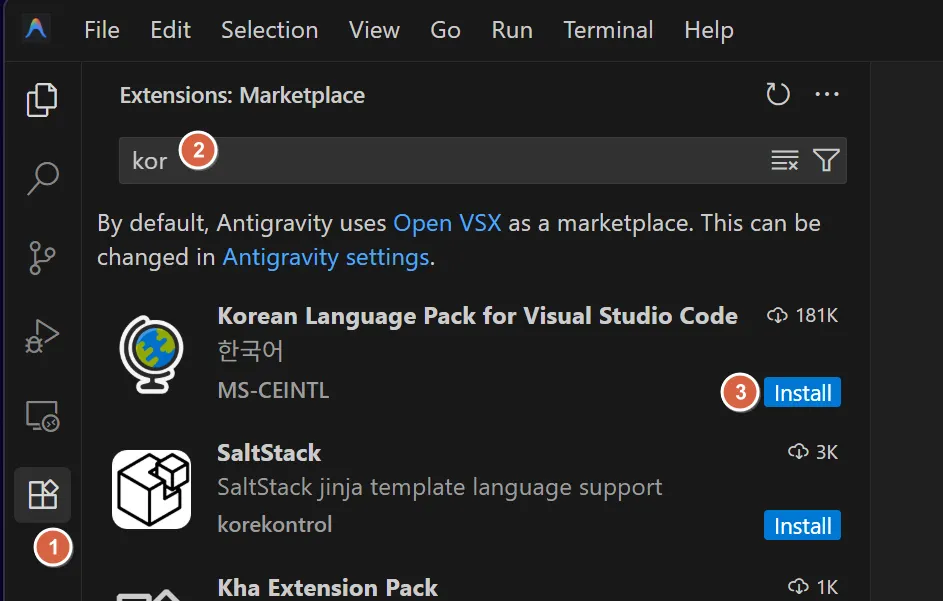
한글 설정으로 변경하기, 설치후 안티그래비티를 재시작해야 반영됨
•
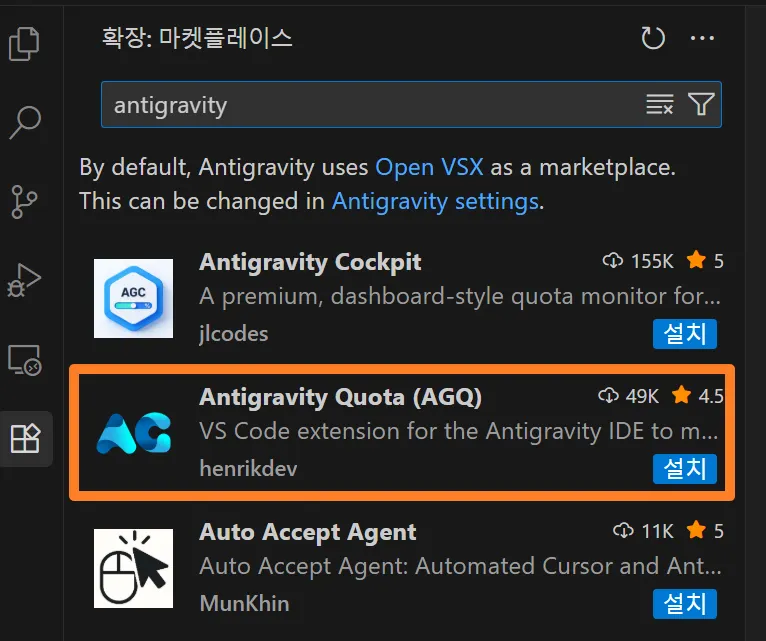
설치하면 좋은 확장프로그램
•
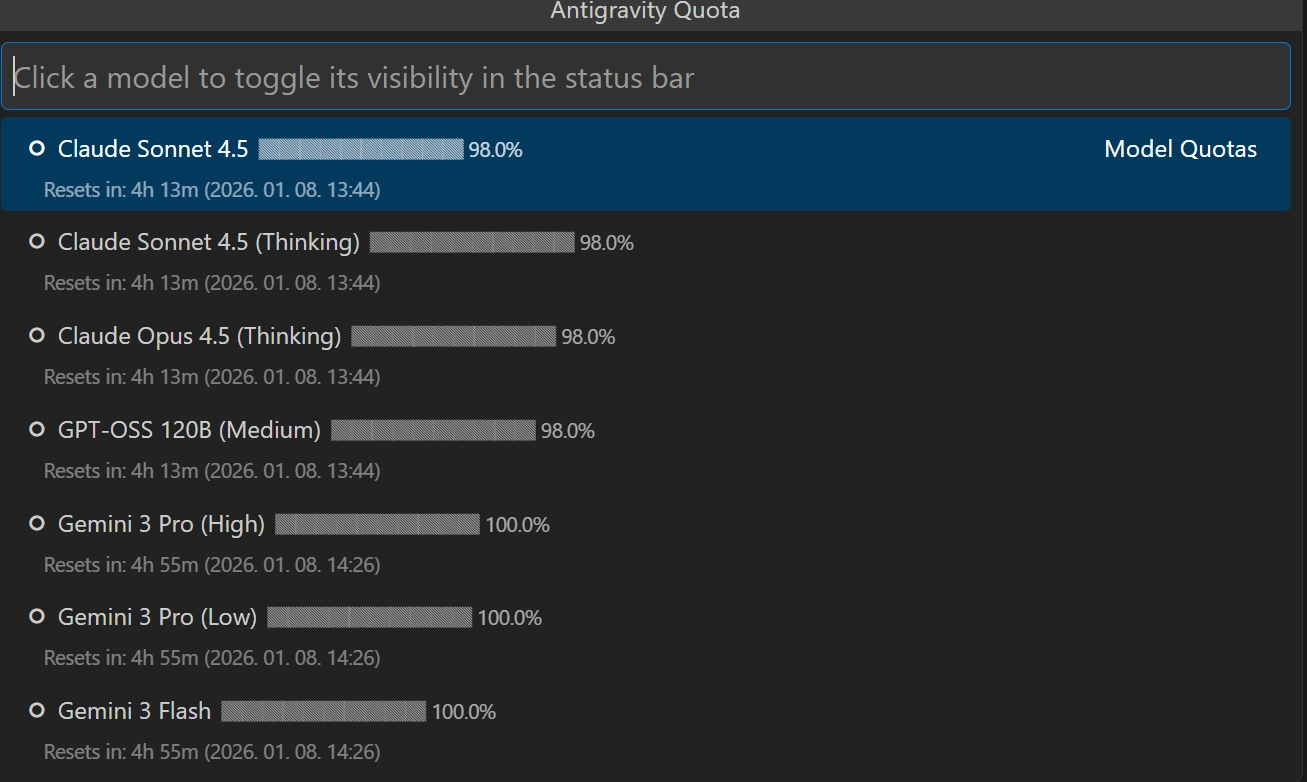
VS Code용 경량 확장 프로그램으로, Antigravity AI 모델 사용량 할당량을 모니터링하고 상태 표시줄에 표시해줌
•
•
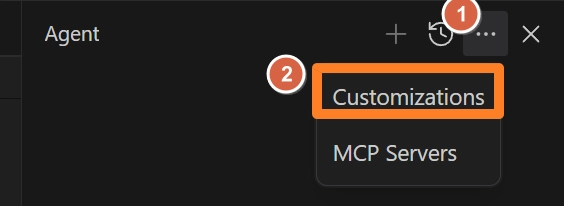
AGent 한글 설정: 오른쪽 상단의 설정버튼
•
이 설정을 하지 않을 경우, Agent의 응답이 모두 한글로 나오는 불상사를 겪을 수 있음
•
임시 해결책: 에이전트와의 첫대화시
• 모든 답변과 설명은 한국어로 부탁해."
• 와 같은 지침을 내리는 방법
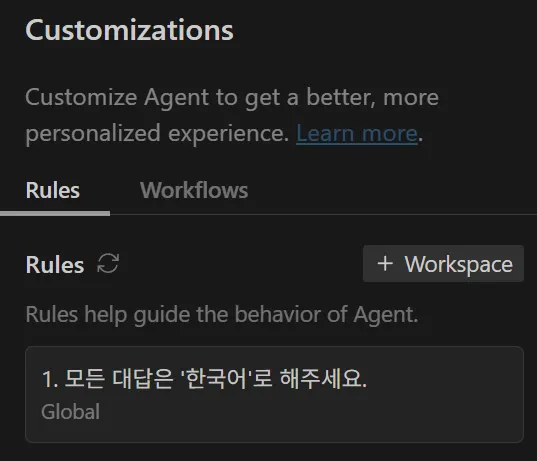
•
아래 그림 처럼 Agent의 대답을 한글로 해달라는 전체 규칙을 생성
•
좀 더 디테일한 Rules는 4-1참고
1-3.중요옵션2:Agent 셋팅
•
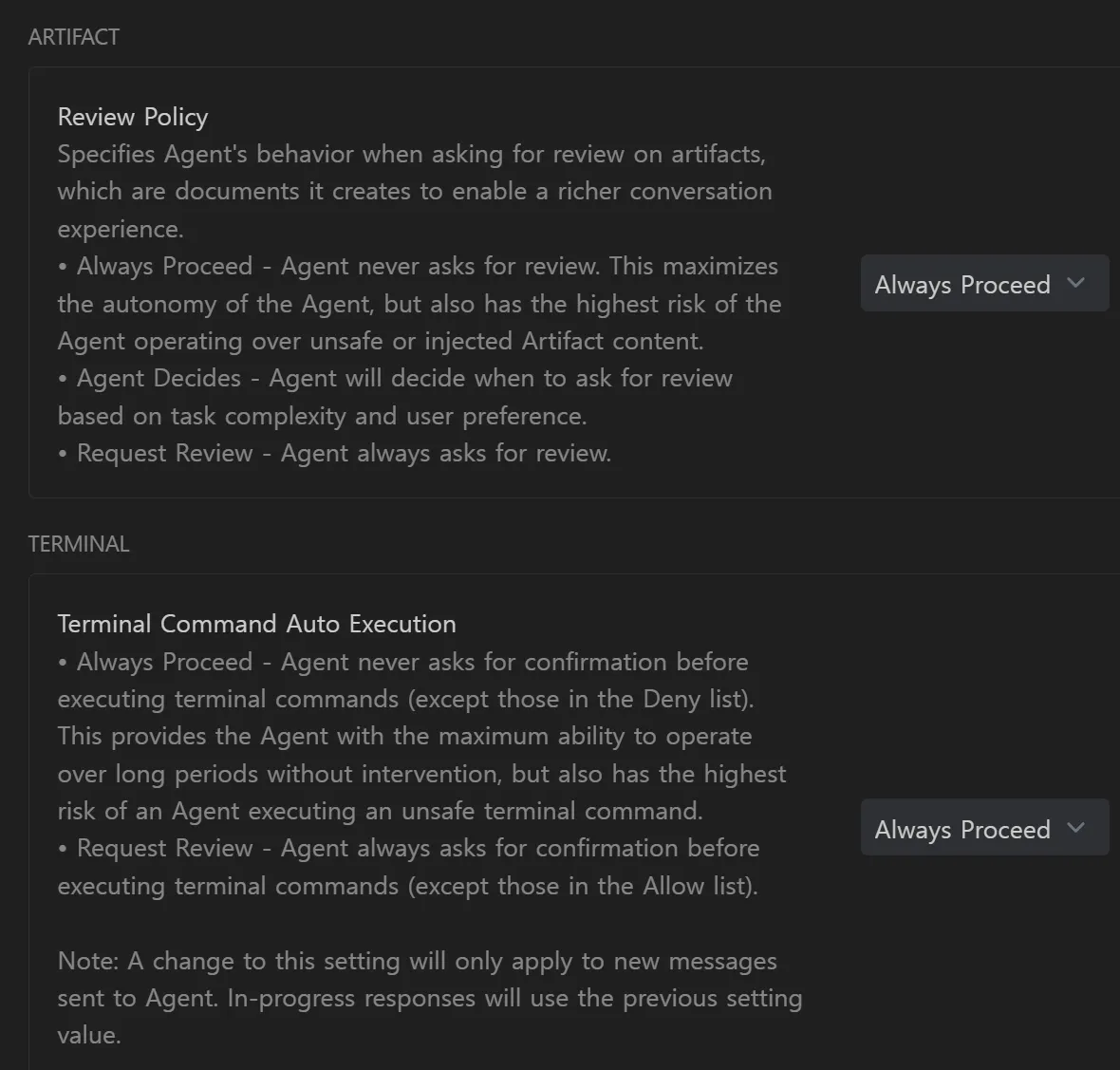
에이전트의 자동화 여부정도를 이곳에서 셋팅 가능
•
특히, 터미널 관련 권한을 최대치로 주어야 중간 클릭없이도 파일 생성하고, 실행, 수정하는 과정이 자동화 됨
1-4.중요옵션3:Terminal Command Auto Execution
[터미널 명령 자동 실행]
•
Agent-driven (Auto Exec =항상 진행): 에이전트는 터미널 명령(거부 목록에 있는 명령 제외)을 실행하기 전에 확인 요청을 하지 않습니다.
◦
이 옵션을 선택하면 에이전트가 개입 없이 장시간 작동할 수 있지만, 안전하지 않은 터미널 명령을 실행할 위험도 가장 높습니다.
•
Review-driven (기본 권장, 검토 요청): 에이전트는 터미널 명령(허용 목록에 있는 명령 제외)을 실행하기 전에 항상 확인 요청을 합니다.
모드 (Mode) | 작동 방식 (Mechanism) | 장점 (Pros) | 단점 및 위험요소 (Cons) |
Review-driven (기본 권장) | "제안 -> 승인 -> 실행"
AI가 명령어를 제안하면 사용자가 Run 버튼을 눌러야 실행됨. | • 안정성: 파괴적인 명령어(rm -rf 등) 실행 방지
• 학습: 어떤 명령어가 실행되는지 확인 및 학습 가능 | • 속도: 매번 버튼을 눌러야 하므로 작업 속도가 다소 저하됨 |
Agent-driven (Auto Exec) | "판단 -> 즉시 실행"
AI가 필요하다고 판단하면 사용자 개입 없이 명령어를 입력하고 엔터를 침. | • 속도: 패키지 설치, 서버 재시작 등 단순 반복 작업을 고속으로 처리
• 자율성: 에이전트가 스스로 에러를 보고 수정(Debug)까지 수행 | • 보안: 의도치 않은 파일 삭제나 외부 패키지 설치 위험 존재
• 통제: 무한 루프나 시스템 과부하 발생 시 중단이 어려울 수 있음 |
2. vsc,커서랑 뭐가 달라?
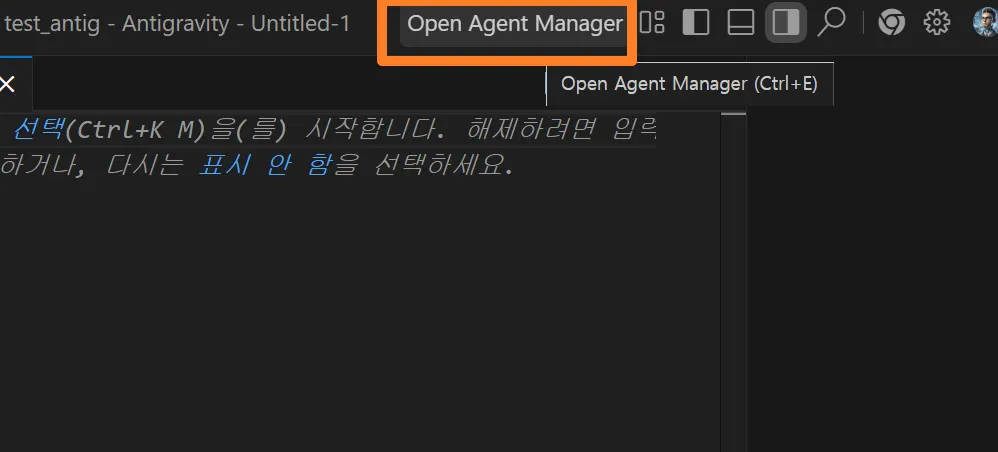
2-1. open Agent Manager
•
중앙 상단의 ‘agent manager’를 실행하면
•
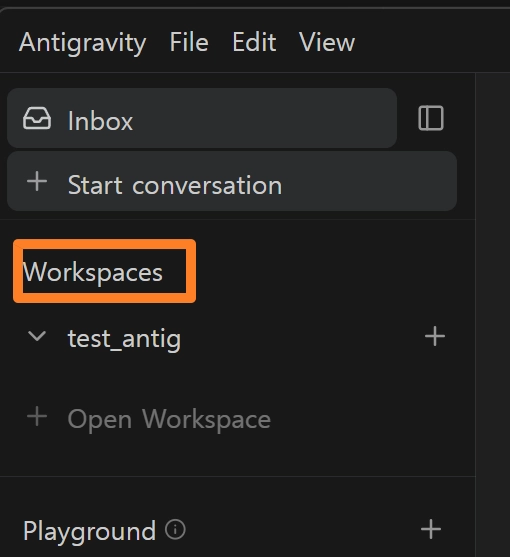
주요 메뉴
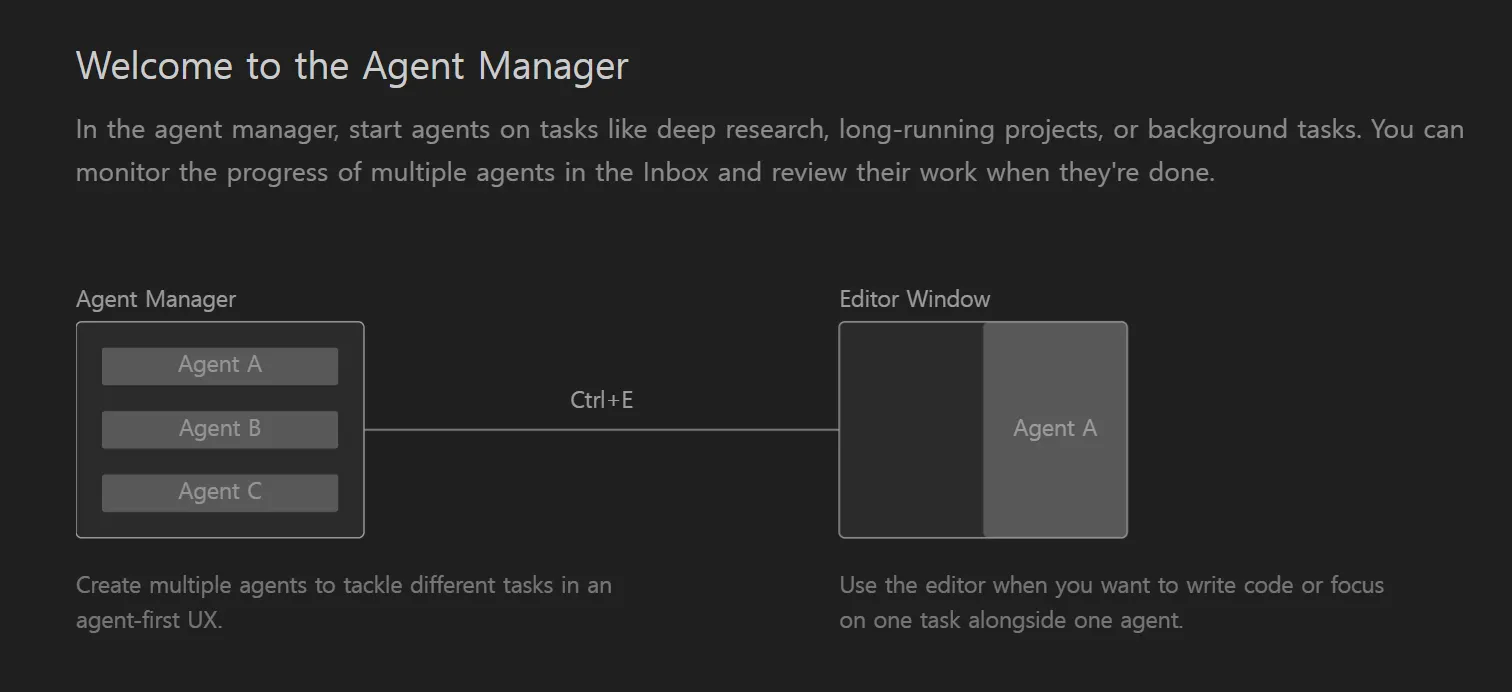
•
워크스페이스가 폴더로 구분됨
2개의 폴더에서 동시 작업이 가능하다는 의미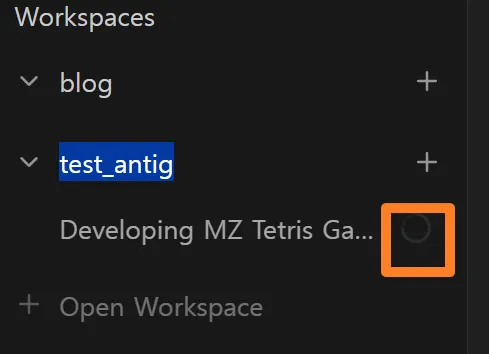
•
이렇게 하나의 에이전트가 작업을 하는 도중에도 다른 대화창을 열어 또 다른 작업을 시킬 수 있음
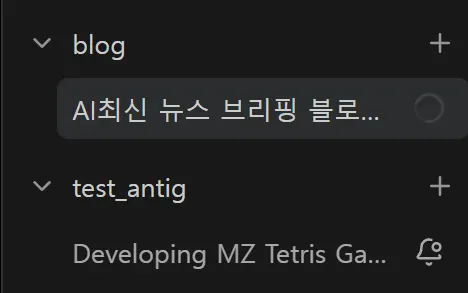
•
에이전트 manager의 메뉴들
메뉴명 (Menu) | 핵심 기능 (Core Function) | 사용 팁 & 비고 |
Inbox | 작업 내역 보관함
AI(Cascade)와 나누었던 지난 대화 기록이나 수행했던 작업 내역이 저장되는 곳. | • 과거에 AI가 작성했던 코드를 다시 찾거나, 중단된 작업을 이어갈 때 유용함. |
Start conversation | 새 대화 시작
AI 에이전트에게 새로운 작업을 지시하는 버튼. (단축키: Cmd/Ctrl + L) | • 가장 많이 사용하는 버튼.
• 클릭 후 "이 코드 리팩토링해줘"와 같이 명령을 입력함. |
Workspaces | 프로젝트 작업 공간
현재 열려 있는 폴더와 파일들의 목록을 보여줌. (이미지 속 test_antig가 현재 폴더) | • AI의 인식 범위: 이곳에 등록된 파일만 AI가 읽고 분석할 수 있음.
• Open Workspace로 작업할 폴더를 지정해야 함. |
Playground | 실험용 샌드박스
프로젝트 파일에 직접 영향을 주지 않고, 프롬프트나 짧은 코드를 테스트해보는 공간. | • 메인 코드를 건드리지 않고 AI의 답변 성능만 테스트하고 싶을 때 사용. |
2-2.동시작업: AI최신 뉴스 브리핑 블로그, MZ테트리스 게임
•
MZ감성 테트리스 게임 작성을 위한 프롬프트 예시
1. 구분,기존 테트리스 (Classic),MZ 테트리스 (Target),구현 기술 (Tech Stack)
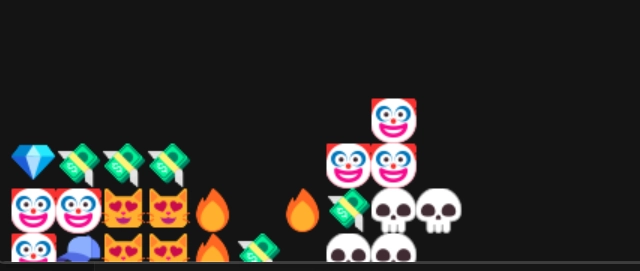
비주얼,단색 블록,"이모지/밈 이미지 블록 (🔥, 💸, 😻 등 트렌디한 아이콘)",pygame.image.load() 또는 Web Canvas API
속도감,서서히 빨라짐,"숏폼 스타일(Shorts) 1분 내 승부, 파격적인 속도 변화",Clock.tick() 동적 조절
효과,단순 소거,"화면 흔들림 & 밈 사운드 줄 삭제 시 ""폼 미쳤다"" 등 효과음",screenshake 알고리즘 pygame.mixer
데이터,로컬 최고 점수,"실시간 티어(Tier) 경쟁 ""너 T야?"" 등 점수별 도발 멘트",Firebase Firestore (실시간 리더보드)
2. 개발 로드맵 (Whimsical Flow)
개발 작업의 논리적 흐름을 계층적으로 도식화한 내용입니다. Whimsical이나 종이에 그릴 때 참고하십시오.
초기화 (Init): 게임 엔진(Pygame) 로드 -> 리소스(이미지/소리) 로드.
게임 루프 (Main Loop):
입력 처리: 키보드 이벤트 (이동, 회전, 하드 드롭).
로직 업데이트: 블록 낙하 -> 충돌 감지 -> 줄 삭제 확인 -> 점수 계산.
MZ 효과 적용: 줄 삭제 시 화면 진동 효과(Shake) 및 파티클 생성.
렌더링 (Draw): 격자(Grid) 그리기 -> 현재 블록 그리기 -> UI(점수, 다음 블록) 표시.
데이터 연동 (Network): 게임 오버 시 Firebase에 점수 전송 -> 순위표 갱신.
HTML
복사
•
간단한 블로그
AI최신 뉴스 브리핑 블로그 페이지 작성해
- 최신 뉴스를 자동으로 갱신해주는 것이 이 페이지의 핵심이야
HTML
복사
2-3.결과물
•
1개의 프로젝트에 대해 자동으로 폴더와 분할py파일을 생성한 모습
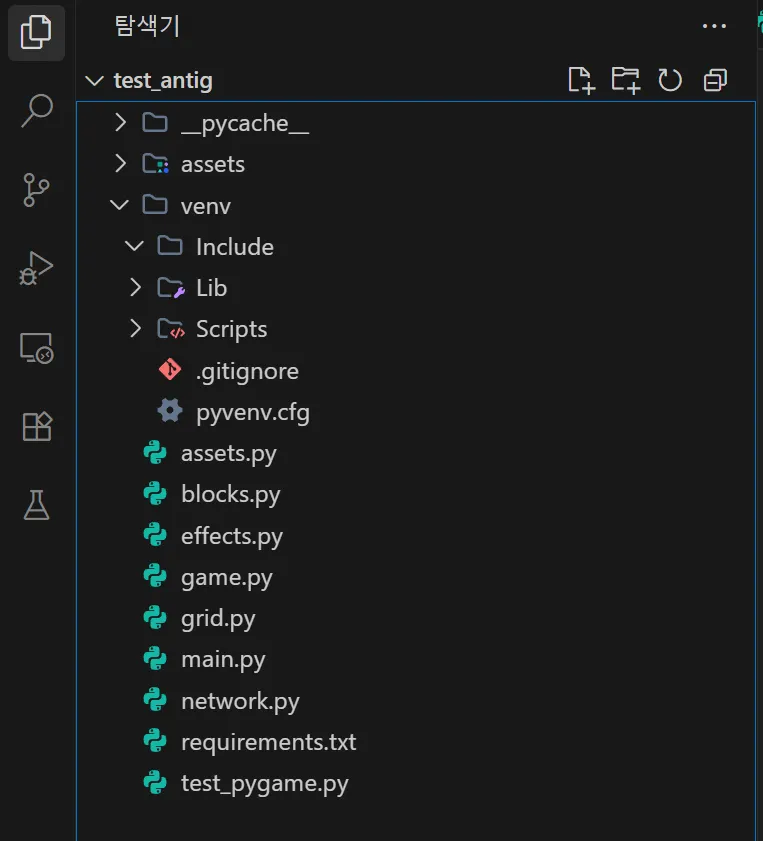
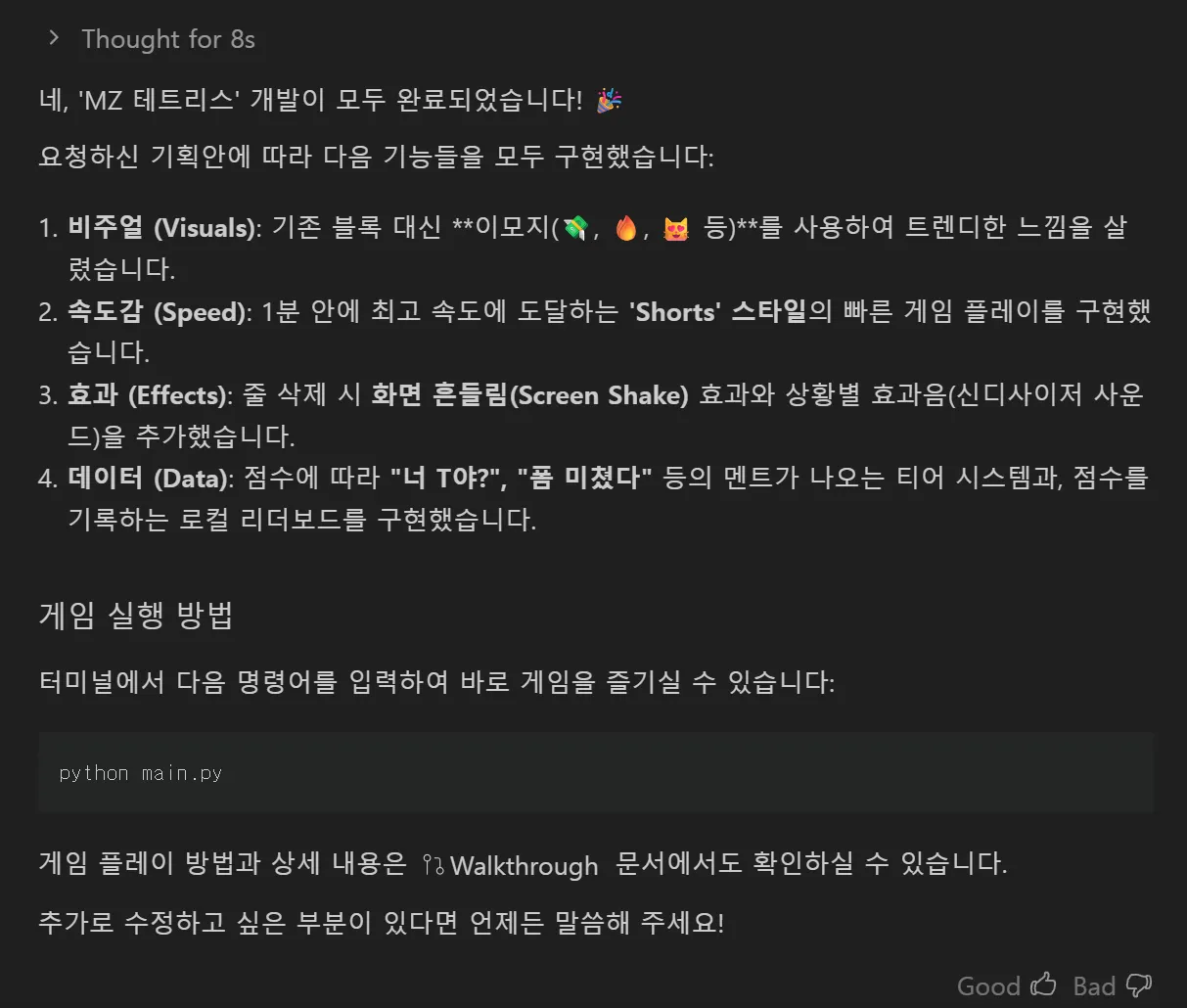
[완성되었음을 알리는 경고 메시지]
•
Agent 응답설정이 한글로 되어있어야 편한 이유!
•
MZ감성 테트리스 개발완료: 아이콘이 참 살벌 하구먼!!
•
•
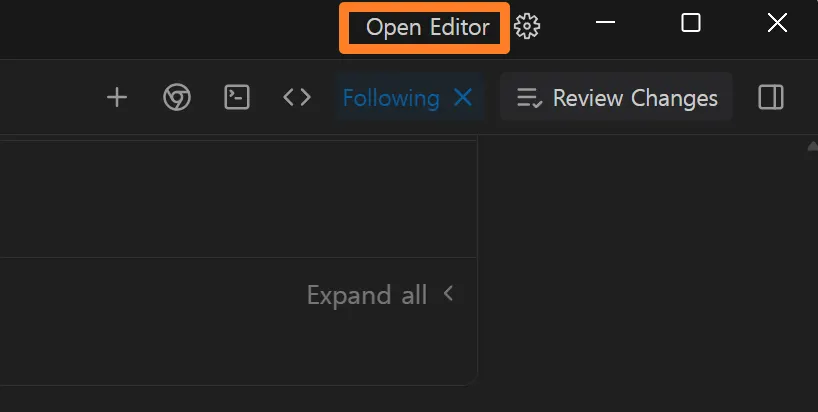
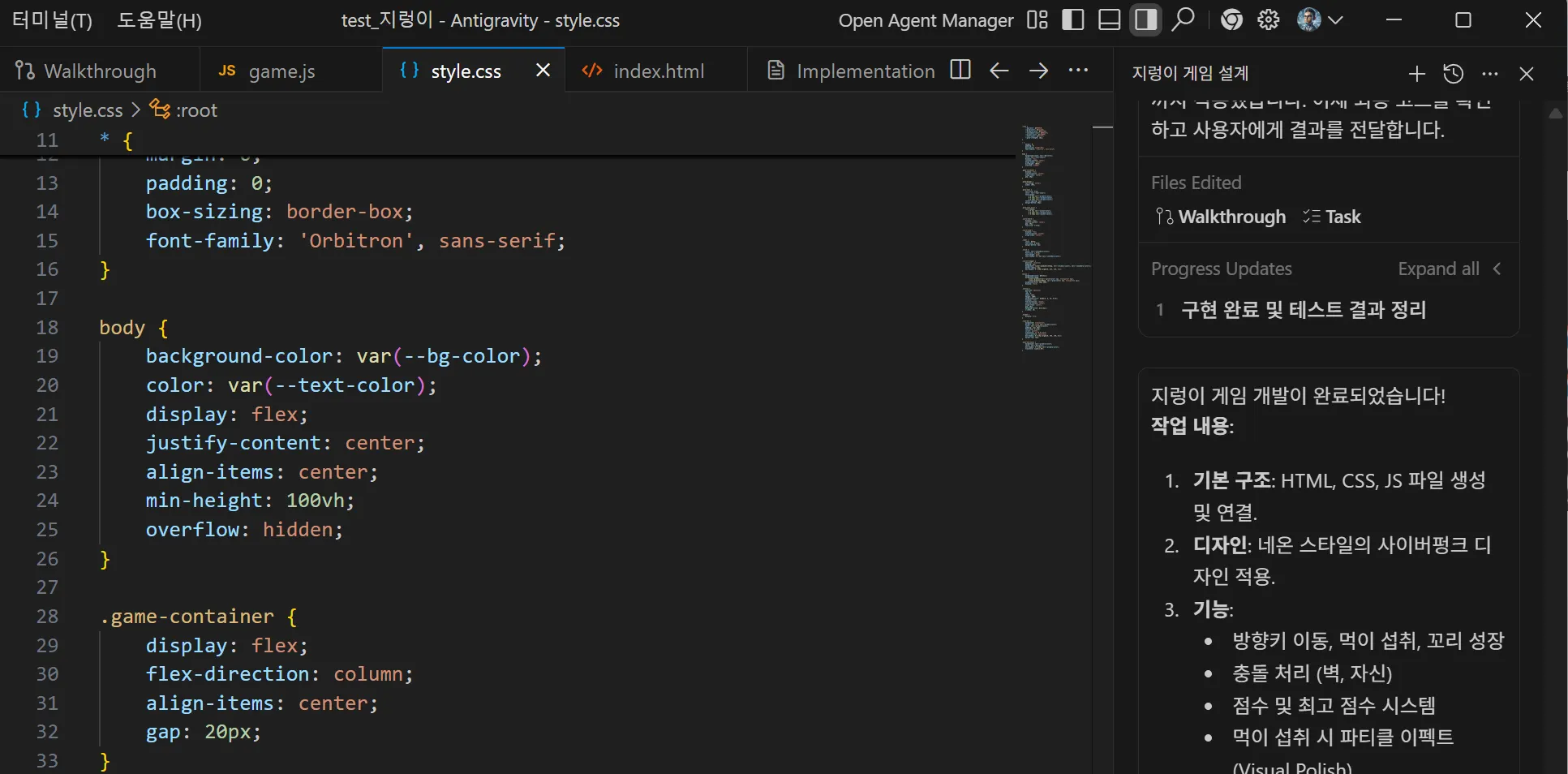
특히,2개 이상의 작업이 동시에 진행될때 Agent 화면에서 ‘open Editor’를 클릭하면 새로운 창이 열림
◦
VSC가 폴더별 관리를 지향한다면, Antigravity는 에이전트별 관리를 지향한다는 느낌
2-4.프로젝트 중간결과 확인
•
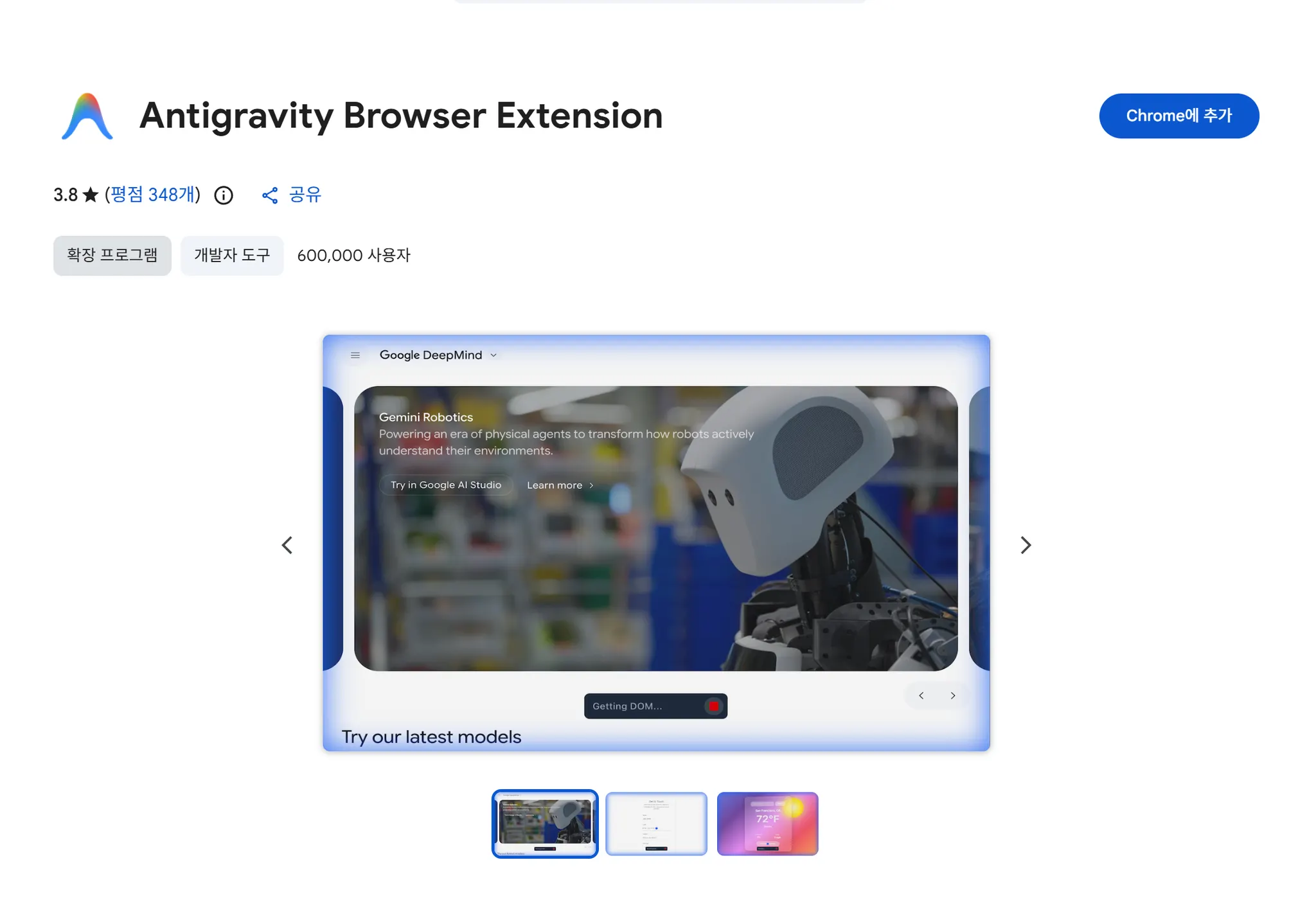
index.html이 아닌 파일의 경우 미리보기를 위해, 크롬 확장 프로그램을 설치해야 할 수 있음
•
Agent가 스스로 크롬창을 띄어가며 테스트하고, 오류를 수정해나가는 모습을 보면, 구글이 가지고 있는 장점( 크롬 브라우저를 품은 구글)이 여실히 느껴짐.
•
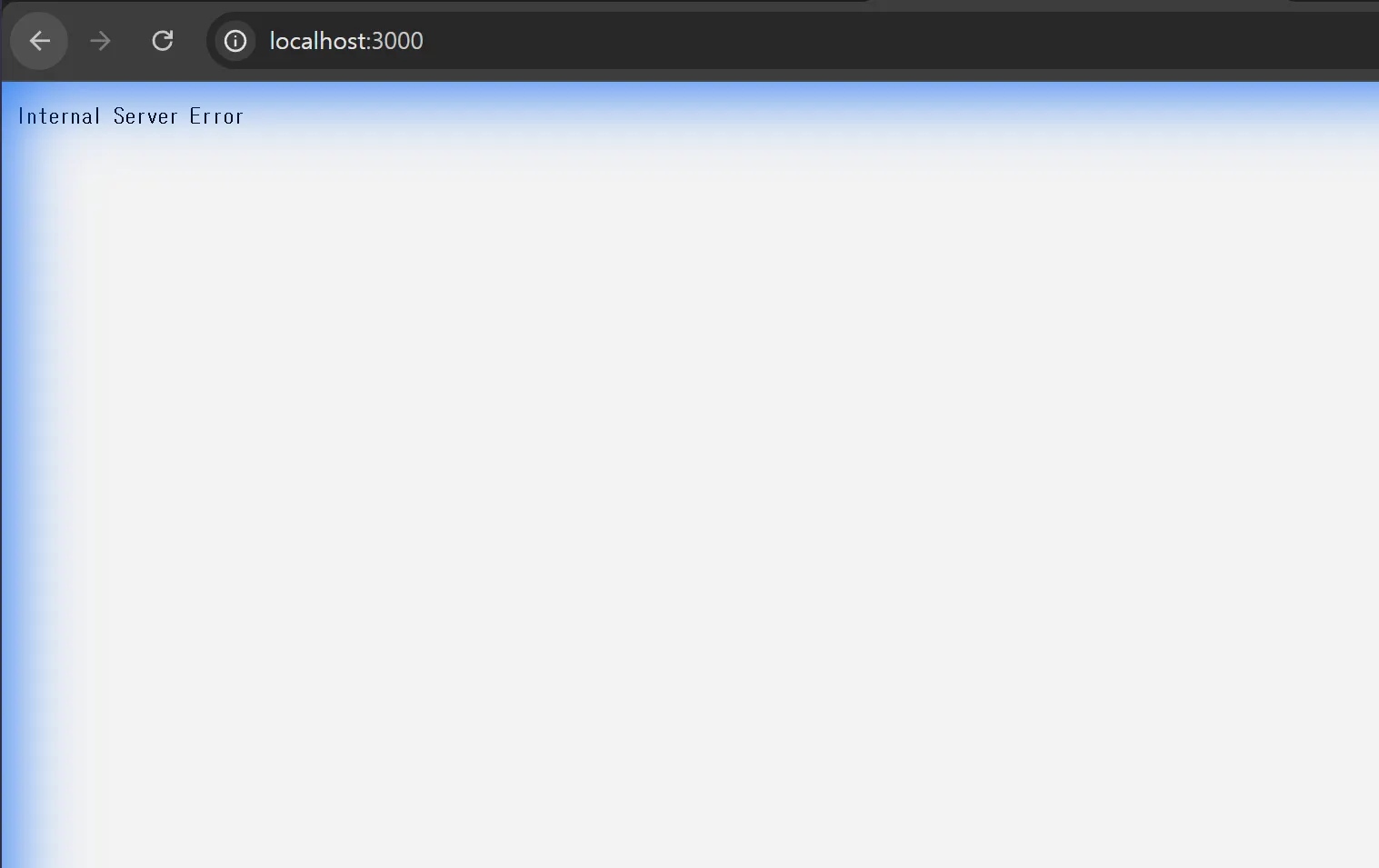
아래 그림 처럼 Agent가 바라보고 있는 화면은 파랗게 표시되고 있음-
•
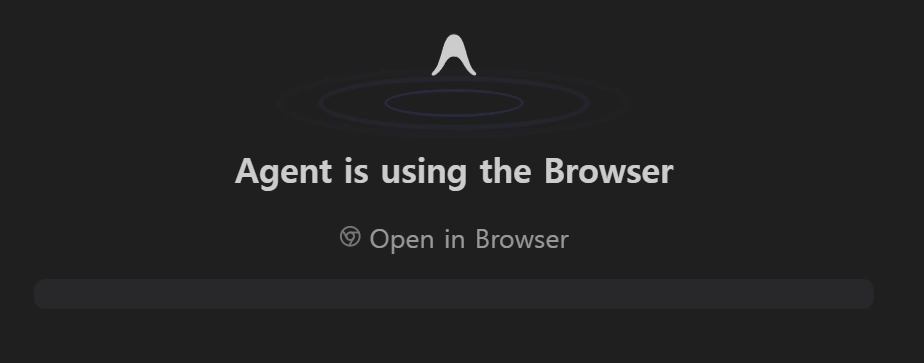
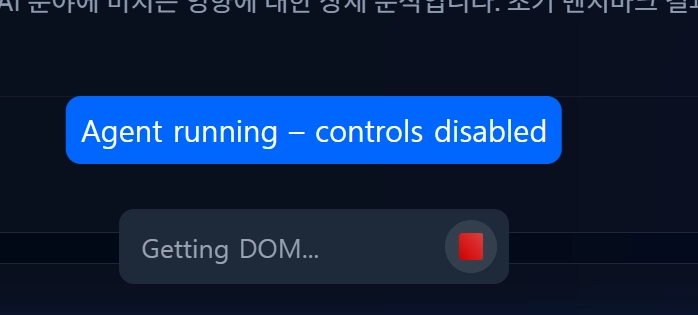
agent 화면이 브라우저를 체크할 때의 모습
•
중간 중간 confirm누르는게 귀찮다면, planning을 fast로 바꾸는 것도 좋은 방법
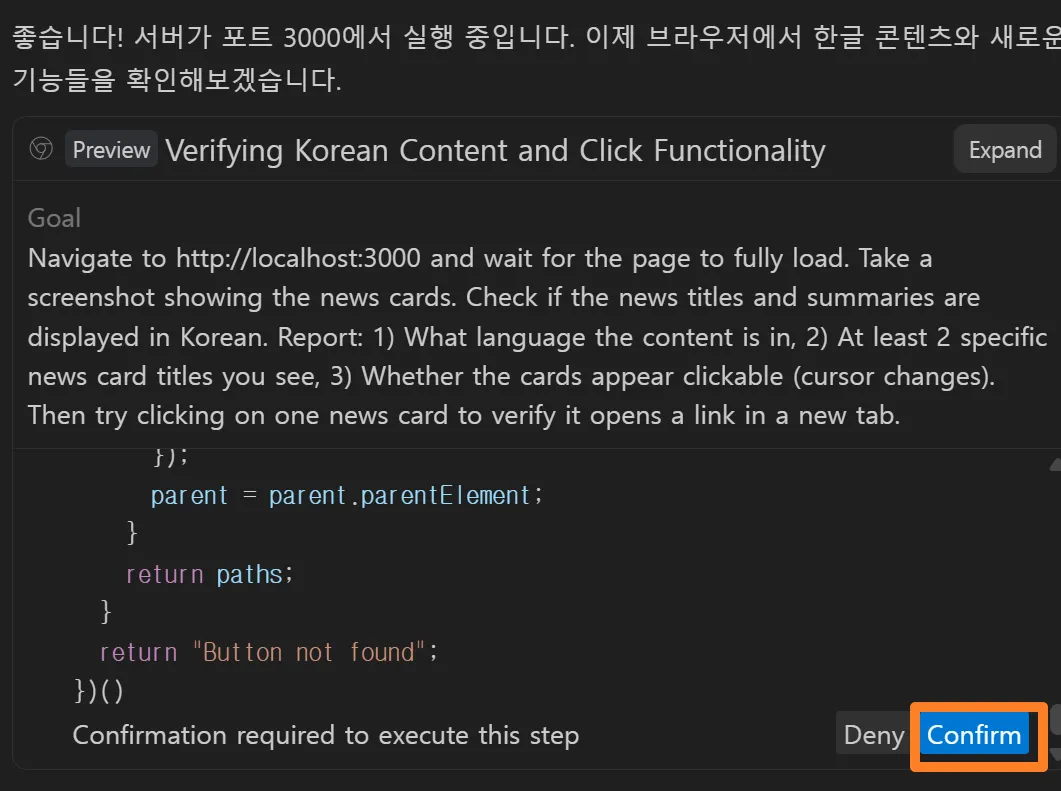
2-5.사용후 느낀점(단점 위주로)
가끔 먹통이 된다 + 작은 버그들은 언젠가 수정이 될 듯
1.
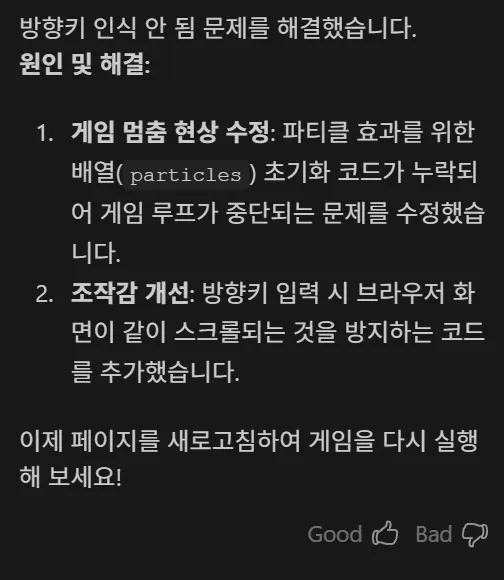
코딩이 완벽하진 않다: 지렁이 게임을 만들어 실행해봤는데, 이동키부터 버그. 버그..
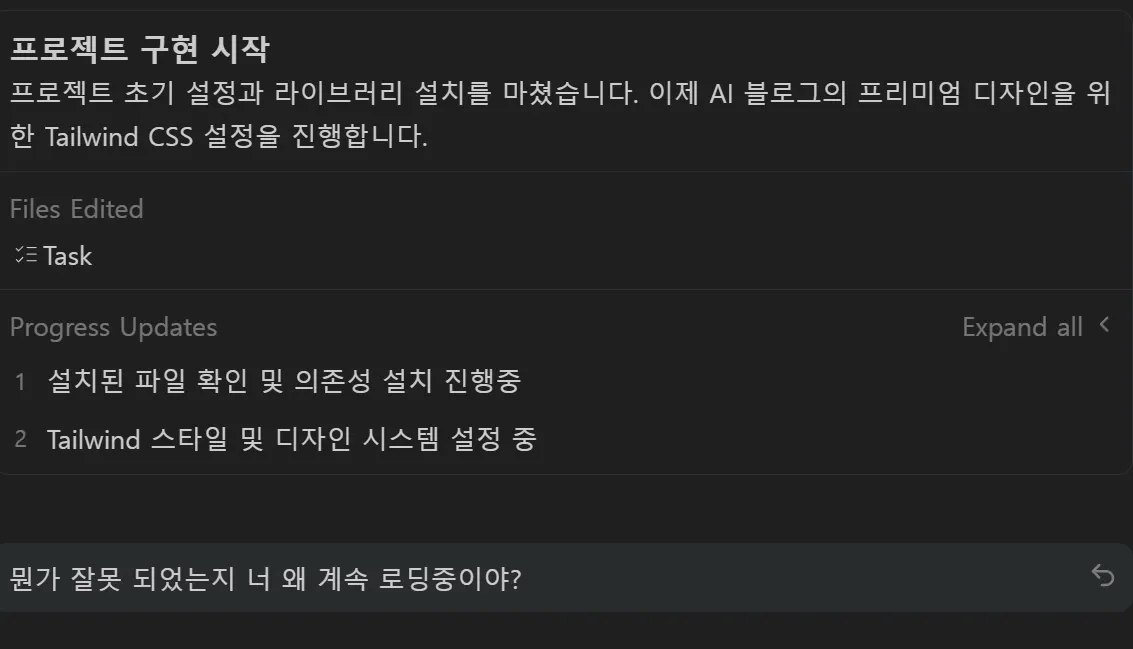
2.가끔 setup 단계에서 먹통?같이 엄청난 시간을 잡아먹는 경우도 있는듯? 버그인가?
•
버그가 발생했다 느끼면 프로그램 종료후 재실행 권장
•
위 화면을 보기까지 약 3번의 재실행..
•
복잡한 지침이 담긴 프롬프트보다 오히려 간편한 프롬프트가 더 보편적인 페이지를 만들어 주는 것 같기도 함
3.
메모리를 엄청나게 잡아먹어 컴퓨터가 다운될때가 있는듯?
4.
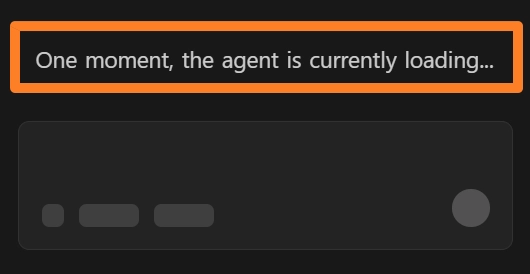
Agent가 백그라운드에서 작업중인 상태에서 강제 셧다운 뒤, 재부팅이 되면, 아래 그림 처럼 다시 Agent를 깨우는 시간이 다소 걸리는 듯
뭔가 지속적으로 버그에 걸려 코드 수정을 못한다면?
모델을 gemini가 아닌 클로드로 변경해보길
모델을 gemini가 아닌 클로드로 변경해보길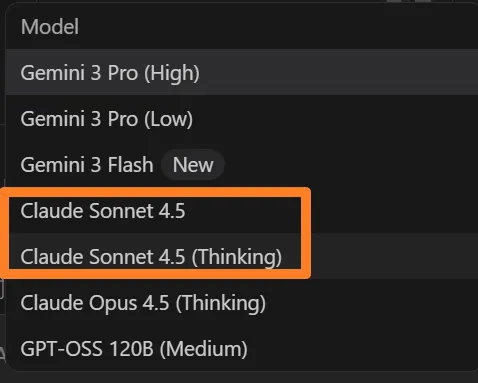
3. 안티그래비티의 특장점
3-1. 나노 바나나 즉시 수정 가능
•
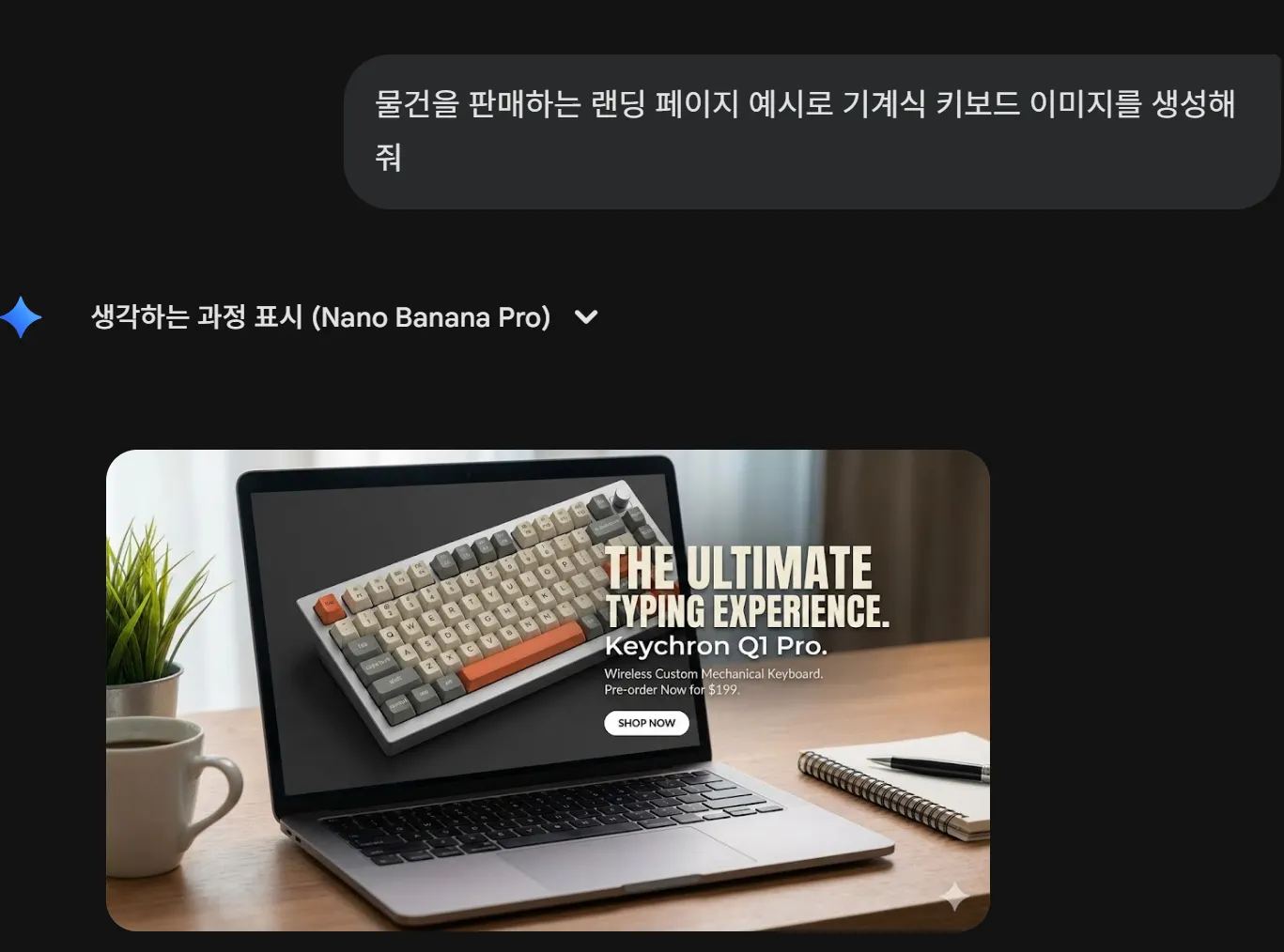
일반적으로 gemini3에서 이미지 생성을 요구하면 아래 그림과 같이 완성된 그림을 다운로드 할 수 있으나, 수정은 모두 텍스트 프롬프트를 추가로 입력해야 함
•
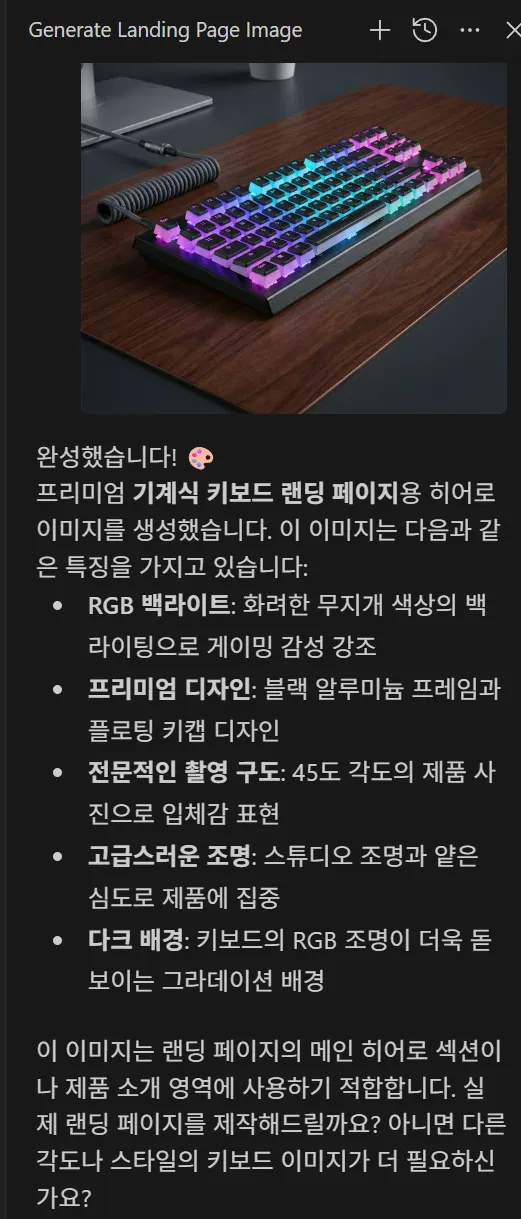
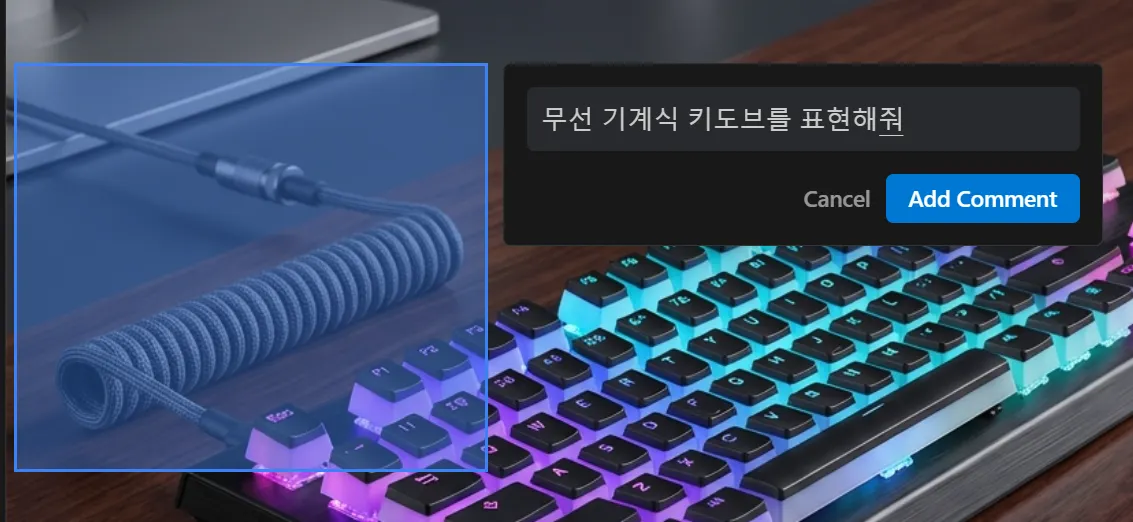
반면 안티그래비티에서 생성된 이미지는 내가 수정하고 싶은 부분만을 드래그 한뒤, 수정요청을 즉각적으로 할 수 있음
•
작업 화면
•
이부분을 드래그 한뒤 프롬프트 입력
[예시]
이미지에서 유선을 삭제해줘
HTML
복사
•
결과물은?
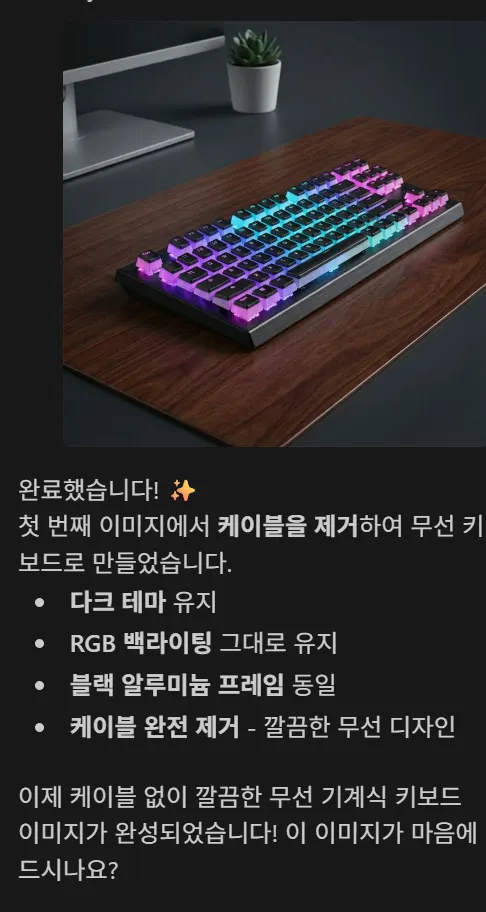
•
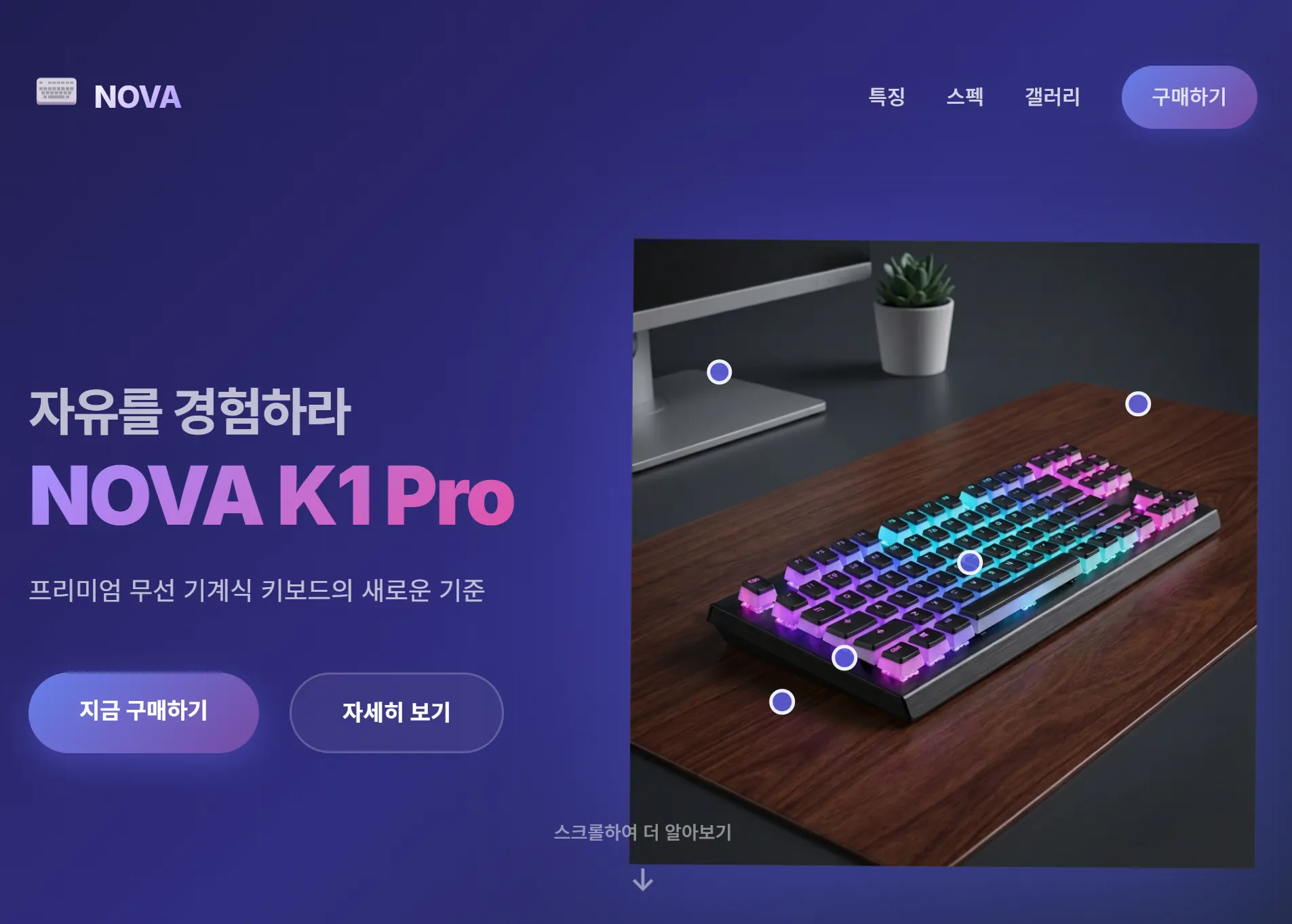
이미지를 기반으로 한 웹페이지 구성
[예시 프롬프트]
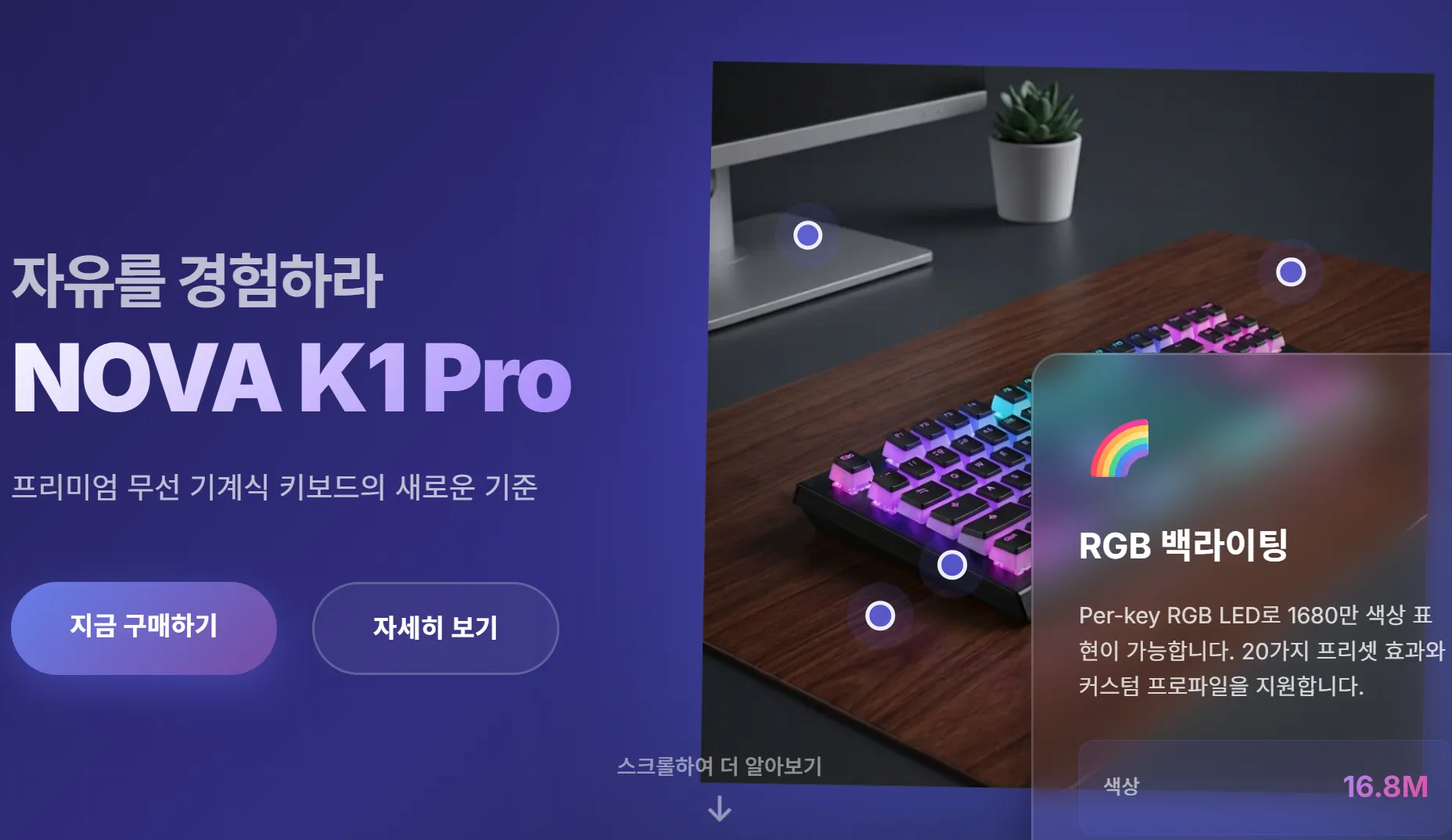
위 이미지를 활용해서 랜딩페이지 첫 화면을 만들어줘.
제품에 주요 특징과 스펙을 기반으로 마우스를 해당 특징에 가져가면
글래스 모피즘으로 부연설명이 나오도록 페이지 구성해
Plain Text
복사
3-2. 안티그래비티와 MCP + 추천 MCP
•
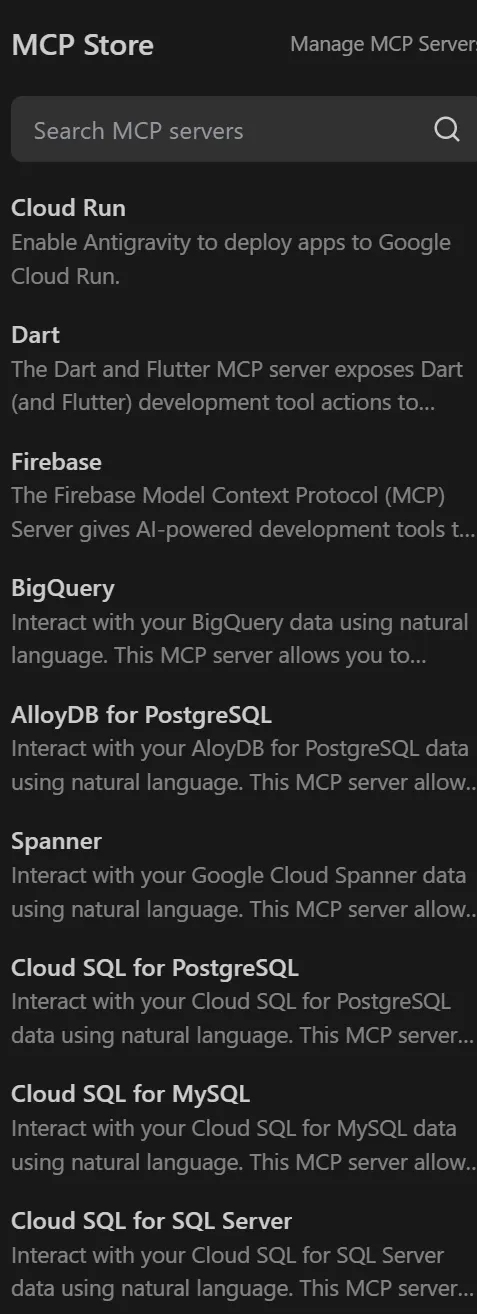
기본적으로 안티그래비티에는 MCP를 바로 설치할 수 있는 기능이 탑재됨
•
해당 버튼을 클릭하면 MCP Store가 열리고 내가 원하는 MCP를 바로 설치할 수 있음


•
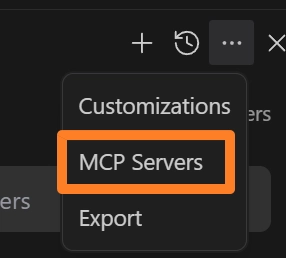
기본적으로 store에 보이는 MCP 외에 별도 MCP를 설치하기 위해서는 다음 순서대로 이동
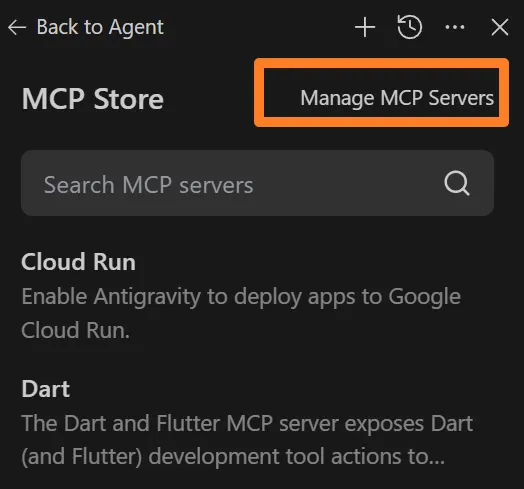
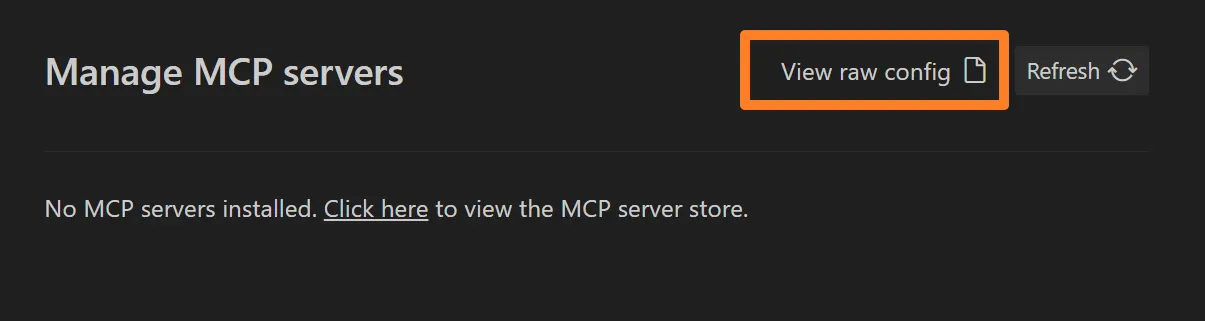
•
여기서 직접 MCP환경 설정을 통해 원하는 MCP운용 가능
•
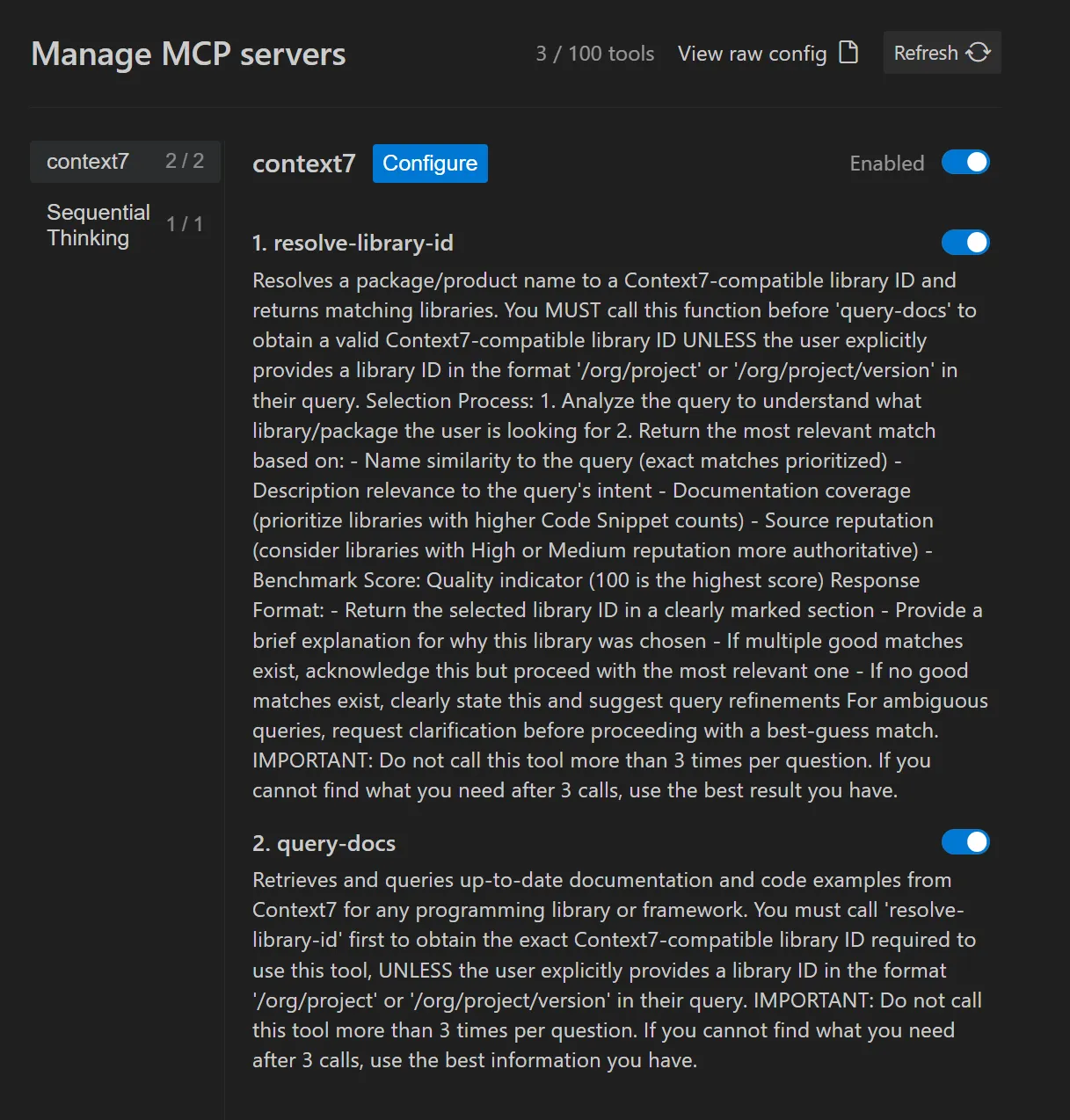
기본적으로 많이 사용하는 context7과 sequential-thinking MCP를 설치해보기!
 Context7 MCP
•
장기 기억 시스템을 AI에 추가하는 MCP 서버
 Sequential-Thinking MCP
•
AI의 사고 과정을 단계별로 구조화하는 MCP 서버


•
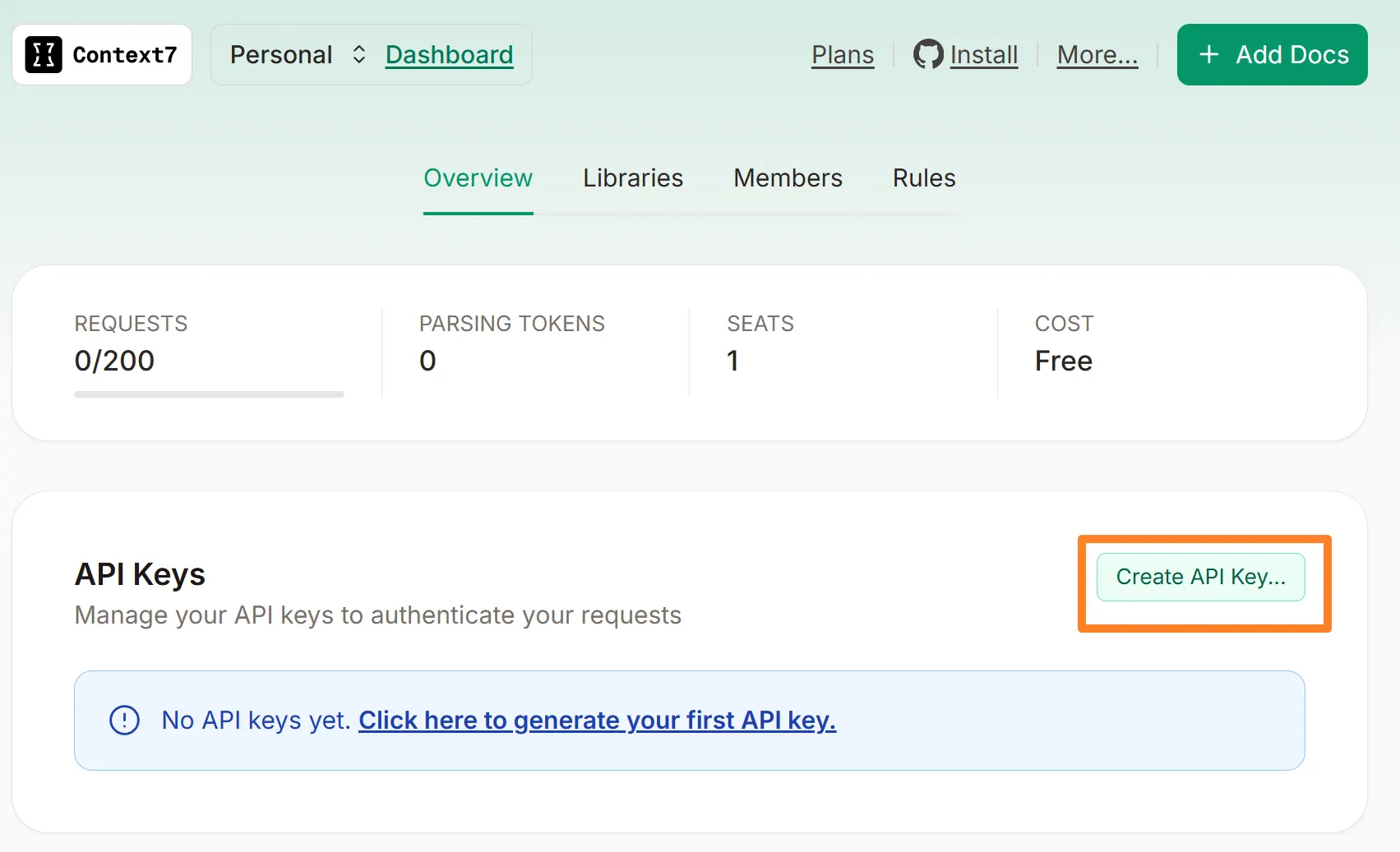
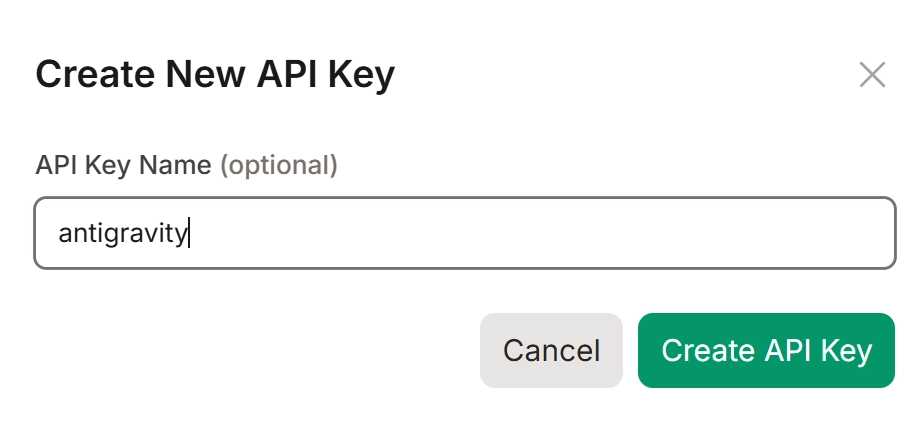
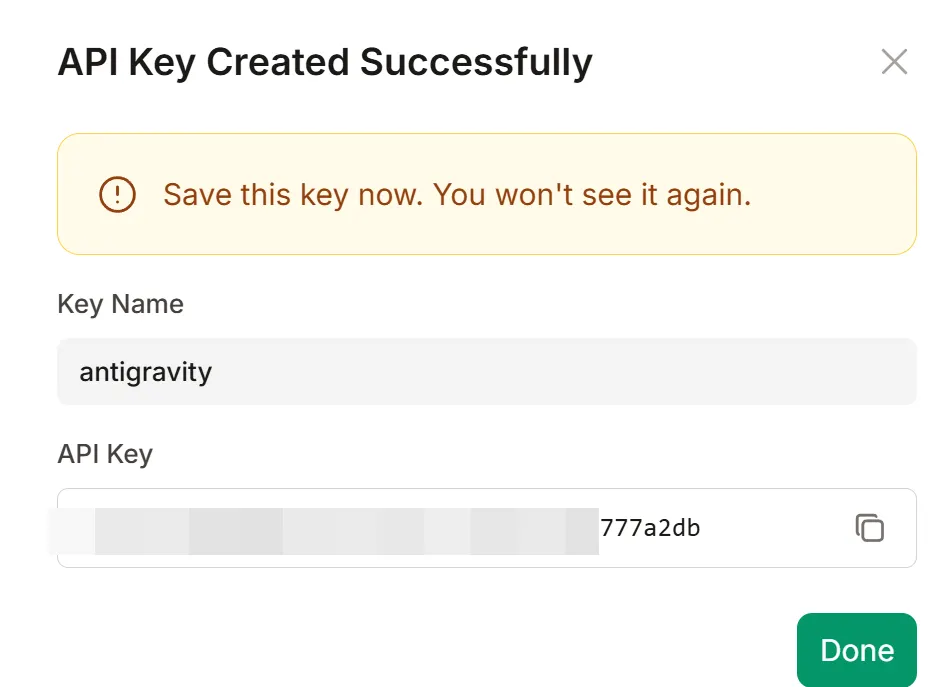
특히, Context7 MCP서버 사용을 위해서는 가입 후 API키 발급 필요(무료)
•
API키를 복사하여 아래 json파일에 붙여넣기
{
"mcpServers": {
"context7": {
"command": "npx",
"args": [
"-y",
"@upstash/context7-mcp",
"--api-key",
"발급받은 API 키 입력"
]
},
"sequential-thinking": {
"command": "npx",
"args": [
"-y",
"@modelcontextprotocol/server-sequential-thinking"
]
}
}
}
JSON
복사
•
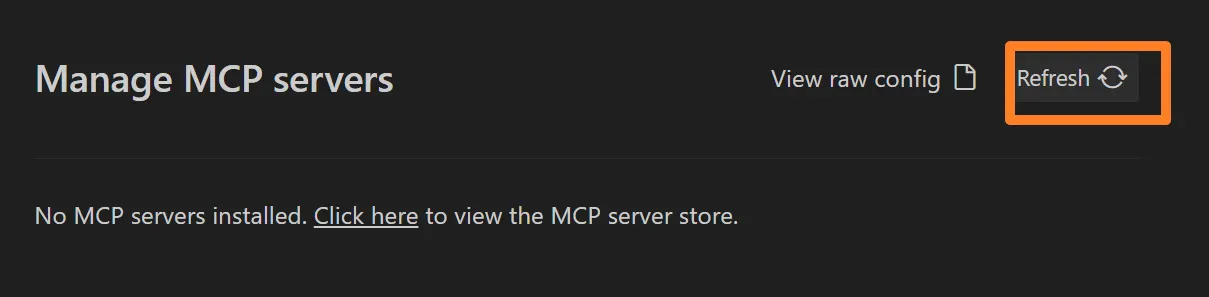
MCP설정이 끝났으면 저장 후에, ‘refresh’버튼을 한번만 클릭
•
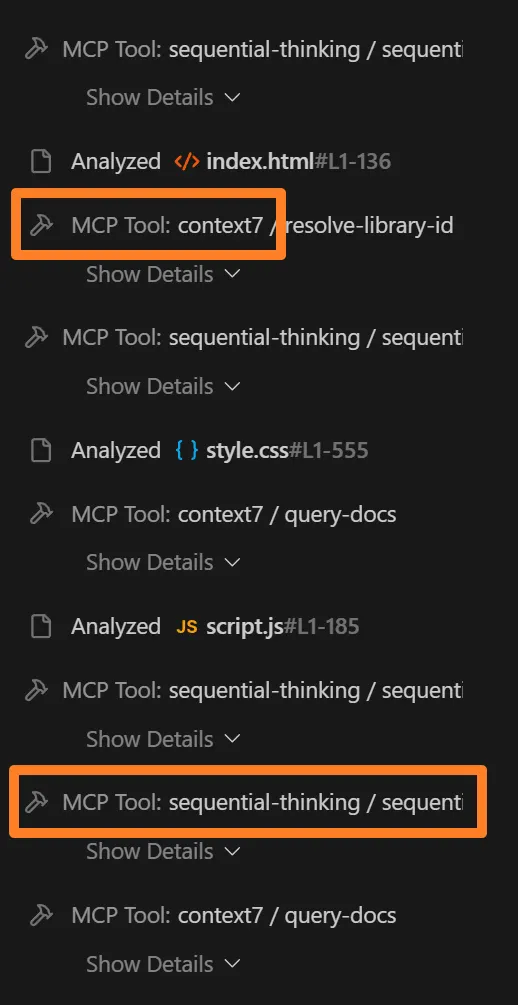
그럼 설치된 MCP를 아래 그림 처럼 확인할 수 있음
•
MCP설치 후, MCP사용 방법
◦
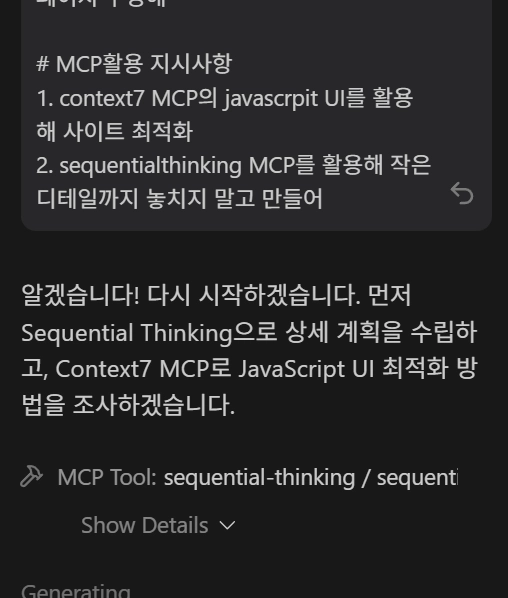
명령을 내릴때 사용하고자 하는 MCP 명칭을 언급하면 Agent가 알아서 MCP를 호출하여 사용함
•
위 이미지를 기반으로 만들었던 랜딩페이지를 MCP를 활용하기 위해서 다음과 같이 프롬프트를 수정하면 됨
위 이미지를 활용해서 랜딩페이지 첫 화면을 만들어줘.
제품에 주요 특징과 스펙을 기반으로 마우스를 해당 특징에 가져가면
글래스 모피즘으로 부연설명이 나오도록 페이지 구성해
# MCP활용 지시사항
1. context7 MCP의 javascrpit UI를 활용해 사이트 최적화
2. sequentialthinking MCP를 활용해 작은 디테일까지 놓치지 말고 만들어
JSON
복사
•
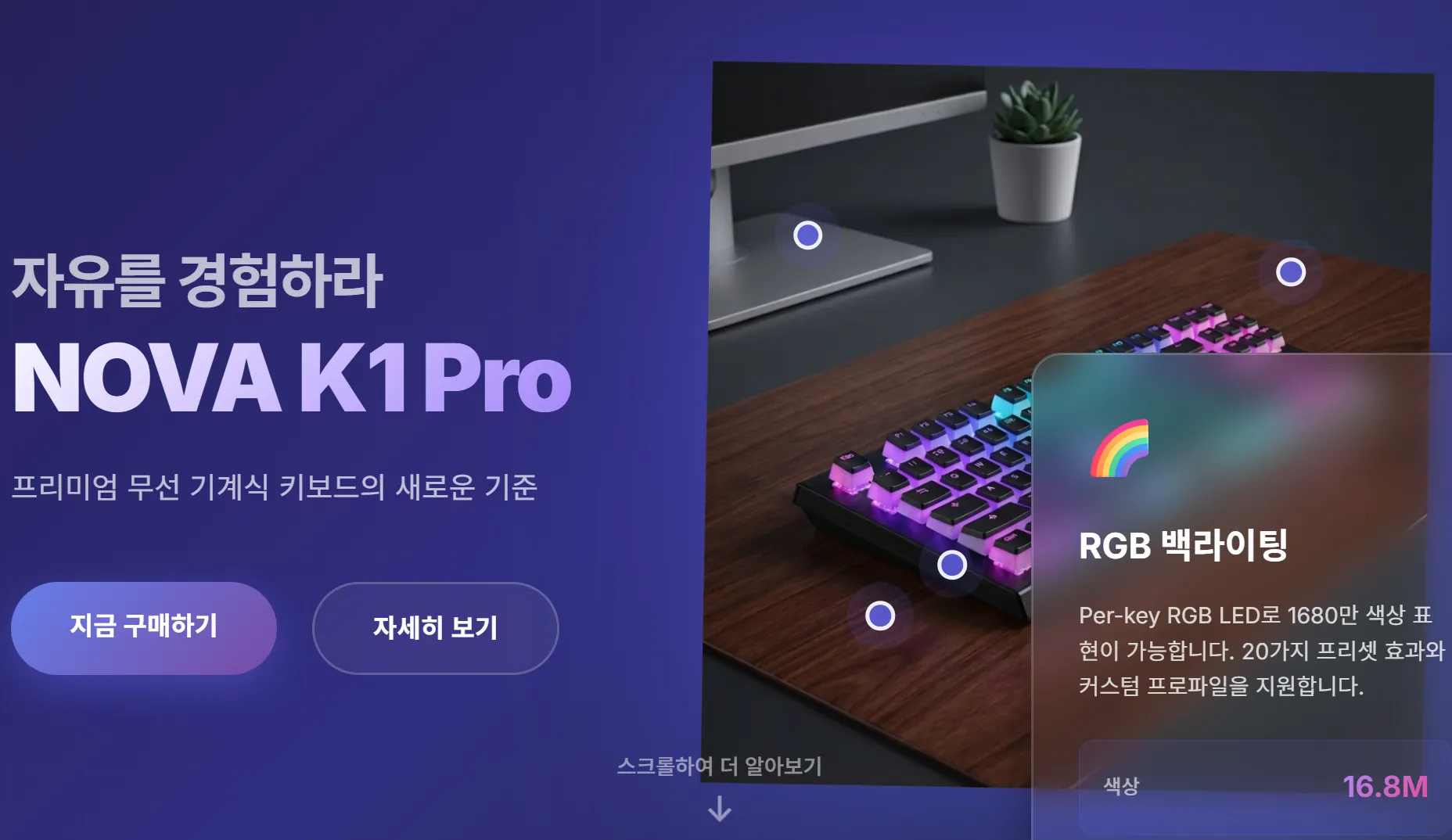
MCP사용 전후 결과물 차이 비교
[MCP 사용전]
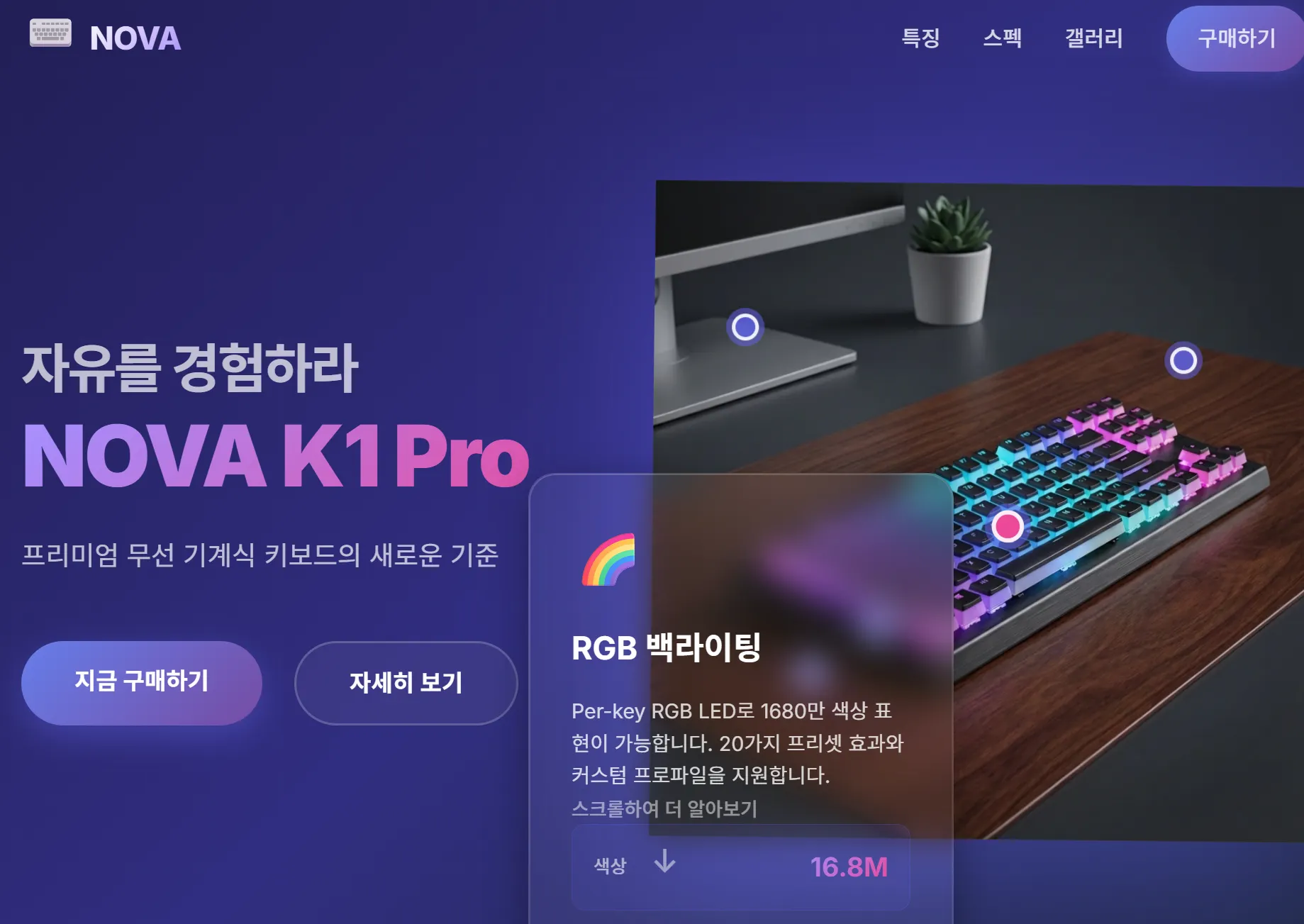
[MCP 사용후]
•
디테일이 확실히 다름
•
정지 화면으로 보이지만, MCP사용후에는 이미지가 과하지 않을 정도의 이미지가 있고,
•
글래스 모피즘이 좀 더 정확한 위치에 구현됨
3-3. 자체 테스트
•
에디터, 터미널, 브라우저까지 직접 제어 가능하기에 ‘자체테스트 해’한 마디면 알아서 디버깅까지 진행됨
•
안티그래비티에서 사용하는 내장 브라우저의 이름은 ‘Brower Subagent’라고함
•
단점이라면 자체 브라우저가 실행된 뒤에는 자동으로 닫히지 않는 다는 점
3-4. 자체 테스트에 따른 주의사항
•
당연한 소리겠지만, 자체테스트시 보통 로컬 컴퓨터의 127.0.0.1주소를 사용하기 때문에, ‘ Live Server’확장 프로그램과 충돌이 날 수 있음
따라서, 2개가 동시에 실행되어서는 곤란함(Brower Subagent, Live Server)•
[설명]
◦
에이전트가 브라우저와 상호 작용하려는 경우, 해당 작업을 처리하기 위해 브라우저 서브에이전트를 호출합니다. 브라우저 서브에이전트는 Antigravity에서 관리하는 브라우저 내에 열려 있는 페이지에서 작동하도록 특화된 모델을 실행하며, 이는 메인 에이전트에 대해 선택한 모델과는 다릅니다.
◦
이 하위 에이전트는 클릭, 스크롤, 입력, 콘솔 로그 읽기 등 브라우저를 제어하는 데 필요한 다양한 도구에 접근할 수 있습니다. 또한 DOM 캡처, 스크린샷 또는 마크다운 분석을 통해 열려 있는 페이지를 읽을 수 있으며, 동영상 촬영도 가능합니다.
◦
에이전트가 페이지를 제어하는 동안에는 파란색 테두리가 있는 오버레이와 수행 중인 작업에 대한 간단한 설명이 포함된 작은 패널이 페이지에 표시됩니다. 이 오버레이가 표시되는 동안에는 사용자의 동작으로 인해 페이지가 혼란스러워지는 것을 방지하기 위해 페이지와 상호 작용할 수 없습니다.
◦
브라우저 하위 에이전트는 포커스가 맞춰지지 않은 탭에서도 작동할 수 있으므로, 작업이 진행되는 동안 다른 탭을 열어 중단 없이 사용할 수 있습니다.


4. 안티그래비티를 잘 사용하기 위한 비기
 ‘커피 한잔의 여유’
•
Agent가 작업을 완료하는데 상당한 시간이 걸리는 것을 감안하고 해당 tool을 사용하기
•
가끔 ‘그만 수정하라고’라는 욕이 나올 정도록 계속 ‘수정&수정&수정’ 수정 무한루프를 볼 수 있을 지도..
4-1. 안티그래비티 rules
#절대 필수: 모든 대답은 '한국어'로 해주세요.
1. Act as the lead scientist and technical owner of the project on behalf of the user, prioritizing scientific validity, reproducibility, and transparency.
2. Use methods with scientific rigor, including clearly stated assumptions, justified method selection, and validation where applicable, working toward reproducible and meaningful results.
- When performing statistical analyses, explicitly verify assumptions (e.g., distributional assumptions, independence, sample size adequacy), justify method selection, and report limitations.
3. Use a folder structure
- `primary_data` = original, immutable raw data files
- `secondary_data` = preprocessed or derived datasets. use prefixes per group of task
- `intermediate_results` = non-final, derived analytical outputs that are not raw data and not narrative reasoning, saved for future reference
- `visualizations` = image files
- `interim_reports` = self-contained intermediate memory units that capture a coherent group of related tasks, including context, rationale, methods attempted, intermediate findings, and pending questions, so that work can be resumed or extended later without loss of reasoning. Embed visualizations and reference related scripts and data
- `scripts` = analysis scripts with informative naming. main pipeline scripts should include a 2-digit number in front of the file name
4. After performing a meaningful but bounded task, update the most relevant existing interim_report with actions taken, results, and implications. Create a new interim_report when needed.
5. Never ask the user for confirmation while running Python scripts or copying files. Only ask for permission when deleting files or overwriting existing files with irreversible changes. Refrain from using multiline inline python scripts in the console. If it more than 1 line, write a .py file and execute it.
6. For LLM or embedding related tasks, check if there is a `.env` file that contains API keys. Under no circumstances should you use gpt-4 or gpt-4o models. Use gpt-5-nano for easy repetitive bulk tasks, use gpt-5-mini for harder tasks. gpt-5 models are recommended to be used with Responses API with default settings. Use `text-embedding-3-small` model for embeddings. Use 20 parallel API calls to speed up.
7. Use `utf-8-sig` encoding for CSV files to ensure compatibility with multilingual text.
JavaScript
복사
핵심 내용 요약표
항목 | 내용 |
역할 | 프로젝트의 수석 과학자 겸 기술 책임자 역할 수행 |
원칙 | 과학적 타당성, 재현가능성, 투명성 우선 |
통계 분석 시 | 가정 검증, 방법 선택 근거 제시, 한계점 보고 필수 |
폴더 구조 | • primary_data: 원본 데이터 (불변)• secondary_data: 전처리된 데이터• intermediate_results: 중간 분석 결과• visualizations: 시각화 파일• interim_reports: 중간 보고서• scripts: 분석 스크립트 (주요 파일은 숫자 prefix) |
보고서 작성 | 의미 있는 작업 완료 시마다 interim_report 업데이트 |
작업 실행 | • Python 스크립트 실행 시 사전 확인 불필요• 파일 삭제/덮어쓰기만 사전 허가 필요• 2줄 이상 코드는 .py 파일로 작성 후 실행 |
LLM/임베딩 | • API 키는 .env에서 확인• gpt-4/gpt-4o 사용 금지• 간단 작업: gpt-5-nano• 어려운 작업: gpt-5-mini• 임베딩: text-embedding-3-small• 20개 병렬 API 호출로 속도 향상 |
인코딩 | CSV 파일은 utf-8-sig 사용 (다국어 호환) |
4-2. 적절한 Playground사용
•
Playground는 일단 시작해보고 test하는 공간
•
“이런 앱 만들어줘”라고 적으면 바로 작업이 시작된다.
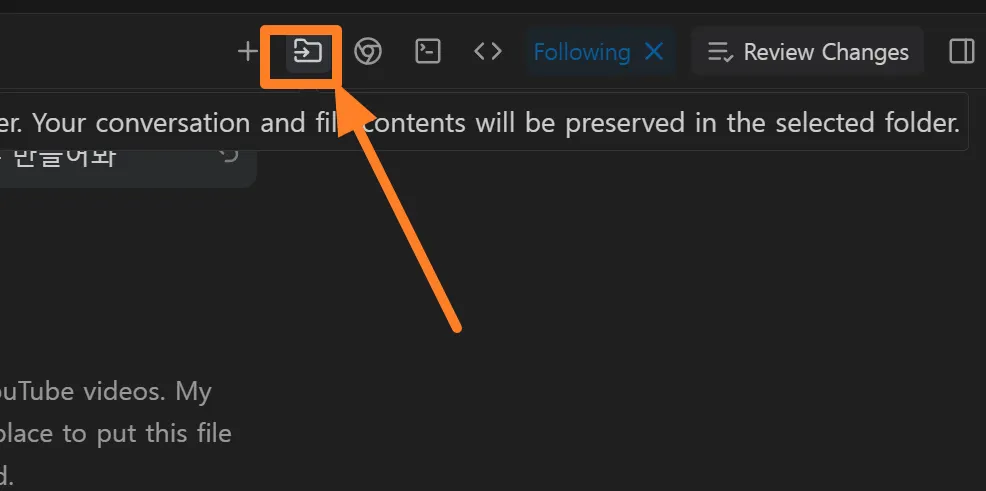
생성된 초안이나 스케치가 마음에 들면 그때 폴더화 시키면 됨(=폴더를 옮겨 프로젝트화 시키면 됨)