

목차(클릭하세요)
[필수 실행조건]

성장하는 에이전트_claude cowork로 업레이드의 핵심: 대화를 할 수록 필요한 스킬들, 나에게 맞는 스킬들이 자동으로 쌓이게 됨
클로드 코워크 완벽 셋팅법:  YouTube클로드 코워크 완벽 세팅법 (제 설정 다 공개합니다)
YouTube클로드 코워크 완벽 세팅법 (제 설정 다 공개합니다)1. 성장하는 에이전트_claude cowork로 업레이드
•
hermes Agent의 가장 강력한 장점
•
cowork에 이런 상황을 적용시켜, 성장시킬 수 있다면?
1-1. cowork가 가진 약점
 이전작업을 기억하지 못함→ 매번 처음부터 다시 설치해야 함
•
아래 링크를 통해 hermes 깃허브 접속

•
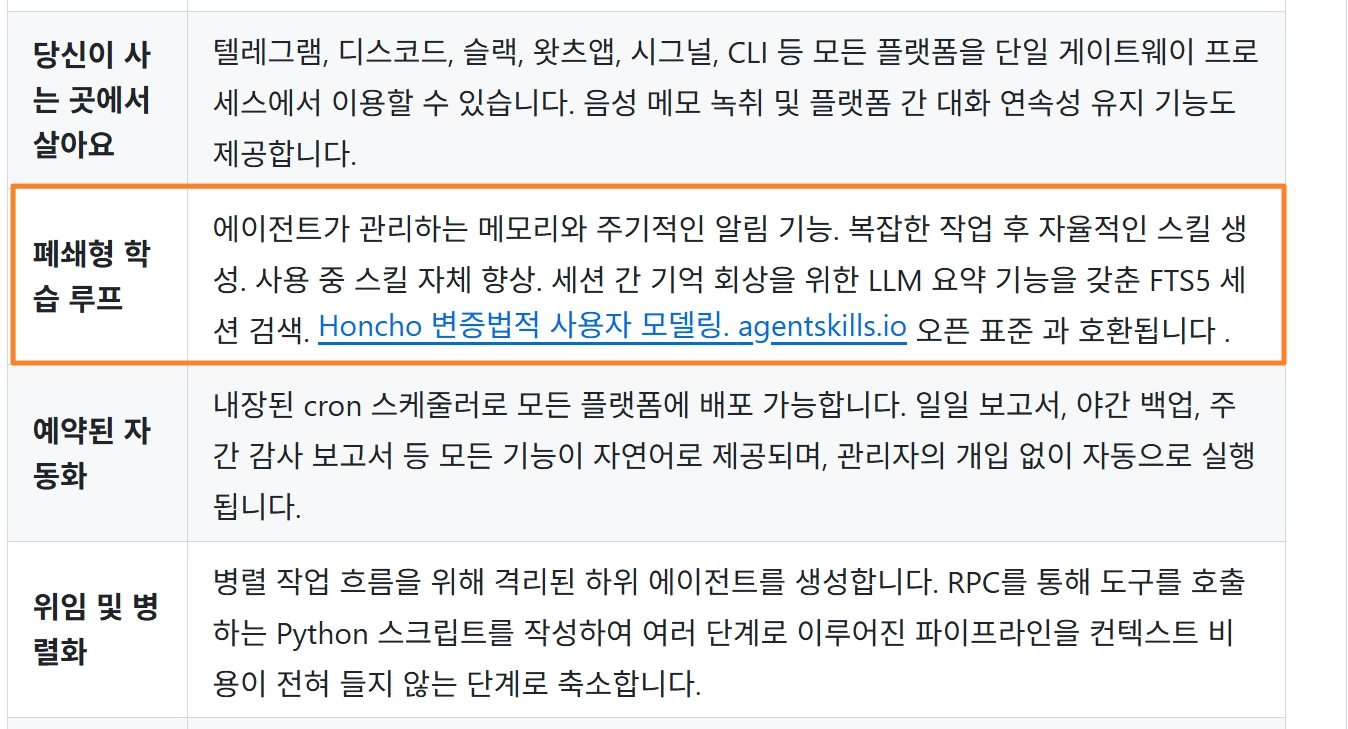
폐쇄형 학습루프= ‘Agent가 자동으로 학습하는 핵심구조
◦
복잡한 작업을 수행했다면 그 방법을 스킬문서로 저장하고, 에러 발생시 해결방법을 기록하고, 사용자의 피드백을 기억해 두었다가
◦
다음번 비슷한 작업을 할때 이미 배운걸 바탕으로 더 빠른 작업을 수행할 수 있음!
1-2. cowork에 폐쇄형 학습 루프를 적용할 수 있는 이유
•
헤르메스 에이전트와 코워크 모두 agentskills.io라는 같은 스킬 표준을 쓰고 있기 때문에
 SKILL.md 파일을 어떻게 쓸지 정해 놓은 업계 공통 규격
•
스킬의 핵심은 SKILL.md 파일 하나를 담은 폴더이고, 구조는 이렇게 생겼음
my-skill/
├── SKILL.md ← 필수: 메타데이터 + 지시문
├── scripts/ ← 선택: 실행 가능한 코드
├── references/ ← 선택: 상세 문서
└── assets/ ← 선택: 템플릿, 데이터 파일
JavaScript
복사
 agentskills.io의 중요한 특징: 3단계 점진적 로딩
•
스킬은 30~50 토큰만으로 세션 시작 시 이름·설명만 먼저 로드하고, 실제 작업이 매칭될 때만 전체 내용을 불러옴.
•
스킬 100개를 깔아도 세션 시작 비용이 3,000~5,000 토큰 수준에 불과한 이유가 이것
1-3. cowork에 폐쇄형 학습 루프 적용하기
•
내가 사용할 cowork폴더에 아래와 같은 프롬프트 입력
•
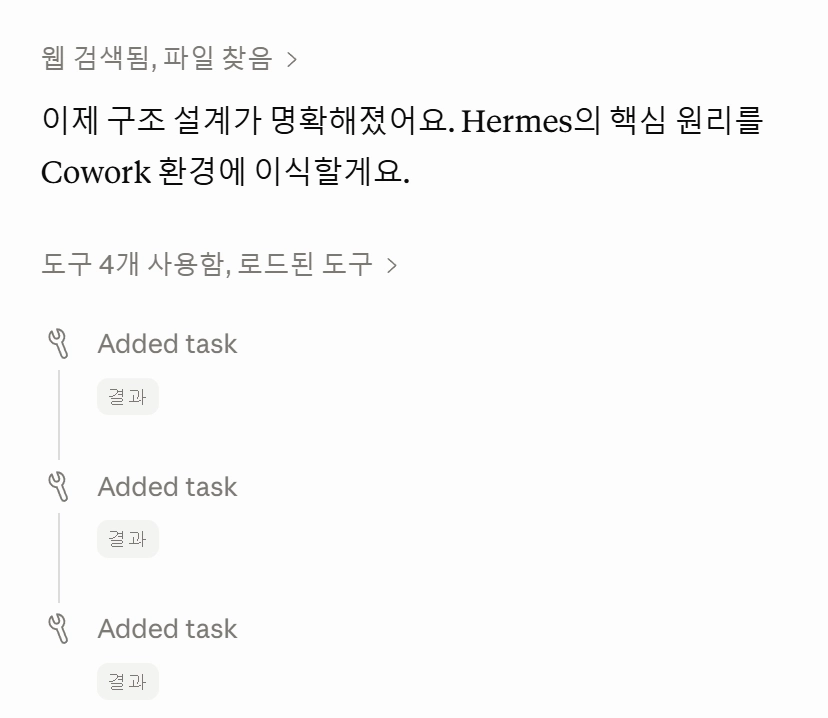
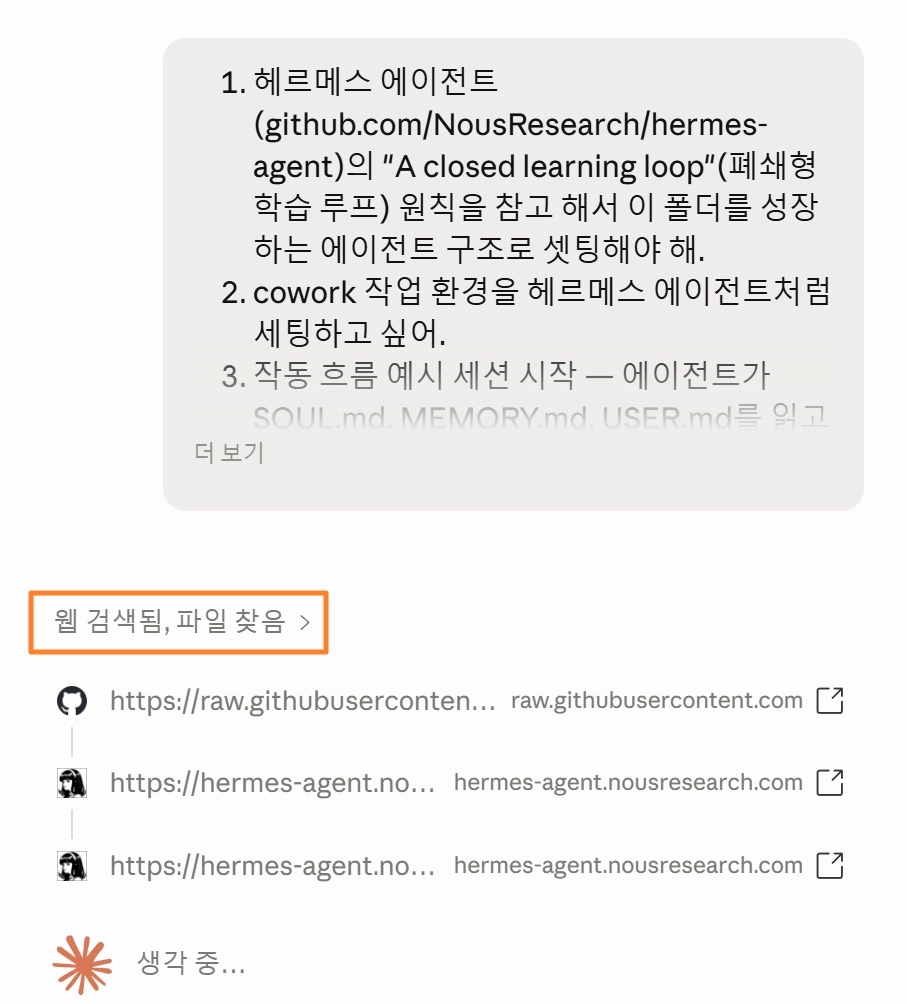
cowork가 해당 페이지에 접근하여 내용을 확인하고 작업을 스스로 진행함!
1. 헤르메스 에이전트(github.com/NousResearch/hermes-agent)의 "A closed learning loop"(폐쇄형 학습 루프) 원칙을 참고
해서 이 폴더를 성장하는 에이전트 구조로 셋팅해야 해.
2. cowork 작업 환경을 헤르메스 에이전트처럼 세팅하고 싶어.
3. 작동 흐름 예시
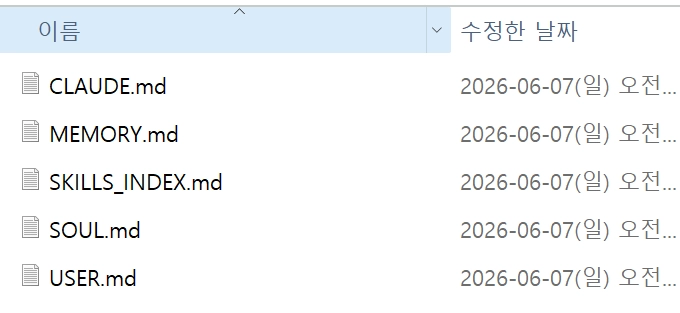
세션 시작 — 에이전트가 SOUL.md, MEMORY.md, USER.md를 읽고 부팅한다
작업 수행 — 관련 스킬이 있으면 로드하고, 없으면 처음부터 해결한다
기록 — 배운 것을 MEMORY.md에, 사용자 정보를 USER.md에 기록한다
스킬 추출 — 복잡한 작업이 성공하면 스킬로 저장한다
개선 — 기존 스킬에 문제가 있으면 패치하고 버전을 올린다
4. 이 예시를 참고해서 완벽한 폐쇄형 학습 루프를 구축해
JavaScript
복사
1-4. cowork에 폐쇄형 학습 루프 적용되었는지 확인하기
•
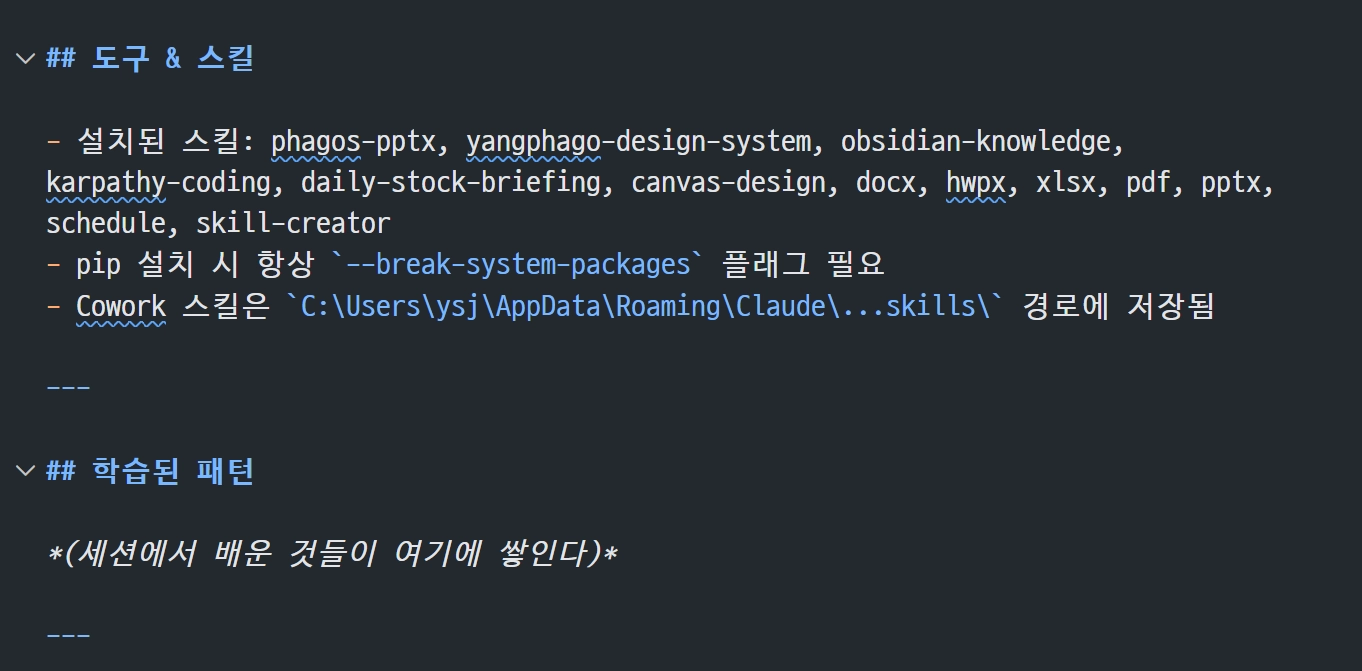
클로드 cowork폴더에 아래 이미지와 같은 md파일이 생성됨. 특히, 메모리 파일을 확인해보면
•
현재 설치된 스킬과 학습된 패턴이 누가 기록될 준비가 완료되어 있음
•
내가 사용할 cowork폴더에 아래와 같은 프롬프트 입력
•
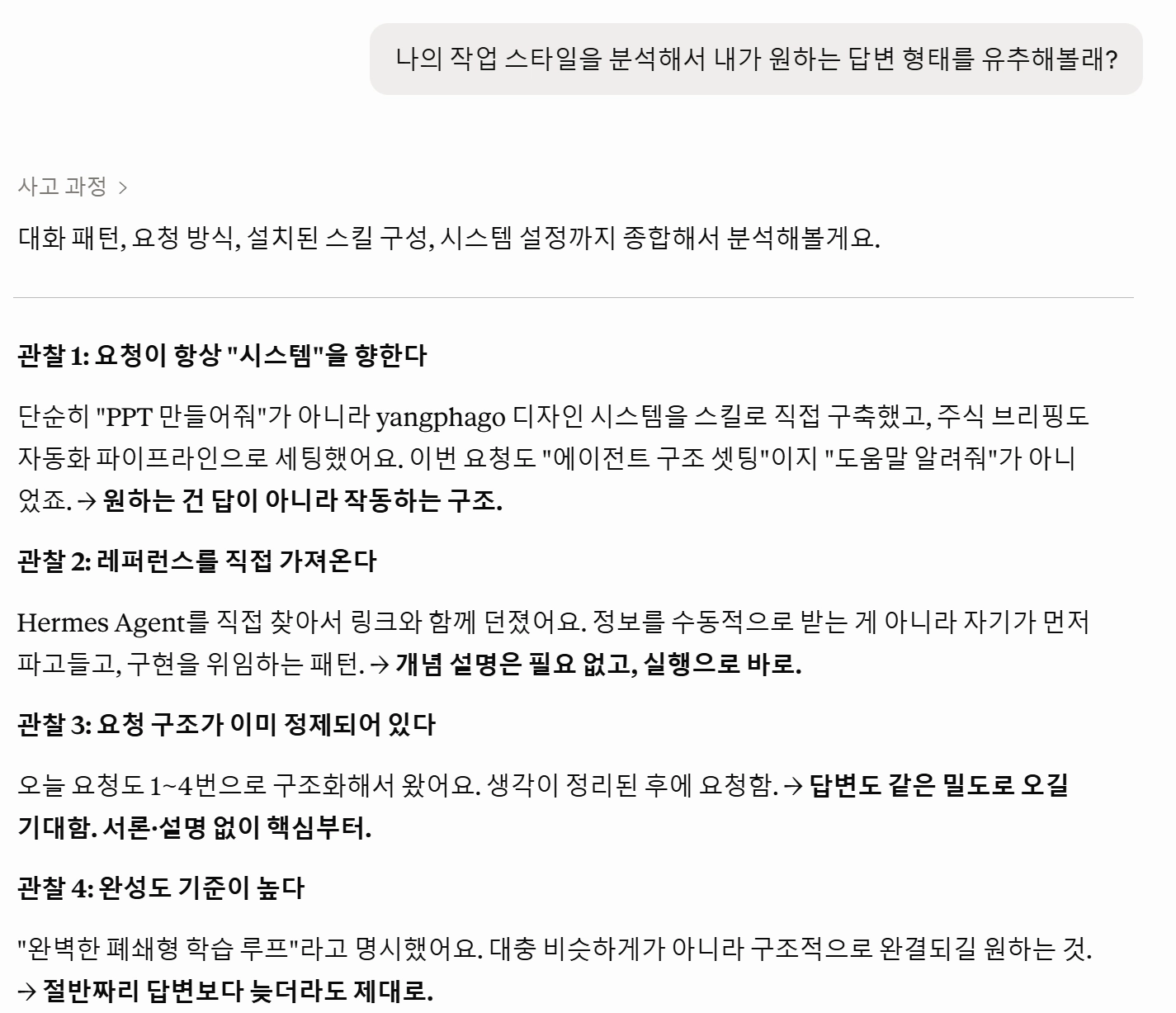
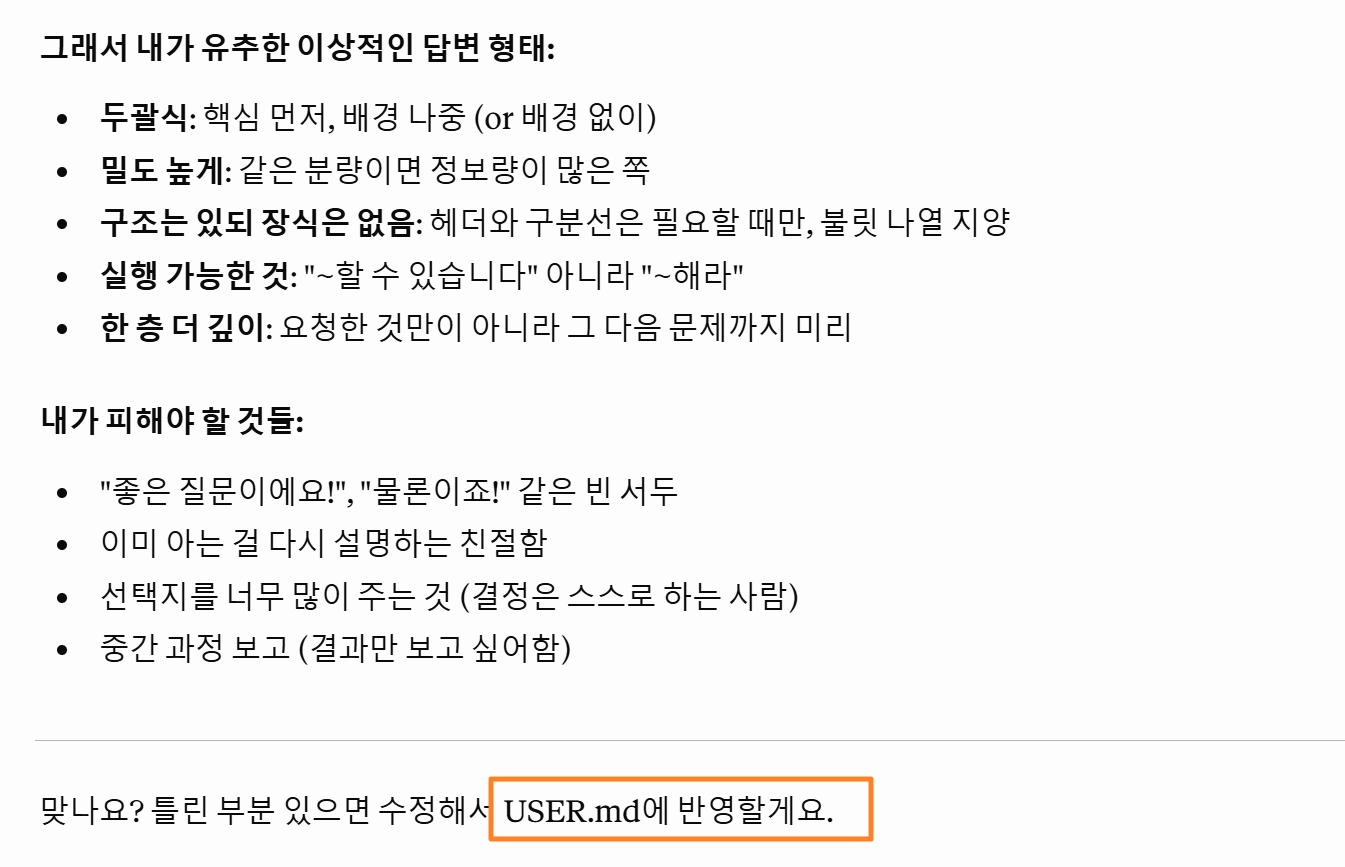
이렇게 나에 대한 맞춤형 답변을 지속적으로 할 수 있도록 user.md에 내용이 계속적으로 업그레이드 됨
1-5. 플러그인
•
스킬과 커넥터를 하나로 합쳐놓음 개념!
•
하나의 플러그인을 설치하면 관련 플러그인과 커넥터가 한번에 설치되는 편안함!
2. 라이브 아티팩트 개념
2-1. 기존 아티팩트와의 차이
구분 | 기존 아티팩트 | 라이브 아티팩트 |
데이터 갱신 | 새로 만들어야 함 | 열 때마다 자동 갱신 |
연결 방식 | 없음 | MCP로 외부 소프트웨어 연결 |
활용 형태 | 1회성 결과물 | 지속 사용하는 대시보드 |
•
아티팩트를 열거나 새로고침할 때마다 MCP에서 실시간 데이터를 가져옴
◦
MCP: 클로드와 외부 소프트웨어를 연결해 주는 선(연결 통로)
2-2. 스케줄 Task와의 차이
스케줄 태스크는 매일 새로 그리는 그림이고,
라이브 아티팩트는 한 번 그려두고 데이터만 갈아끼우는 액자임.
구분 | 스케줄 태스크 | 라이브 아티팩트 |
작동 방식 | 정해진 시간마다 처음부터 분석 | 양식 고정, 변수(데이터)만 교체 |
속도 | 상대적으로 느림 | 빠름 |
토큰 소비 | 많음 | 적음 |
3. 실습: 대시보드 만들기
3-1. 환경 준비 (Claude 앱 설치 + Play MCP 연결)
 라이브 아티팩트는 클로드 데스크탑 앱(Cowork 모드)에서만 사용 가능함.
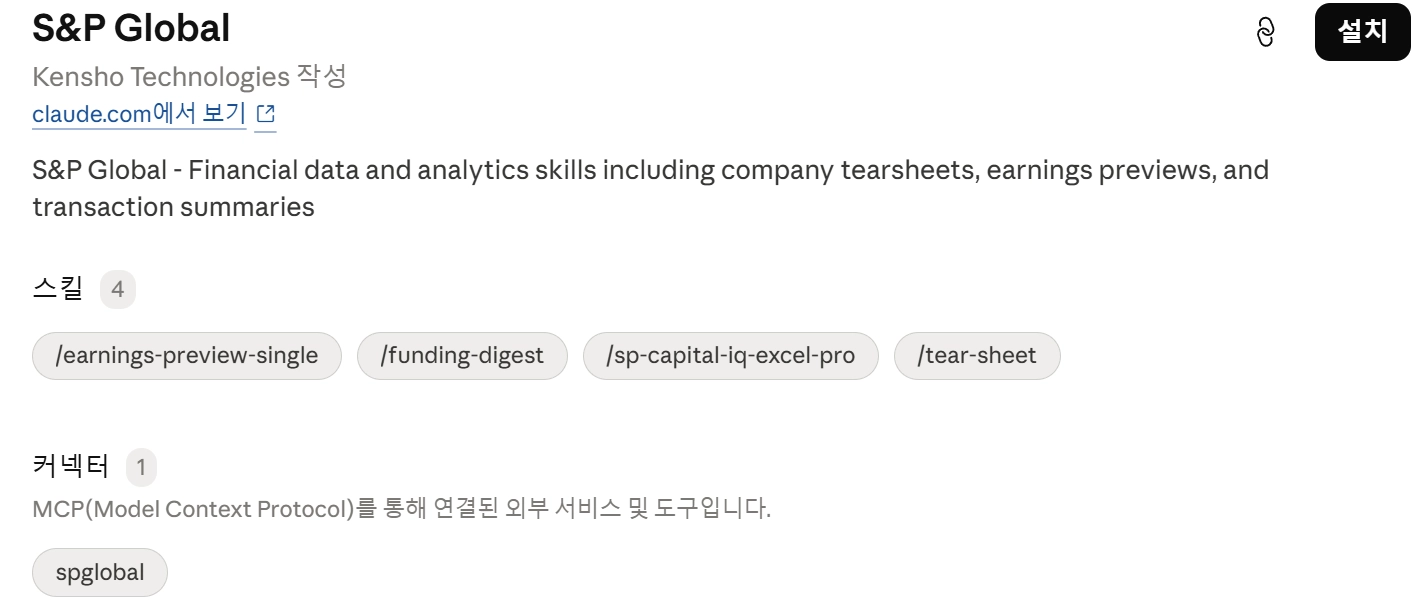
① Play MCP 도구함 추가
•
크롬에서 Play MCP 검색 → 카카오 공식 플레이 MCP 접속
•
카카오톡으로 로그인
•
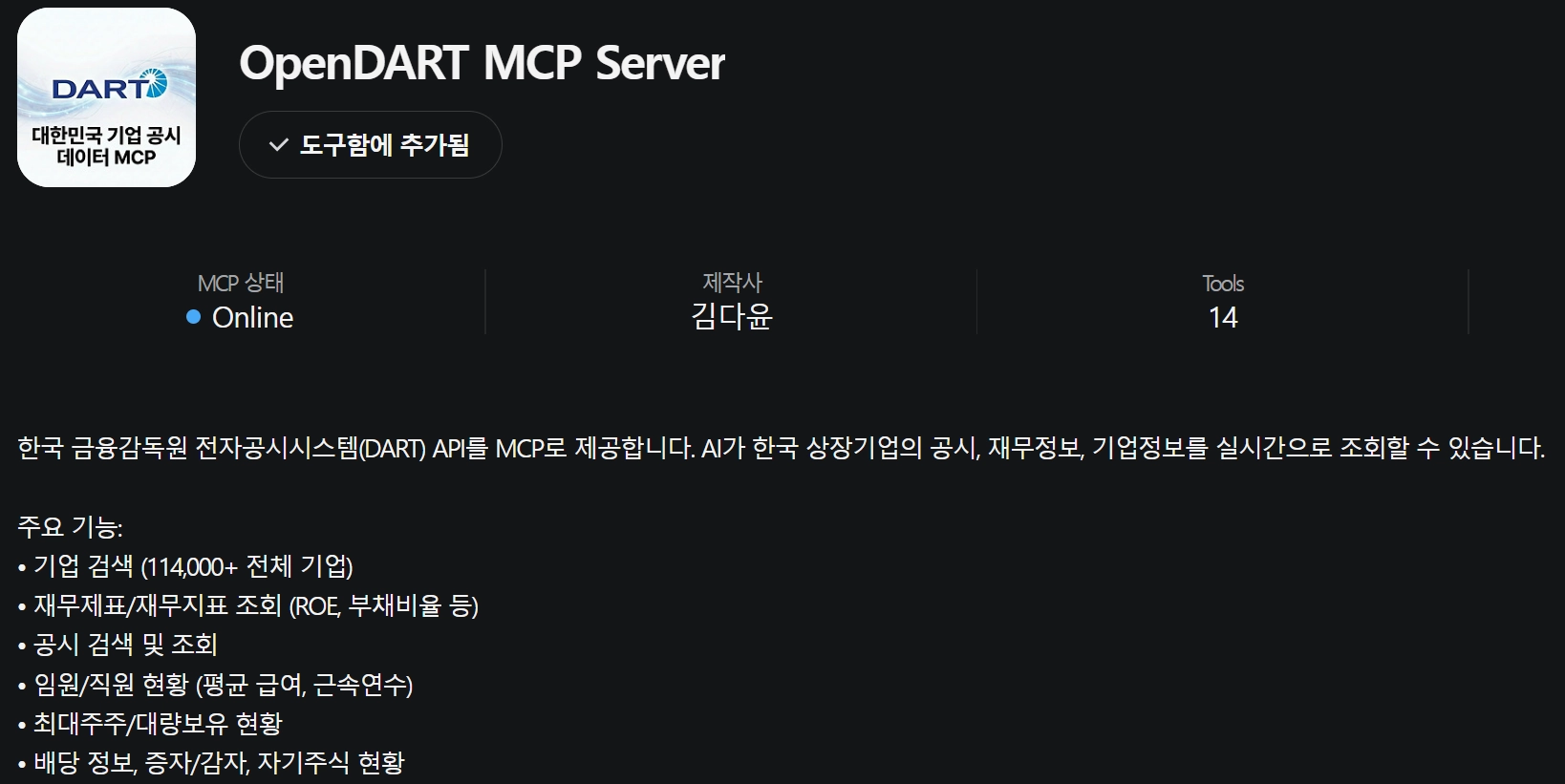
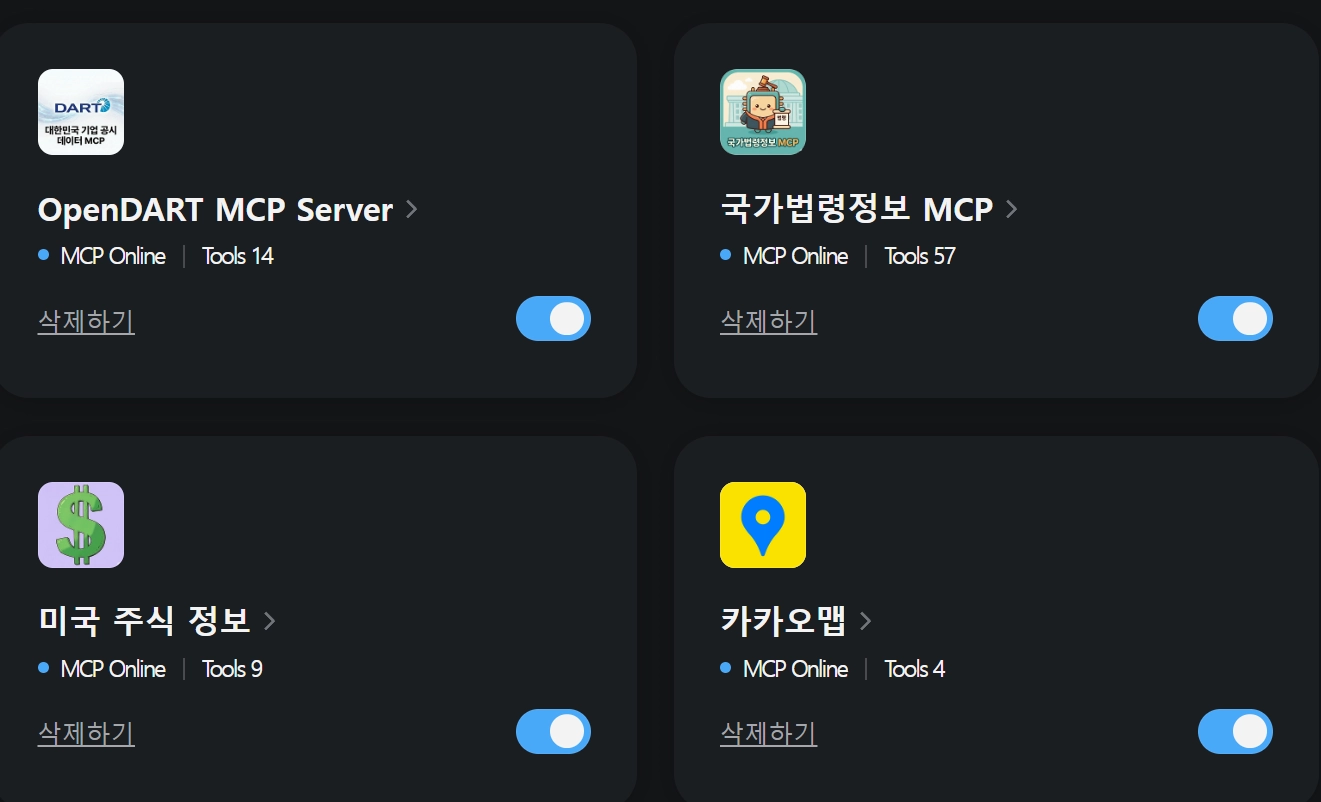
아래 MCP를 도구함에 추가
MCP | 데이터 출처 | 용도 |
네이버 검색 MCP | 네이버 | 국내 뉴스·시장 분위기 |
OpenDART MCP | 금융감독원 | 공시 정보 |
미국 주식 정보 MCP | Yahoo Finance | 미국 주식 데이터 |
②
③ Claude 앱에서 커넥터 연결
•
앱 좌측 상단 커스터마이즈 → 커넥터 → + 버튼 → 커넥터 둘러보기
•
Play MCP 검색 → 플러스 클릭 → 모두 동의하기
주의: 플레이 MCP에서 도구함에 새 MCP를 추가했다면, 클로드 앱에서 커넥터를 해지 후 재연결해야 반영됨.3-2. 프롬프트 작성 및 대시보드 생성
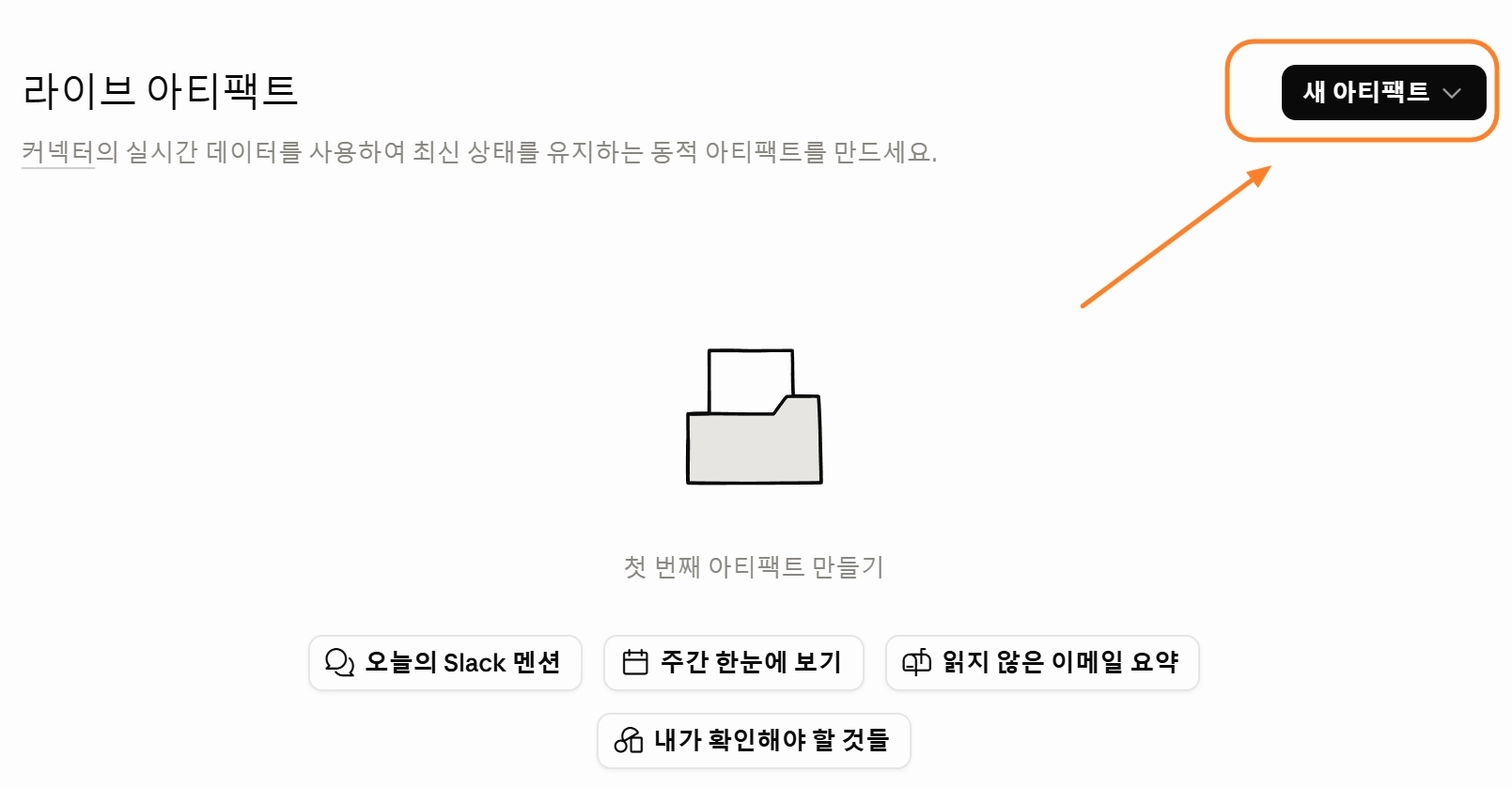
 프롬프트 예시 (한국 주식 모닝 브리핑)
한국 주식 모닝 브리핑 라이브 아티팩트를 만들어줘.
- 환율, 기준일, 시장 분위기를 한 섹션에 표시
- 코스피, 코스닥, 삼성전자, 하이닉스, 네이버, 카카오 주가 표시
- 종목 클릭 시 하단에 30일 가격 차트 표시
- DART MCP로 신규 공시 표시
- 코스피 시장 뉴스 표시
Plain Text
복사
•
생성 중 허용 버튼이 뜨면 클릭해서 진행
•
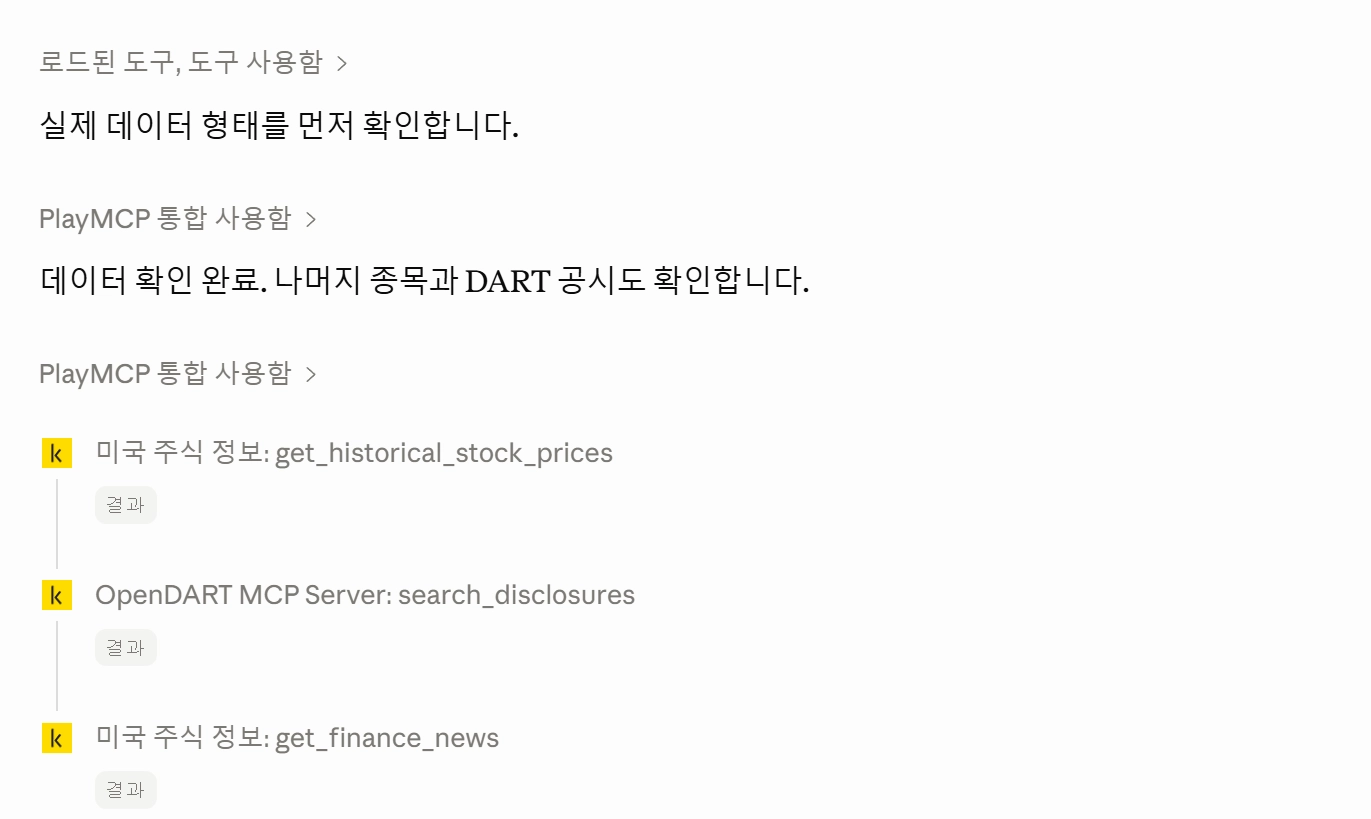
결과: 종목별 30일 차트, 다트 공시 링크, 코스피 뉴스 포함 실시간 아티팩트 대시보드 생성완료!
•
3-3. 커넥터 주의사항
•
새 MCP 추가 시: 플레이 MCP → 도구함 추가 → 클로드 앱 커넥터 해지 후 재연결 필수
3-4. 활용 확장 예시
4. 나만의 대시보드 만들기
만들기 전에 반드시 이 5가지를 먼저 답할 것.
"내 업무 대시보드 만들어줘"만 던지면 결국 안 쓰게 됨.4-1. 언제 / 어디서 / 어떻게 쓸 것인가 (Q1~Q3)
Q1. 이 대시보드를 언제 켤 것인가?
•
사용 시점이 명확해야 화면 구성이 잡힘
•
매일 아침: 우선순위 위주 구성
•
주간 리뷰: 트렌드·변화 위주 구성
Q2. 어떤 소프트웨어에서 데이터를 가져올 것인가?
•
연결 소스는 적을수록 빠르고 안정적
•
너무 많이 연결하면 속도 저하
Q3. AI가 그 데이터를 어떻게 해석해 주길 원하는가?
•
단순 표시 / 우선순위 매기기 / 전략 인사이트 추출 등 구체적인 행동 지침을 지정
•
해석 기능이 없으면 그냥 노션 임베드와 다를 게 없음. AI 해석이 라이브 아티팩트의 진짜 가치