

목차(클릭하세요)

Claude 실행 환경이 참 다양하므로 구분을 해가며 정리하기
 claude code는 말그대로 code생성에 최적화되었는 (준)개발자용
토큰 사용량? (참고)Cowork가 동일 작업 대비 토큰을 더 많이 사용
claude code는 말그대로 code생성에 최적화되었는 (준)개발자용
토큰 사용량? (참고)Cowork가 동일 작업 대비 토큰을 더 많이 사용
claude code는 말그대로 code생성에 최적화되었는 (준)개발자용
토큰 사용량? (참고)Cowork가 동일 작업 대비 토큰을 더 많이 사용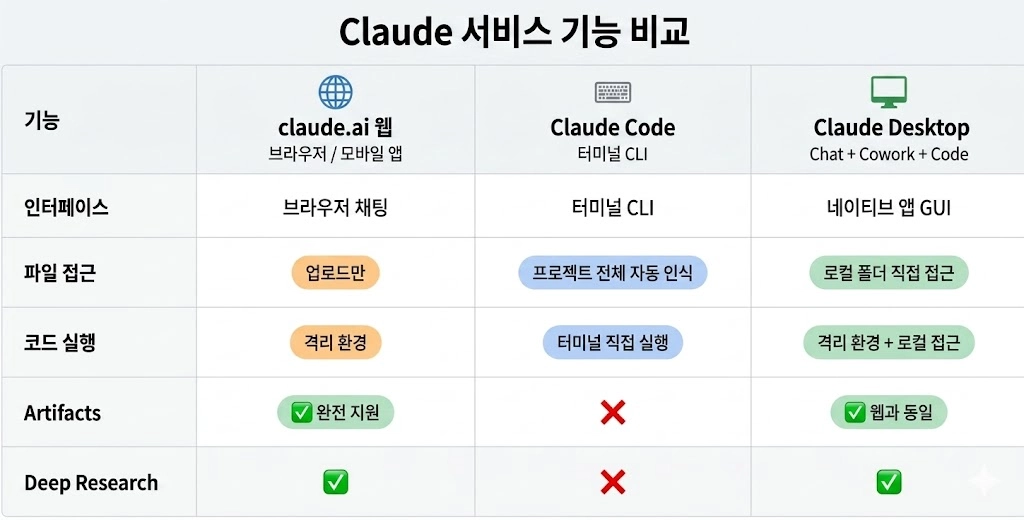
1. Anthropic 생태계 기본 용어 정리
1-1. 핵심 용어 구분
•
Anthropic : Claude를 만드는 AI 회사. OpenAI, Google DeepMind와 같은 AI 모델 개발사
•
Claude (모델) : Anthropic이 개발한 LLM 모델 자체. Opus, Sonnet 등 버전이 있음
•
Claude 실행 환경 : 모델을 사용할 수 있는 공간이 여러 곳 존재함
1-2. Claude 실행 환경 3가지
환경 | 인터페이스 | 파일 접근 | 코드 실행 | 주요 특징 |
Claude 웹/앱 | 브라우저 채팅 | 업로드만 가능 | 클라우드 서버 | Artifacts, Deep Research, 검색 |
Claude Code | 터미널 CLI | 지정 폴더 전체 | 내 컴퓨터 | 코드 생성·실행 자동화 (AI 코딩 에이전트) |
Claude Desktop | 네이티브 앱 GUI | 로컬 폴더 직접 | 둘 다 가능 | 채팅 탭 + Code 탭 + Cowork 탭 |
2. FAQ 5가지
2-1. Claude vs Claude Code의 차이
Claude는 모델이고, Claude Code는 그 모델을 사용하는 AI 코딩 에이전트임
•
Claude Code는 코드 생성과 실행까지 자동화함.
◦
모델(Claude) + 도구(Tool)를 함께 사용하는 구조
•
도구 예시: 파일 수정, 웹 fetch, 터미널 명령 실행 등
•
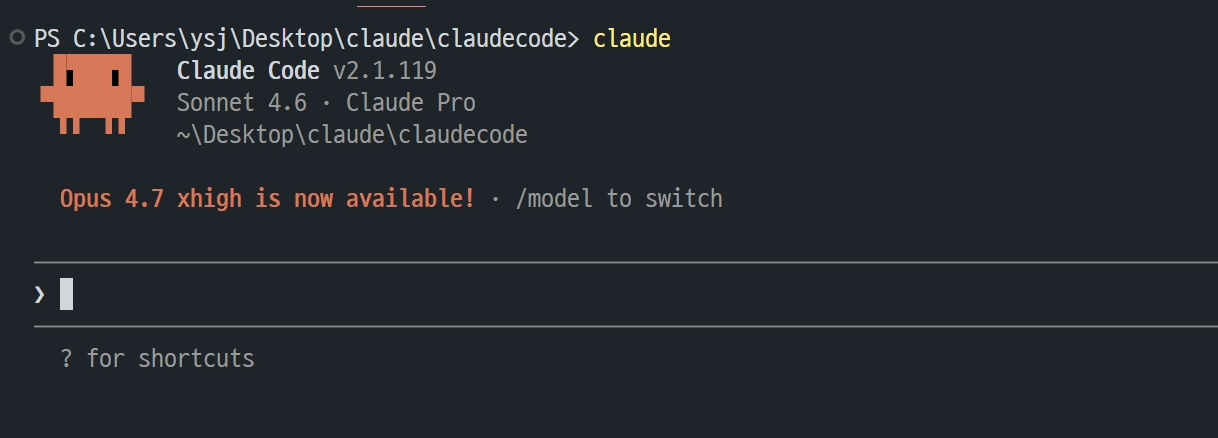
터미널에서 claude 명령어로 실행하며, 지정 폴더 내 파일 인식·수정·생성 가능
2-2. Claude Desktop vs Claude Code의 차이
1.
Claude LLM 모델 개발
2.
Claude 웹페이지 출시
3.
Claude Desktop 출시 (초기에는 채팅 탭만)
4.
Claude Code 출시
5.
Claude Desktop에 Code 탭 추가 Claude Code의 GUI 버전
Claude Code의 GUI 버전6.
Claude Desktop에 Cowork 탭 추가: Cowork는 Claude Code의 에이전트 능력을 비개발자도 GUI로 쓸 수 있게 만든 것
[Cowork의 특징]
 샌드박스 클라우드 환경에서 실행됨!
① 로컬 파일 직접 접근
•
수동 업로드나 다운로드 없이 로컬 파일을 직접 읽고 쓸 수 있음
② 에이전트 아키텍처
•
스스로 분해하고 실행
•
복잡한 요청을 주어도 스스로 하위 작업으로 분해하고, 병렬 작업 흐름을 조율해 처리
③ 완성도 있는 결과물 직접 생성:
•
작동하는 수식이 있는 Excel 스프레드시트, PowerPoint 프레젠테이션, 형식이 지정된 문서 등 완성도 높은 결과물을 생성
④ 플러그인 생태계 지원
•
영업, 재무, 법률, 마케팅, 고객 지원 등 11개 카테고리 이상의 전문 플러그인이 제공
⑤ Dispatch
•
모바일에서 원격 지시
•
Claude Desktop과 모바일 앱이 하나의 지속 대화(persistent conversation)로 연결됨. 스마트폰으로 지시하면 데스크톱이 알아서 처리
[개발환경 비교]
•
Claude Code :개발자용 CLI 환경
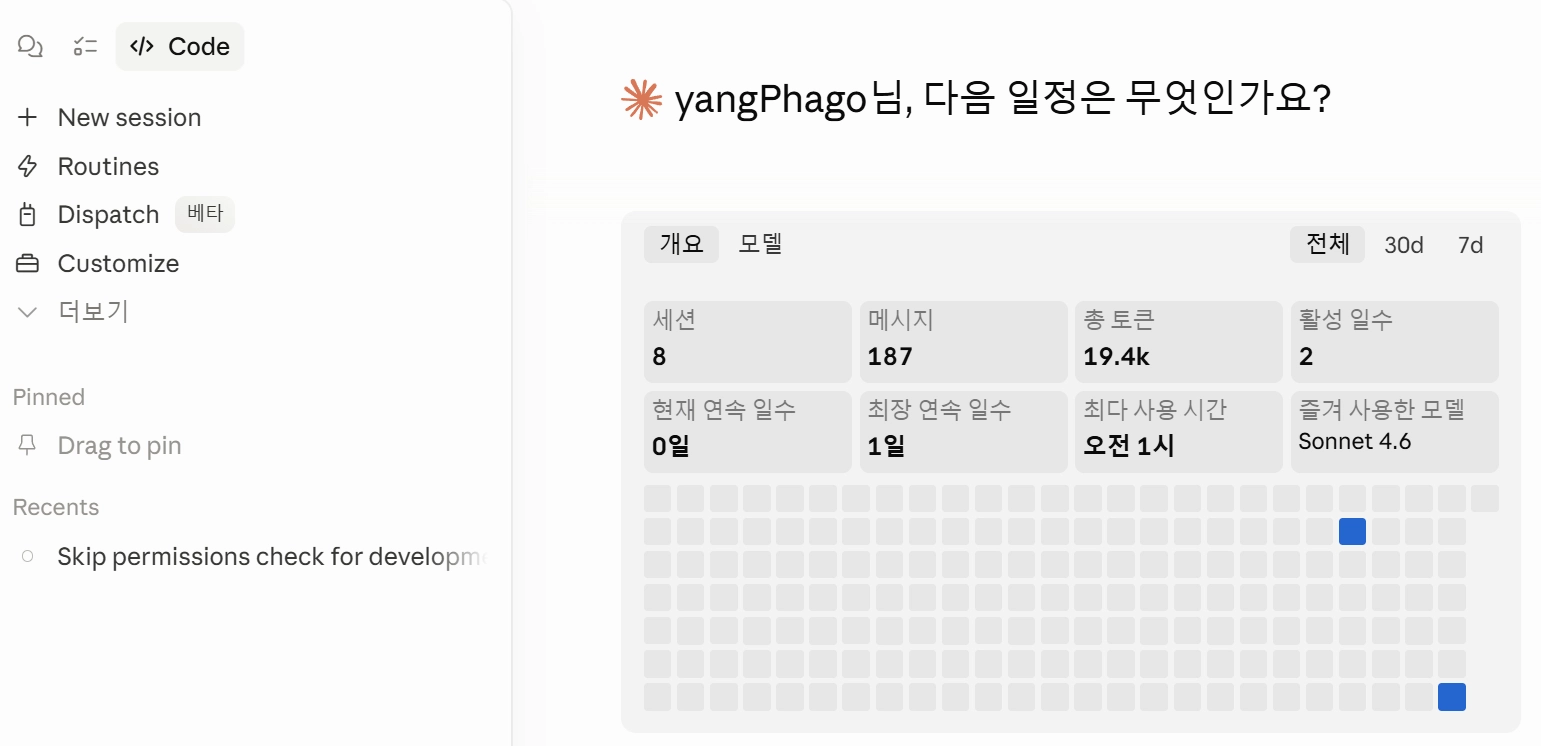
•
Claude Desktop : 비개발자용 GUI 환경. Code 탭은 Claude Code와 본질적으로 동일하되 클릭 가능한 형태
2-3. 터미널이란?
컴퓨터에게 텍스트 명령을 내리는 창
컴퓨터와 소통하는 매개체어원은 라틴어 '끝점(terminal)'. 옛날 중앙 컴퓨터의 끝단에 키보드+모니터만 달린 입출력 장치를 터미널이라 불렀던 데서 유래.
•
GUI: 화면에서 클릭으로 상호작용
•
터미널: 버튼 없이 텍스트 명령어를 직접 입력해서 실행
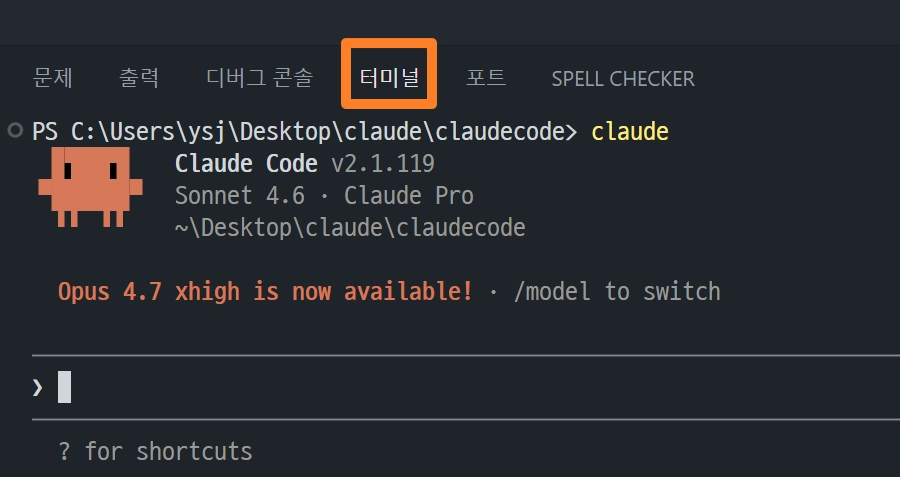
•
터미널의 종류
◦
Mac: iTerm2, Ghostty, Warp 등
◦
Windows: PowerShell, cmd 등
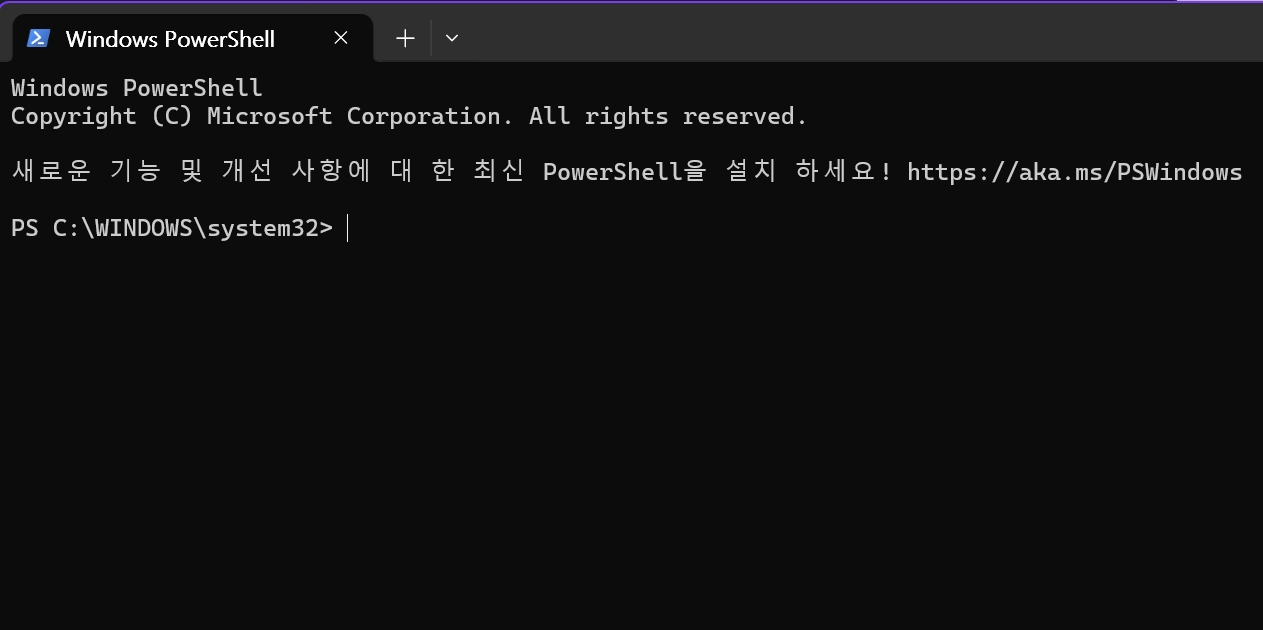
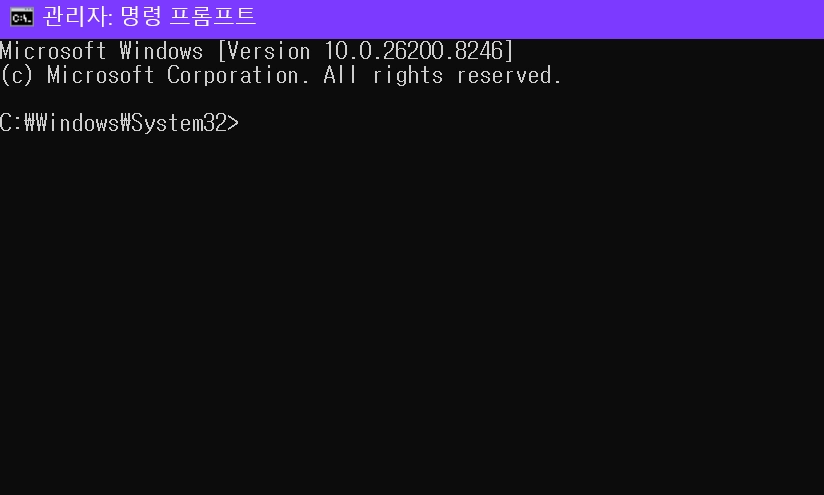
•
터미널 창을 여러 개 띄우면 Claude Code도 여러 개 동시 실행 가능
2-4. CLI란?
CLI = Command Line Interface (명령어 기반 인터페이스)
구분 | GUI | CLI |
조작 방식 | 클릭, 드래그 | 텍스트 명령어 입력 |
반복 작업 | 100번 클릭 필요 | 루프 명령어 한 줄로 처리 |
조합 자유도 | 메뉴에 있는 버튼만 가능 | 명령어 자유롭게 조합 가능 |
자동화 | 제한적 | .sh, .bat, .py 스크립트로 일괄 실행 |
2-5. Antigravity/VSCode에서 쓰는 거랑 터미널에서 사용하는 것의 차이??
 Antigravity, VSCode는 IDE(Integrated Development Environment, 통합 개발 환경)임.
IDE 안에 내장된 터미널도 터미널임 — 본질적으로 독립 터미널에서 Claude Code를 실행하는 것과 동일함
•
VSCode: 좌측 파일 트리 + 코드 편집 + 하단 터미널 구조. Claude 확장 프로그램 설치 시 채팅 형태도 가능
•
Antigravity: VSCode 기반으로 제작. 우측에 에이전트 탭(Gemini/Claude 선택 가능)이 추가됨
•
터미널을 선호하는 이유: Claude Code로 코드 생산량이 많아지면 코드를 일일이 확인하지 않게 됨 → 코드 뷰어(IDE) 필요성이 줄어듦
3. 정리 및 선택 가이드
3-1. 입문자 추천 시작점
•
터미널·CLI가 낯설다면 → Claude Desktop의 Cowork 탭부터 시작
•
코드도 보고 싶다면 → Antigravity 또는 VSCode (내장 터미널 활용)
•
코드 생산이 많아지고 익숙해지면 → 독립 터미널에서 Claude Code 직접 실행
3-2. 터미널을 반드시 써야하는가?
•
NO! 단순히 개발하는 방식의 차이
3-3. 토큰 사용량 비교
•
구조적인 이유로 Cowork가 동일 작업 대비 토큰을 더 많이 사용함
•
AI gent의 내부 작업 순서
사용자 지시 → 계획 수립 → 도구 호출 → 결과 확인 → 다음 턴으로 전달
Bash
복사
•
Claude Code는 짧은 요청 하나를 받아도 파일을 읽고, 도구를 호출하고, 결과를 확인하고, 그 내용을 다음 턴으로 다시 들고 가게 됨
•
Cowork는 Claude Code의 작업을 기반으로 추가 토큰이 더 필요함
◦
GUI 레이어 :화면 스크린샷을 읽고 해석하는 Computer Use 방식 사용 시 이미지 토큰이 추가됨
◦
사용자 확인 요청 : 중요 작업 전 계획 제시·확인 단계가 별도 턴으로 발생
◦
Cowork를 사용하면 일반 채팅보다 할당량을 더 많이 소비하기 때문에, 실제로 실행할 수 있는 작업 수가 더 적어짐