

목차(클릭하세요)

Claude Code는 터미널(CLI) 기반이지만, VSCode와 함께 쓰면 훨씬 편해질 수 있음
(대신 토큰 사용량은 증가)
[참고 영상]



0. 사전준비
•
터미널 또는 명령 프롬프트
•
작업할 코드 프로젝트
•
Claude 구독 (Pro / Max / Teams / Enterprise) 또는 Console API 계정
1. 클로드코드를 어떤 환경에서 설치할 것인가?
VSCode 없음 → PowerShell (CLI) | VSCode 있음 → 익스텐션 (GUI) | VSCode안에서 CLI로 쓰는 방법 | Claude Desktop 설치해서 사용하기 | |
방식 | CLI | GUI | CLI (GUI 환경 내) | GUI |
사용성 | 진입장벽 있음, 명령어 직접 입력 | 가장 편리, 에디터와 완전 통합 | 익스텐션보다 불편하지만 VSCode 자원 활용 가능 | 설치만 하면 바로 사용, 비개발자도 접근 쉬움 |
토큰 소모 |  가장 적음
(내가 준 정보만 처리) 가장 적음
(내가 준 정보만 처리) |  가장 많음
(열린 파일 자동 인식) 가장 많음
(열린 파일 자동 인식) | 적음 (CLI 방식이므로) |  중간 (대화 맥락 누적, 파일 첨부 시 증가) 중간 (대화 맥락 누적, 파일 첨부 시 증가) |
코딩 작업 | 가능하지만 불편 | diff 뷰, 직접 수정 등 최적화 | 가능 | 코딩보다 문서/대화 중심 |
MCP 연동 | 설정 가능 | 설정 가능 | 설정 가능 | 가장 쉽고 강력 |
특징 | 텍스트 기반, 가볍고 빠름 | 토큰 더 소모하지만 편의성 압도적 | VSCode 안에서도 터미널을 열면 CLI 방식으로 사용 가능 | 코드 작업보다 범용(문서, 분석, MCP 활용)에 강점 |
인증방식 | ① API Key 방식
② 구독 로그인 가능 (Pro/Max) | ① API Key 방식
② 구독 로그인 가능 (Pro/Max) | ① API Key 방식
② 구독 로그인 가능 (Pro/Max) | 로그인 방식 (OAuth) 전용 |
 한 줄 요약: 무조건 유료 계정이 있어야 함!
1-1. vsc가 없다면?
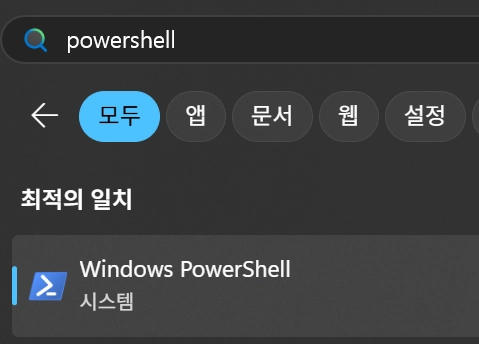
[설치 방법1]Windows PowerShell
- Native Installer 방법으로 가장 권장
•
왜 권장 되는가?
 네이티브 설치(PowerShell 방식)는 자동 업데이트
네이티브 설치(PowerShell 방식)는 자동 업데이트
irm https://claude.ai/install.ps1 | iex
PowerShell
복사
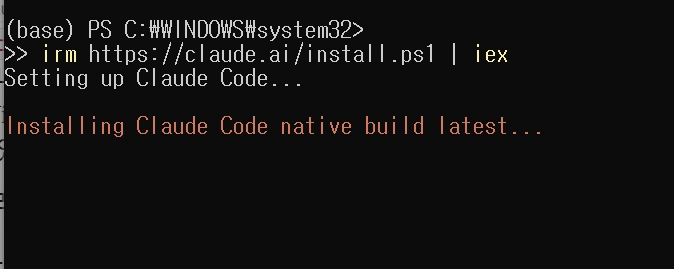
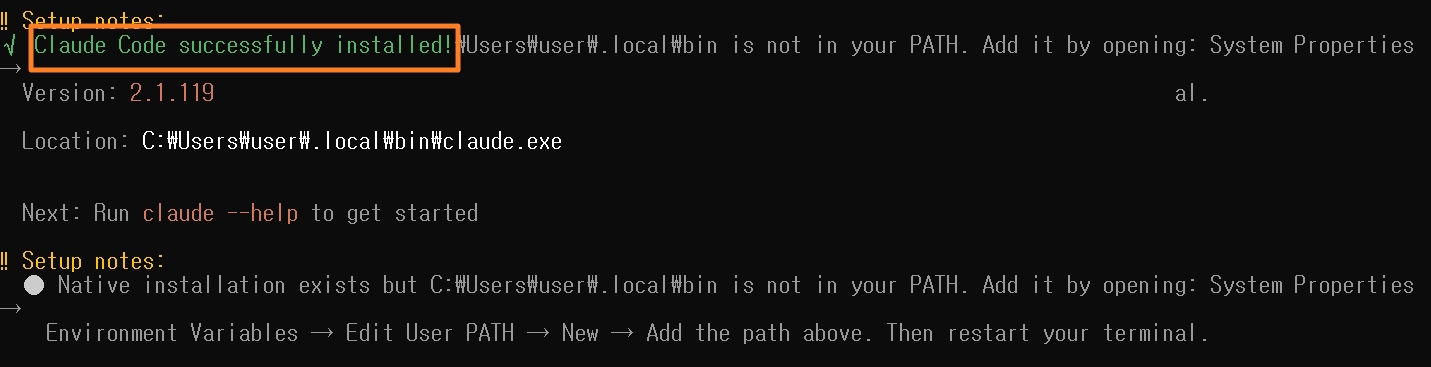
이런 메시지가 나올경우 PATH 설정이 안 되어 있어서 한 가지 작업이 추가로 필요함
•
위치: C:\Users\user\.local\bin\claude.exe
•
 이 경로가 PATH에 없어서 claude 명령어를 어디서든 실행 못함
[해결방법]
•
윈도우키 + R → sysdm.cpl 입력 → 확인
•
고급 탭 → 환경 변수 클릭
•
위쪽 사용자 변수에서 Path 선택 → 편집
•
새로 만들기 → C:\Users\user\.local\bin 입력
•
확인 → 확인
•
PowerShell 완전히 닫고 새로 열기
•
이후 새 PowerShell에서 claude --help 입력하면 정상 동작
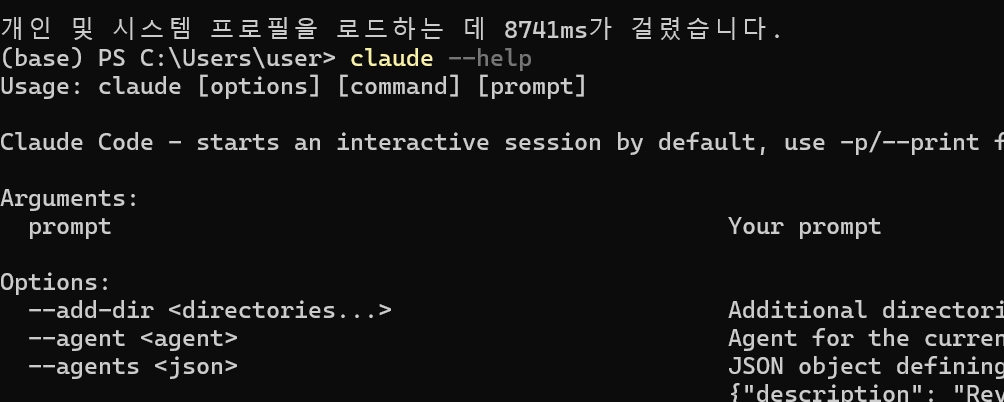
•
이후 파워셀에서 바로 claude를 입력하여 실행가능
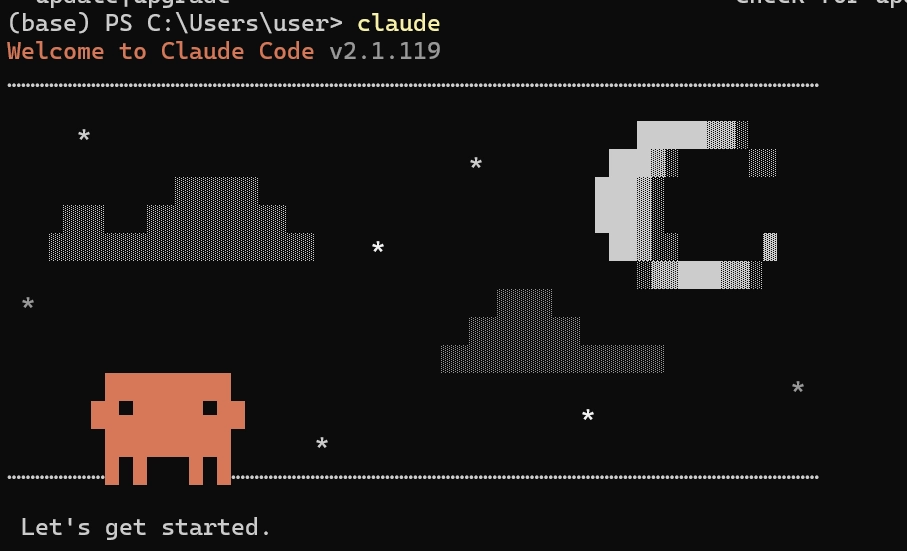
•
이후 셋팅을 통해 클로드 코드와의 연결을 마무리
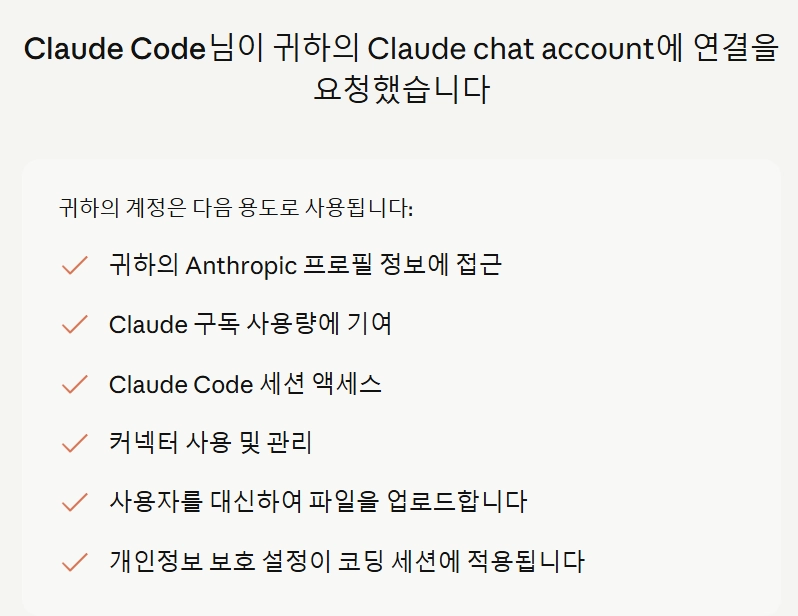
•
연결이 끝나 활용이 가능한 상태
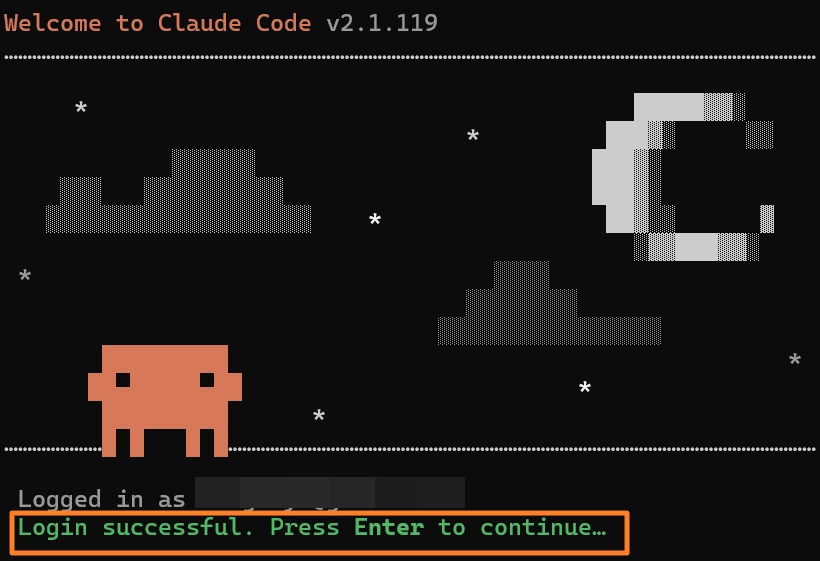
[설치 방법2]Windows cmd(권장 안함)
curl -fsSL https://claude.ai/install.cmd -o install.cmd && install.cmd && del install.cmd
PowerShell
복사
Windows는 Git for Windows 먼저 설치 필요 네이티브 설치(PowerShell)는 자동 업데이트 지원1-2.vsc가 있다면?
•
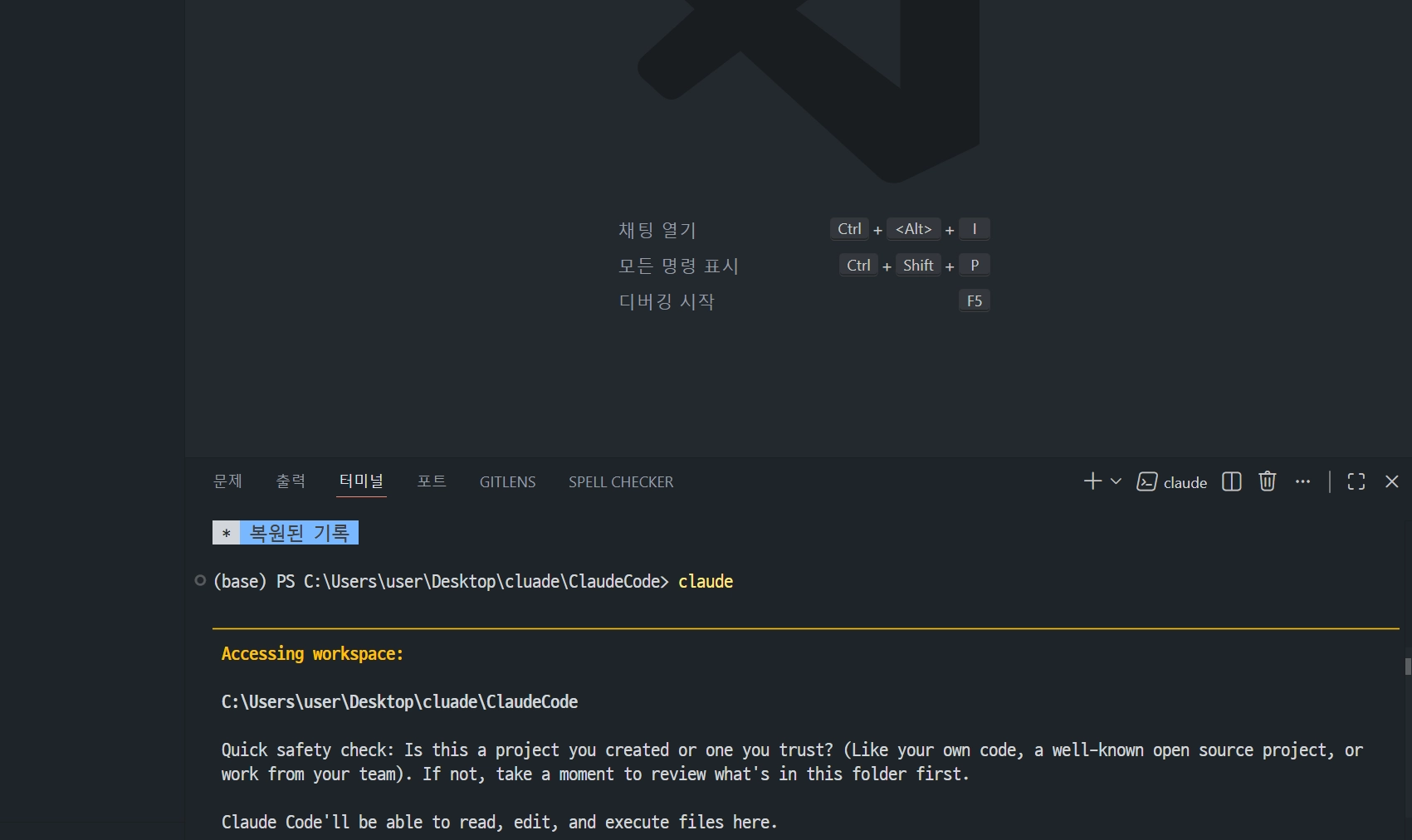
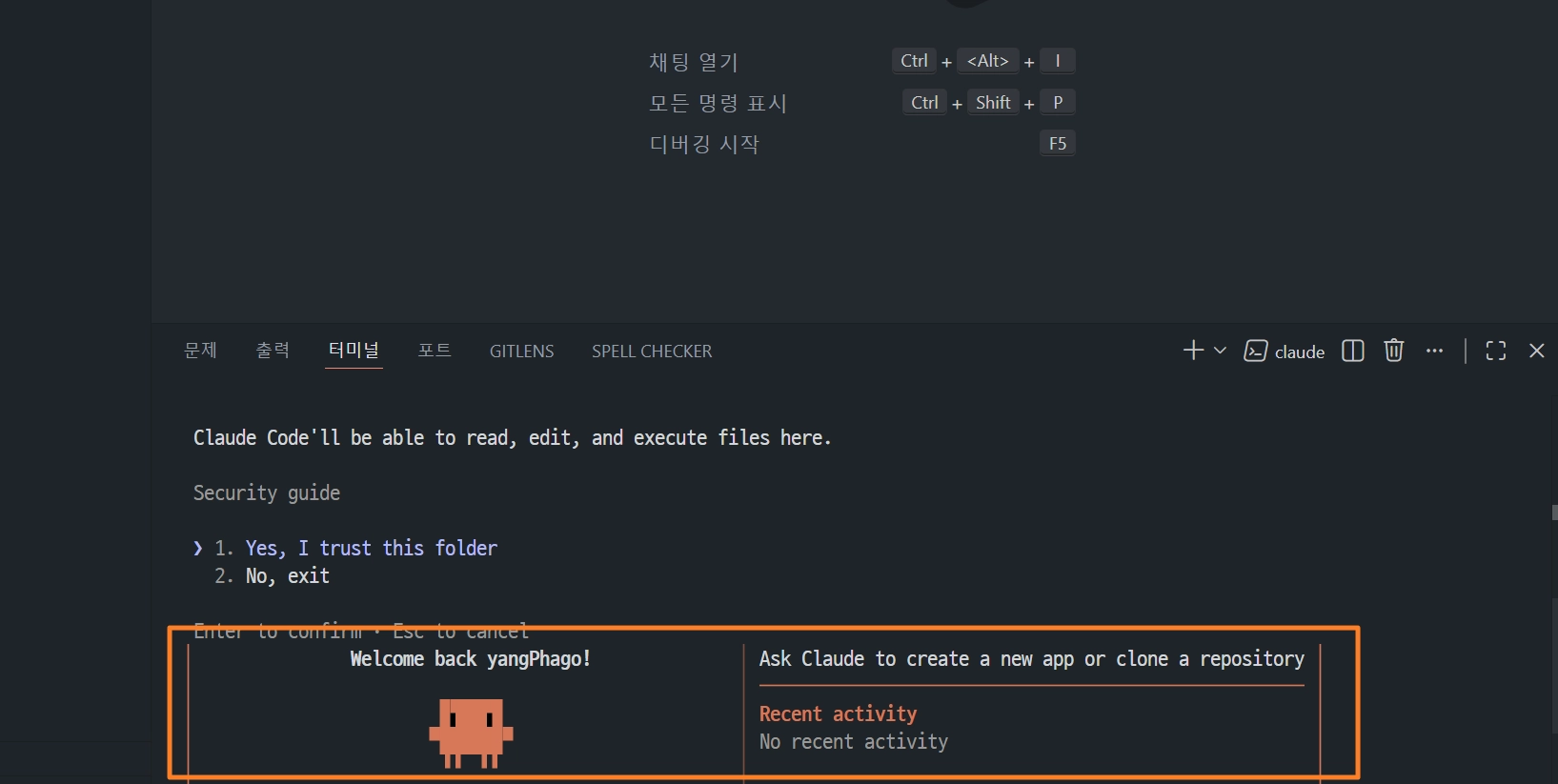
작업하고 싶은 폴더를 vsc로 연 다음, 터미널창(ctrl + J)를 클릭하여 claude실행
1-3.vsc에서 GUI로 사용하기
•
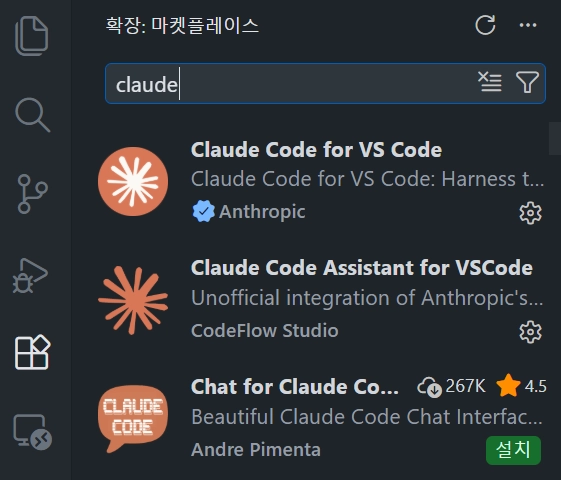
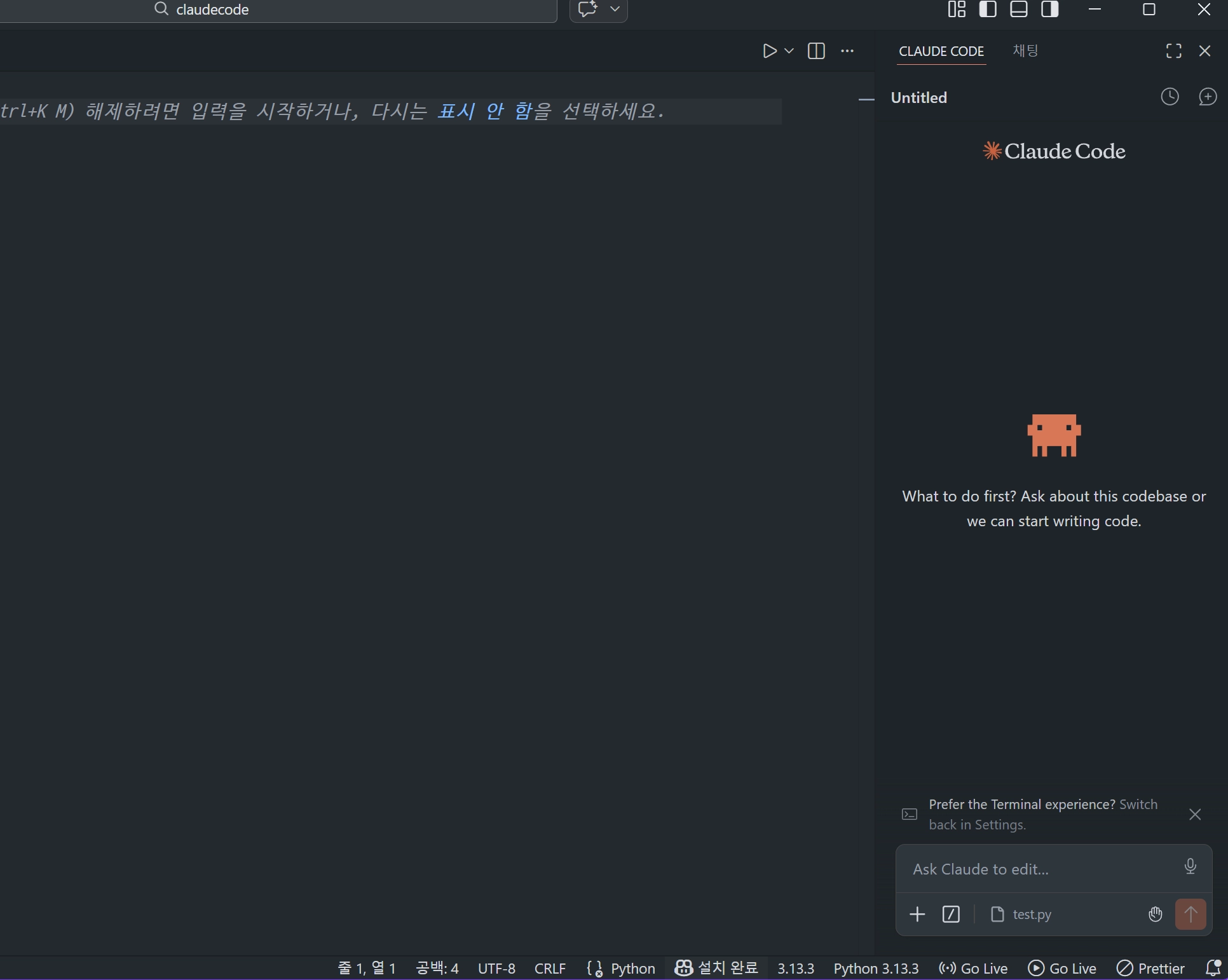
exention으로 클로드 코드를 직접 설치하여 사용할수도 있음
•
[주의점]Claude 구독 (Pro / Max / Teams / Enterprise) 사용자만 클로드 익스텐션 사용 가능
1-4.Claude Desktop설치해서 사용하기
•
로그인하면 바로 사용 가능 (별도 설정 불필요)
•
코드 작업보다 일반 대화/파일 분석 중심, MCP 연동에 강점이 있음
•
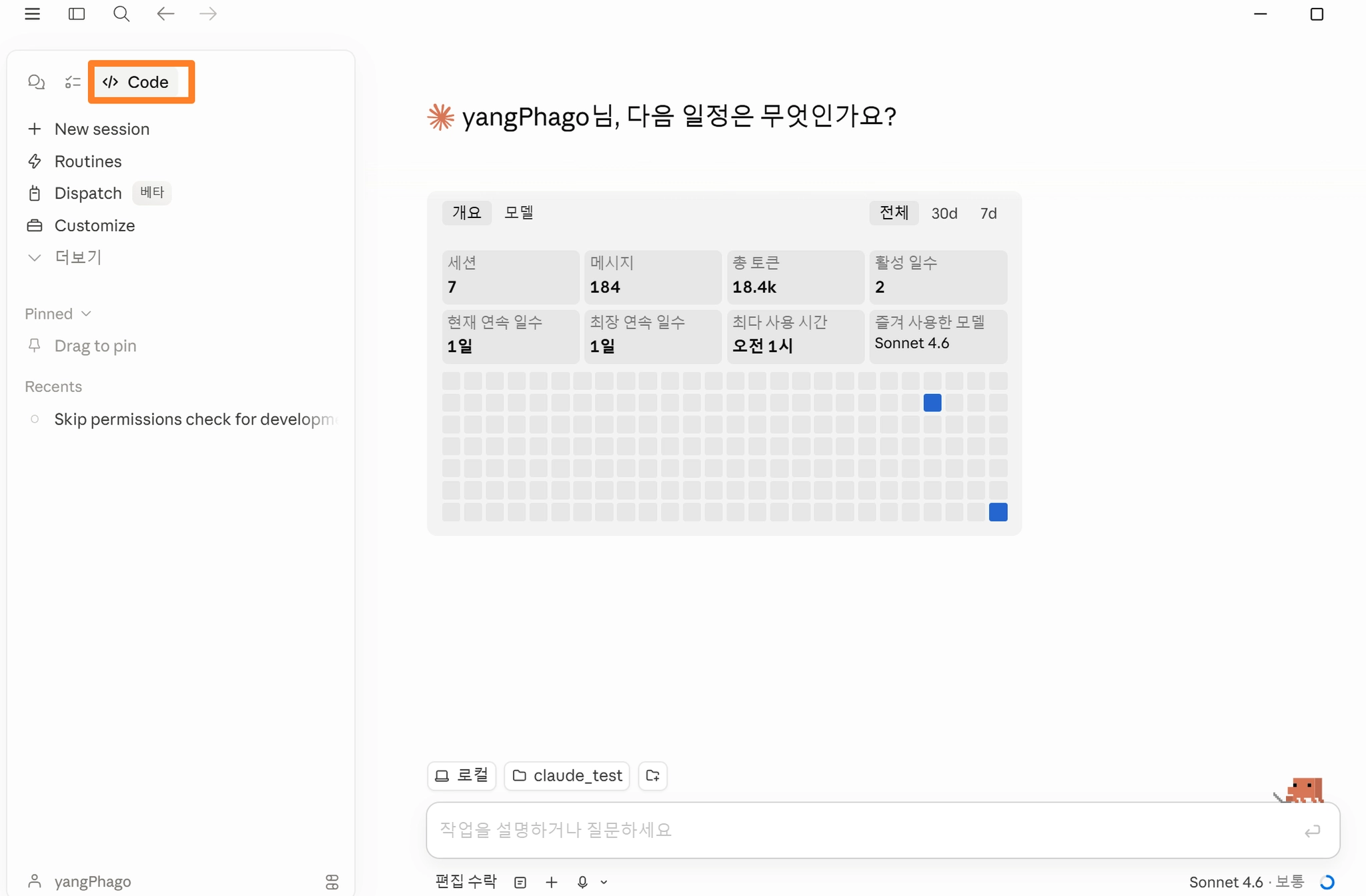
데스크탑 프로그램에서 code를 눌러 사용가능
2. Claude Code 자주 쓰는 명령어
[터미널 시작 명령어]
명령어 | 설명 |
claude | 대화형 모드 시작 |
claude --continue | 가장 최근 세션 이어받기 |
claude --resume | 세션 목록에서 선택해서 재개 |
[슬래시 명령어]
명령어 | 설명 |
/clear | 대화 초기화 — 새 작업 시작 전 필수 |
/model | 모델 변경 (Sonnet / Opus / Haiku) |
/cost | 현재 세션 토큰 비용 확인 |
/usage | 플랜 남은 사용량 확인 |
/init | CLAUDE.md 생성 — 프로젝트 처음 시작 시 |
/rewind | 직전 체크포인트로 되돌리기 |
/review | 코드 리뷰 요청 |
/output-style | 응답 스타일 변경 (Default / Explanatory / Learning) |
/help | 전체 명령어 목록 보기 |
[키보드 단축키]
단축키 | 설명 |
Shift + Tab | 권한 모드 전환 (default → acceptEdits → plan) |
Esc | 작업 중단 (Ctrl+C 아님!) |
Ctrl + B | 현재 작업 백그라운드로 전환 |
2-1. vsc의 클로드 코드 작업모드 3가지
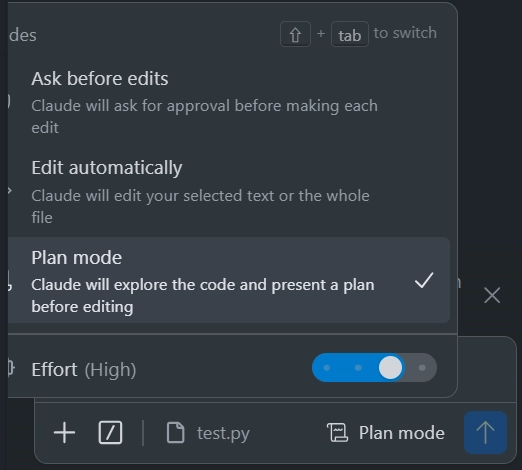
[작업 모드 비교]shift + tab을 누르게 되며 모드가 변경됨
모드 | 설명 | 추천 상황 |
Ask before edits | 편집 전 매번 승인 요청 | 처음 사용, 중요한 파일 작업 |
Edit automatically | 선택 영역 또는 전체 파일 자동 편집 | 빠른 개발, 반복 작업 |
Plan mode  | 코드 탐색 후 계획 먼저 제시, 편집 없음 | 분석·설계 단계, 코드 리뷰 |
•
가장 추천하는 모드는? plan Mode
◦
코드를 수정하지 않고 분석 → 계획만 제시
◦
클로드가 실제 파일부터 건드리지 않고, 기획안만 주는 형태
◦
어떻게 수정할지 먼저 파악한 뒤 실행 여부 결정 가능
◦
큰 작업 시작 전 전략 수립에 최적
•
Plan mode는 응답이 느리고 토큰도 더 사용되므로, 간단한 작업의 경우에는 ‘Ask before edits’를 사용권장
2-2. AI에게 일을 시키기전에 마지막으로 해야할일?
AI에게 해야할 일을 정확하게 지시해야 함! 따라서 지시할 일을 명확하게 정리하는 것이 자동화의 첫 단계3. CLAUDE.md와 자동화 시스템 구축 유의점
[claude.md] 클로드가 프로젝트를 이해하는 핵심 문서
•
일종의 설계도: AI가 작업을 판단하는 기준이 되는 문서
•
코딩 실력보다 명확하게 시킬 일을 정리하는 능력이 중요
 주의:
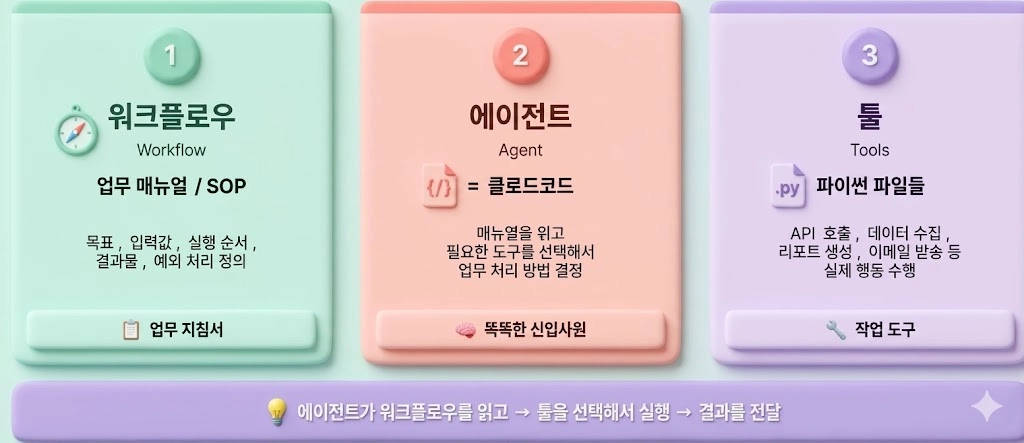
주의: 3-1. AI자동화의 핵심 아키텍쳐⇒ claud.md 파일의 3단계 구조
•
워크플로우 (Workflow): 업무 매뉴얼이자 SOP(표준 운영 절차)로, 단계별 지시, 목표, 입력값, 사용할 툴, 결과물, 문제 발생 시 대처 방안 등을 정의
•
에이전트 (Agent): 최신 기술에 능통한 신입사원처럼, 매뉴얼을 읽고 필요한 도구를 활용하여 업무를 처리하는 역할을 한다. 클로드 코드 자체가 에이전트 역할
•
툴 (Tool): 실제로 일을 수행하는 파이썬 파일들로, 트렌드 조사, 데이터 수집, API 호출, 리포트 생성, 이메일 발송 등의 기능을 수행
 에이전트는 워크플로우를 읽고 툴을 선택하여 실행하며, 결과를 사용자에게 전달
3-2. 보안 유의사항
•
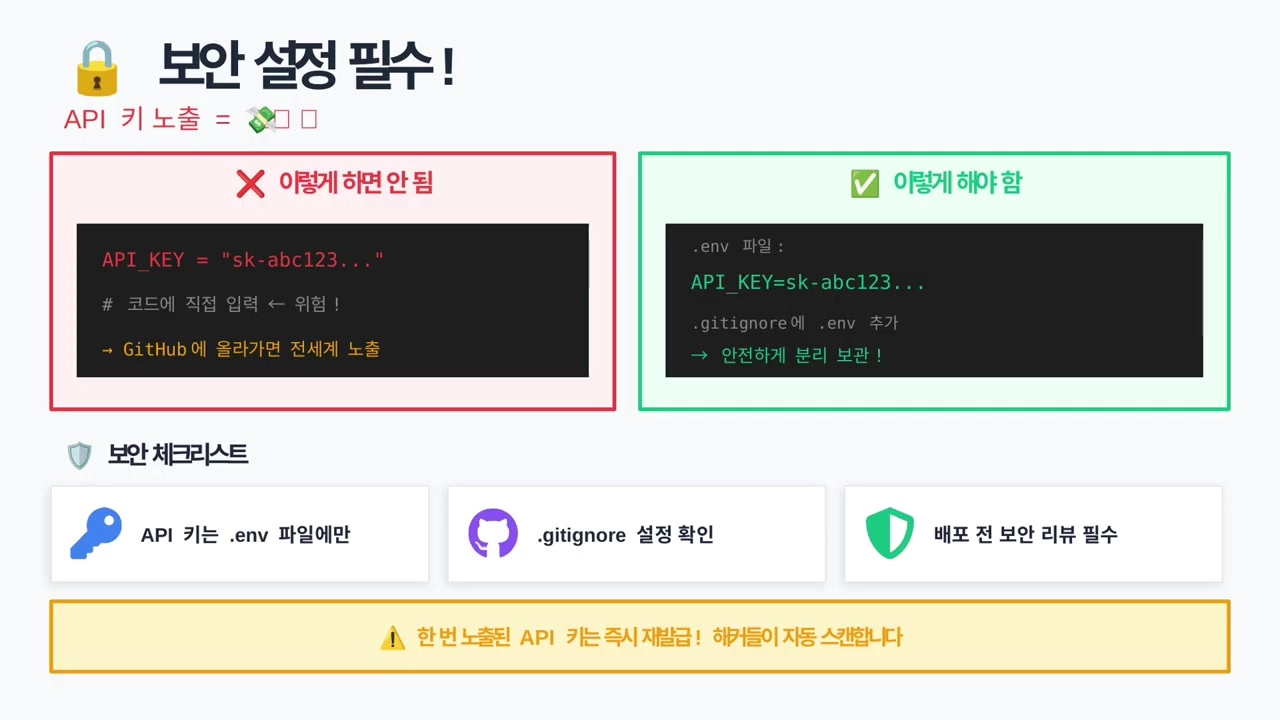
API 키와 같은 민감한 정보는 .env 파일에 저장하여 노출을 방지
•
배포 전에 보안 점검을 통해 안전성을 확보